
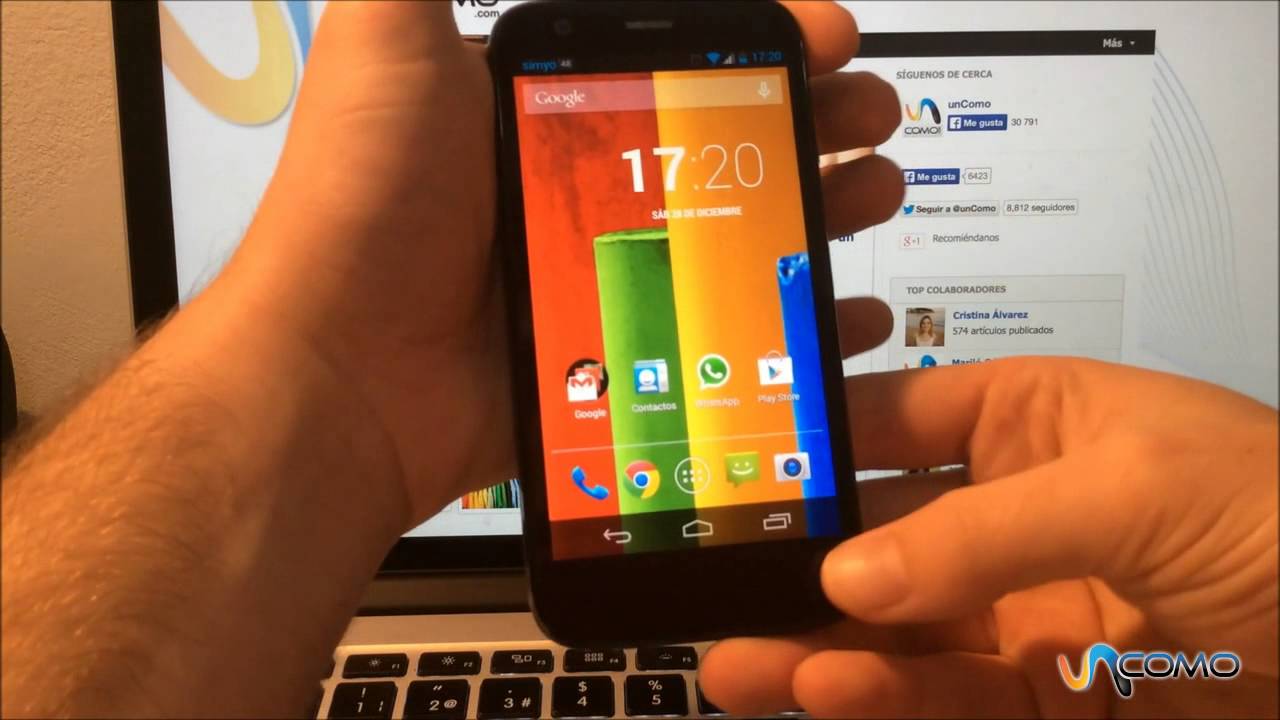
La captura de pantalla en un dispositivo Motorola es una función muy útil que permite guardar lo que aparece en la pantalla de tu teléfono. Conocer cómo hacerlo de forma sencilla es fundamental para aprovechar al máximo tu dispositivo.
¿Qué es una captura de pantalla?
Una captura de pantalla es una imagen estática que muestra el contenido presente en la pantalla de un dispositivo en un momento determinado. Esta función es ampliamente utilizada tanto en smartphones como en computadoras, permitiendo a los usuarios compartir información, guardar datos importantes y realizar tutoriales visuales.
En el contexto de los teléfonos Motorola, la captura de pantalla puede servir para una variedad de propósitos, incluyendo guardar conversaciones, capturar música en streaming, o incluso conservar imágenes que no puedes descargar directamente desde aplicaciones. Es una herramienta poderosa que mejora la usabilidad del dispositivo.
Las capturas de pantalla en tu motorola
Las capturas de pantalla son esenciales para una mejor experiencia de usuario en tu Motorola. Te permiten capturar datos importantes de manera rápida y sencilla, sin necesidad de anotar físicamente o recordar información. Esto resulta especialmente útil en situaciones donde necesitas compartir información rápidamente con amigos o compañeros de trabajo.
Además, las capturas de pantalla pueden ser una forma de documentar situaciones, como errores en aplicaciones o configuraciones específicas. Puedes utilizar estas imágenes para pedir ayuda o soporte, lo que facilita la resolución de problemas. También son ideales para guardar recuerdos, como conversaciones divertidas, o para crear contenido para redes sociales.
Métodos para hacer capturas de pantalla en dispositivos Motorola
Existen múltiples maneras de hacer una captura de pantalla en Motorola, y es importante conocer cada una de ellas para poder elegir la que mejor se adapte a tus necesidades. A continuación, se describen los métodos más simples y efectivos para realizar esta tarea.
Uso de botones físicos para capturar la pantalla
El método más común para hacer una captura de pantalla en Motorola es utilizando los botones físicos del dispositivo. Para esto, simplemente debes seguir estos pasos:
- Encuentra la pantalla que deseas capturar.
- Presiona simultáneamente el botón de encendido y el botón de bajar volumen.
- Mantén ambos botones presionados por un par de segundos hasta escuchar un sonido de obturación.
Una vez que hayas realizado estos pasos, verás una notificación indicando que la captura de pantalla se ha realizado con éxito.
Alternativa: Captura de pantalla sin botones físicos
Si no puedes o prefieres no usar los botones físicos, puedes realizar una captura de pantalla en Motorola de forma alternativa. Sigue estos pasos:
- Accede a la pantalla o aplicación que deseas capturar.
- Desliza el dedo hacia abajo desde la parte superior de la pantalla para abrir la barra de accesos rápidos.
- Toca el icono de captura de pantalla. Si no lo ves, despliega el panel completo y, si es necesario, añade el icono.
Este método es útil si tus botones están dañados o si prefieres una experiencia más ágil.
Pasos detallados para capturar pantalla en el Motorola Moto G04s
Si posees un Motorola Moto G04s, aquí tienes un procedimiento detallado para realizar una captura de pantalla en Motorola:
- Abre la pantalla, aplicación o contenido que quieres capturar.
- Utiliza el método de botones físicos o, si prefieres, abre la barra de accesos rápidos.
- Realiza la captura siguiendo los pasos descritos anteriormente.
- Una vez tomada, se mostrará un mensaje en la pantalla indicando que la imagen ha sido guardada.
Es importante recordar que todas las capturas realizadas se almacenan en la galería de fotos de tu dispositivo, donde podrás acceder a ellas fácilmente cuando lo desees.
Acceso a la galería de fotos tras la captura
Después de realizar una captura de pantalla en Motorola, puedes acceder a la imagen rápidamente. Aquí tienes cómo hacerlo:
- Abre la aplicación «Galería» de tu dispositivo.
- Busca el álbum titulado «Capturas de pantalla» o «Screenshots».
- Selecciona la imagen que desees ver, editar o compartir.
A través de la galería de fotos, puedes realizar diversas acciones, como editar la imagen, compartirla en redes sociales o enviarla a través de aplicaciones de mensajería.
Consejos para gestionar y editar tus capturas
Una vez que hayas capturado tu pantalla, aquí tienes algunos consejos para gestionar y editar tus imágenes de manera efectiva:
- Organiza tus capturas: Agrúpalas en carpetas específicas según su contenido para facilitar el acceso.
- Edita antes de compartir: Utiliza herramientas de edición disponibles en tu galería para recortar o agregar anotaciones a tus imágenes.
- Comparte fácil y rápido: Haz uso de aplicaciones de mensajería o redes sociales directamente desde la galería para compartir tus capturas de manera instantánea.
Estos sencillos pasos te ayudarán a mantener tus capturas organizadas y listas para ser utilizadas en todo momento.
Preguntas frecuentes sobre la captura de pantalla en Motorola
A continuación, se presentan algunas preguntas que suelen surgir respecto a cómo hacer una captura de pantalla en Motorola:
¿Puedo editar mis capturas de pantalla?
Sí, una vez realizada la captura, puedes acceder a ella desde la galería y utilizar las herramientas de edición para ajustar la imagen como desees.
¿Qué hago si los botones están dañados?
Si no puedes usar los botones, puedes utilizar la opción de la barra de accesos rápidos que se encuentra en la parte superior de la pantalla para realizar la captura.
¿Las capturas de pantalla ocupan espacio en la memoria?
Sí, cada imagen que captures ocupará espacio en tu dispositivo, por lo que es recomendable gestionar regularmente tus capturas eliminando las que no necesites.
¡Comparte tus capturas de pantalla!
Realizar una captura de pantalla en Motorola es una habilidad sencilla y útil que mejorará tu interacción con el dispositivo. Aprovéchala para capturar momentos únicos y compartir experiencias con tus amigos.






