
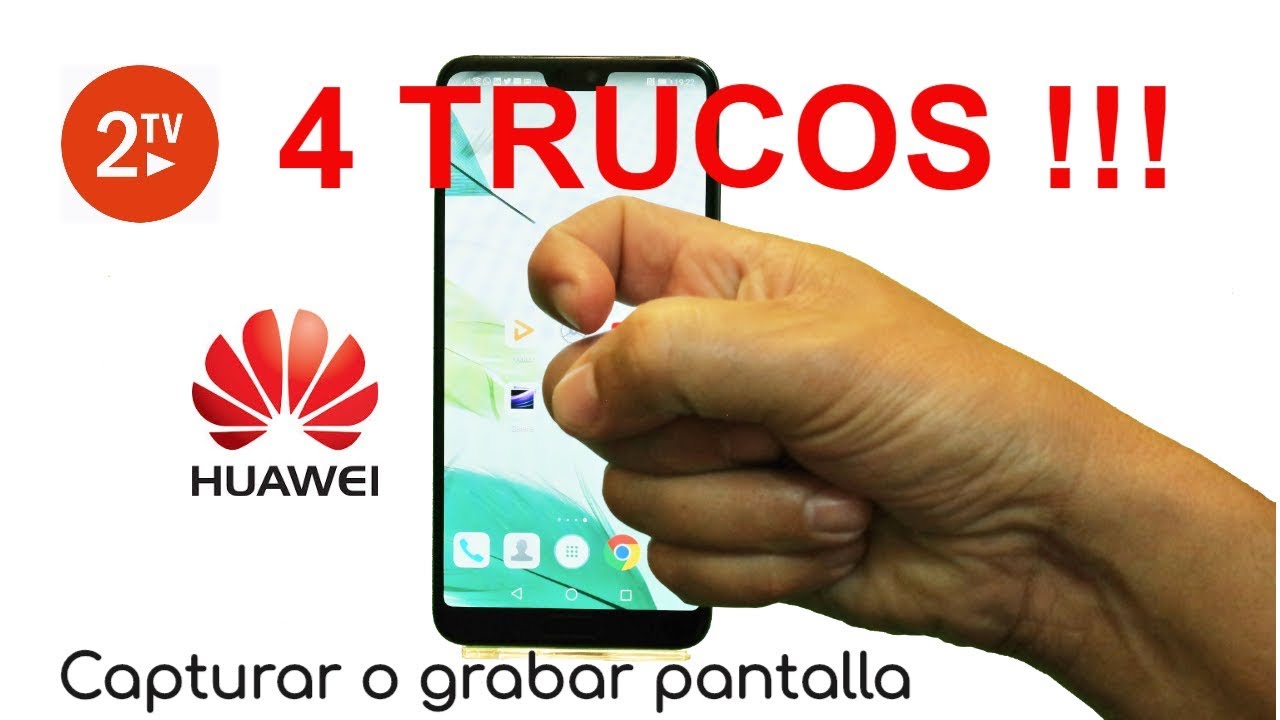
Una captura de pantalla en un dispositivo Huawei puede ser una herramienta muy útil para guardar información, compartir contenido y mantener un registro visual de lo que estás viendo en la pantalla.
¿Qué es una captura de pantalla?
Una captura de pantalla es una imagen que captura lo que aparece en la pantalla de un dispositivo en un momento específico. Esta función permite a los usuarios conservar información visual, muy útil para capturar chats, imágenes, configuraciones o cualquier otro contenido que necesiten recordar o compartir con otros.
La captura de pantalla convierte tu contenido digital en una imagen que puedes almacenar, enviar o editar. En dispositivos móviles, como aquellos de la marca Huawei, esta función es especialmente práctica debido a la frecuente necesidad de compartir información en aplicaciones de mensajería o redes sociales.
Las capturas de pantalla en huawei
Las capturas de pantalla en Huawei son una herramienta valiosa por diversas razones. Primero, permiten a los usuarios guardar rápidamente información importante sin la necesidad de utilizar papel o tomar notas. Por ejemplo, al recibir un mensaje importante o visualizar un documento, puedes realizar una captura para tener la información a mano.
Además, son triviales en situaciones cotidianas, como cuando quieres compartir una conversación divertida con amigos o colegas. También son ideales para hacer tutoriales, donde puedes mostrar exactamente cómo lograr algo en el dispositivo, lo que resulta particularmente útil en la comunidad de usuarios de Huawei.
Métodos para realizar capturas de pantalla en Huawei
Los dispositivos Huawei ofrecen múltiples métodos para realizar una captura de pantalla, lo que brinda flexibilidad a los usuarios según sus preferencias. Aquí te mostramos algunas de las formas más comunes de hacerlo:
- Botones físicos: Pulsa simultáneamente los botones de encendido y volumen abajo.
- Gestos: Utiliza la función de gesto de deslizamiento con tres dedos.
- Desde la barra de accesos rápidos: Accede a la barra deslizando hacia abajo y selecciona el icono de captura.
- Asistente de voz: Pide a tu asistente virtual que realice una captura de pantalla.
Con estas opciones, cada usuario puede elegir el método que le resulte más conveniente en cada momento.
Captura de pantalla sin botones físicos: Paso a Paso
Realizar una captura de pantalla en Huawei sin utilizar los botones físicos es fácil y rápida. Sigue estos pasos para llevarlo a cabo:
- Accede a la pantalla o aplicación que deseas capturar.
- Desliza el dedo desde la parte superior de la pantalla hacia abajo para abrir la barra de accesos rápidos.
- Busca y toca el ícono de «captura de pantalla». Si no está visible, desplázate hacia abajo nuevamente para mostrar el panel completo. Si es necesario, puedes agregar el ícono a tus accesos directos para un acceso más fácil.
- La captura se guarda automáticamente en la galería, donde podrás encontrarla en la aplicación de fotos, como Google Fotos o la galería predeterminada.
Personaliza tus accesos directos para un acceso más fácil
Si deseas un acceso más rápido a la función de captura de pantalla, puedes personalizar tus accesos directos en Huawei. Para hacer esto, sigue estas instrucciones:
- Desliza hacia abajo la barra de notificaciones para abrir los accesos rápidos.
- Toca en el icono de edición, que generalmente tiene forma de lápiz o más.
- Busca el ícono de «captura de pantalla» entre las opciones y arrástralo a tu panel de accesos directos.
- Guarda los cambios. Ahora tendrás el acceso directo a la captura de pantalla al alcance de tu mano.
Con este pequeño ajuste, disfrutarás de un acceso más conveniente y rápido a la función de captura de pantalla.
Dónde encontrar tus capturas de pantalla
Después de realizar una captura de pantalla en Huawei, es importante saber dónde encontrarla. Generalmente, estas imágenes se almacenan automáticamente en la galería del dispositivo. Aquí se pueden ubicar de la siguiente manera:
- Abre la aplicación de galería o Google Fotos.
- Dirígete a la carpeta de «Capturas de pantalla» o busca la sección de «Imágenes» donde deberías ver todas las capturas tomadas.
Si deseas organizar aún más tus imágenes, puedes crear carpetas dentro de tu galería para agrupar tus capturas de pantalla especiales por temas o actividades.
Consejos para mejorar tus capturas de pantalla
Para obtener resultados óptimos en tus capturas de pantalla, aquí hay algunos consejos prácticos:
- Evita superposiciones: Asegúrate de que los elementos importantes no estén cubiertos por notificaciones o menús.
- Usa la edición: Después de tomar la captura, usa las herramientas de edición disponibles en tu galería para recortar o marcar partes importantes.
- Elige el formato: Si es necesario, considera exportar tus imágenes a otros formatos o resoluciones según donde desees compartirlas.
- Prueba diferentes ángulos: A veces, necesitas capturar la pantalla desde un ángulo diferente. Asegúrate de que todo lo que deseas mostrar esté en el campo visual.
Estos consejos te facilitarán el proceso de captura y mejorarán la calidad de tus imágenes.
¡Aprovecha al máximo tus capturas en Huawei!
Las capturas de pantalla son una herramienta esencial en dispositivos Huawei, permitiéndote guardar y compartir información de manera rápida y efectiva. Conociendo los métodos y consejos que hemos discutido, podrás maximizar el uso de esta funcionalidad y mejorar tu experiencia móvil en un mundo digital.


