
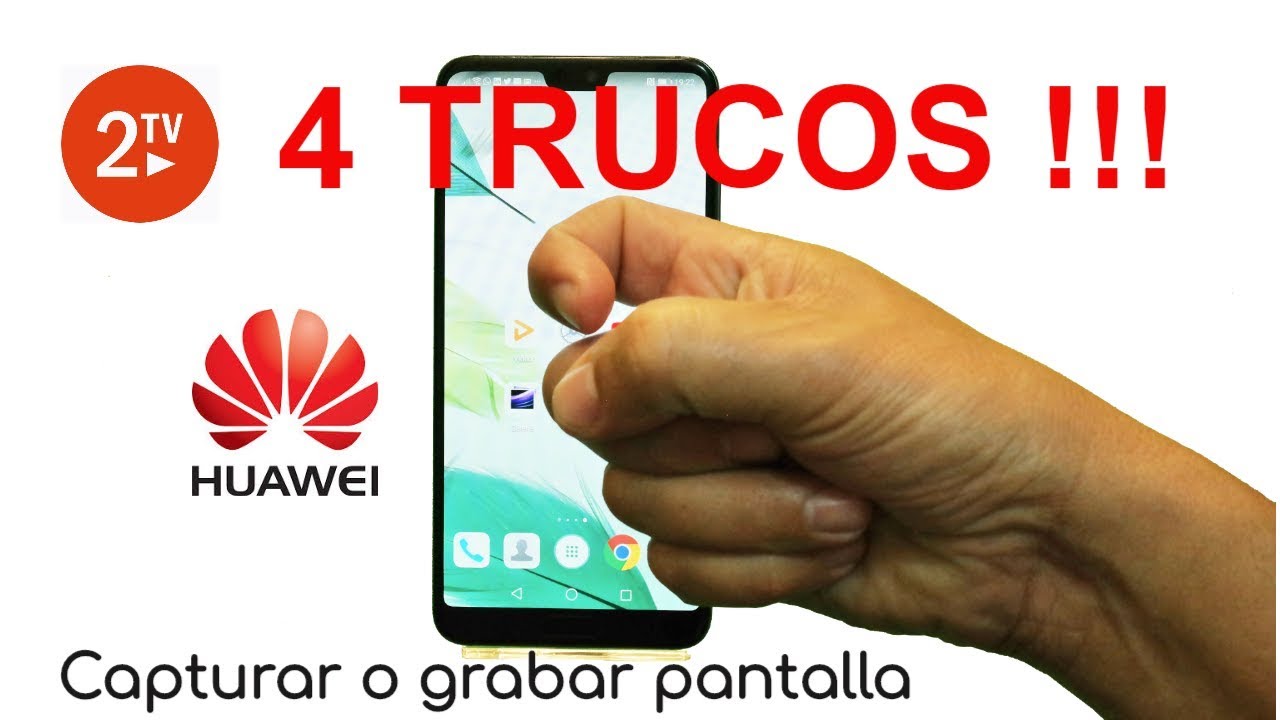
La captura de pantalla en Huawei es una herramienta esencial que permite a los usuarios guardar información visual de sus dispositivos de manera rápida y sencilla. Con esta función, puedes conservar cualquier imagen que veas en la pantalla de tu dispositivo.
¿Qué es la captura de pantalla en dispositivos Huawei?
La captura de pantalla en dispositivos Huawei es una función que permite a los usuarios tomar fotos instantáneas de cualquier contenido visible en la pantalla. Esto incluye aplicaciones, páginas web, mensajes y más. La captura resultante se guarda como una imagen en la galería de tu dispositivo, donde puede ser editada, compartida o guardada para uso posterior.
Esta funcionalidad es muy útil no solo para guardar información importante, sino también para compartir momentos divertidos. También facilita la recopilación de datos visuales que podrían necesitarse más adelante, ya sean fotografías de recetas, mensajes de texto o incluso información crucial de una presentación.
Puedes realizar una captura de pantalla en Huawei de varias maneras, y en este artículo, exploraremos todos los métodos disponibles, cada uno diseñado para adaptarse a diferentes preferencias.
Ventajas de usar la función de captura de pantalla
La función de captura de pantalla en dispositivos Huawei ofrece numerosas ventajas para sus usuarios. En primer lugar, permite guardar información importante rápidamente, evitando la necesidad de anotar manualmente datos. Esto ahorra tiempo y esfuerzo significativo.
Además, las capturas de pantalla son ideales para compartir contenido visual con amigos o compañeros. Puedes capturar conversaciones graciosas, imágenes de memes o información valiosa y enviarlas en cuestión de segundos.
Por último, esta funcionalidad ayuda a recordar información visual cuando no está disponible. Por ejemplo, después de encontrar una receta en línea, puedes tomar una captura de pantalla para referenciar más tarde sin necesidad de volver a buscarla.
Métodos para realizar capturas de pantalla en Huawei
Existen diversos métodos para realizar capturas de pantalla en Huawei, y cada uno cuenta con su propia técnica. Ya sea utilizando botones físicos o métodos alternativos, hay varias formas de capturar la información que desees. A continuación, exploraremos los métodos más populares:
Captura de pantalla a través de botones físicos
Uno de los métodos más sencillos y directos para hacer una captura en dispositivos Huawei es utilizar los botones físicos. Este método funciona de la siguiente manera:
- Coloca ambas manos en el dispositivo.
- Presiona simultáneamente los botones de volumen abajo y encendido hasta que escuches un sonido que indica que se ha realizado la captura.
- La pantalla parpadeará brevemente, indicando que la captura de pantalla se ha realizado correctamente.
Esta técnica es rápida y efectiva, y funciona en la mayoría de los dispositivos Huawei de diferentes gamas.
Captura de pantalla sin botones físicos: ¡la mejor opción!
Si prefieres un método que no involucre botones físicos, Huawei te ofrece opciones alternativas. Estas son especialmente útiles si tus botones están dañados o si simplemente prefieres un enfoque diferente. Uno de los métodos más eficientes es mediante gestos en la pantalla:
- Ve a Configuraciones en tu dispositivo.
- Busca la opción de Gestos de pantalla y actívala si aún no está habilitada.
- Desliza tres dedos hacia abajo desde la parte superior de la pantalla. Esto tomará una captura sin necesidad de usar botones.
Este gesto es intuitivo y le ofrece al usuario una experiencia más fluida.
Cómo acceder a la barra de configuraciones rápidas
La barra de configuraciones rápidas es otra vía para realizar una captura de pantalla en Huawei. Acceder a esta barra es sencillo y proporciona diversas herramientas útiles, incluida la opción de captura de pantalla. Para acceder a ella, sigue estos pasos:
- Desde la pantalla de inicio, desliza hacia abajo desde la parte superior. Esto abrirá la barra de notificaciones.
- Desliza nuevamente hacia abajo para expandir la barra de configuraciones rápidas.
- Busca y selecciona el icono de captura de pantalla.
Si no encuentras el icono de captura de pantalla, puedes añadirlo a la barra desde el menú de configuraciones rápidas. Esto te permitirá tener acceso rápido a esta característica siempre que la necesites.
Cómo guardar y administrar tus capturas de pantalla
Una vez que has tomado una captura de pantalla, se guarda automáticamente en tu galería. Sin embargo, es posible que desees organizar tus capturas para encontrarlas más fácilmente. Huawei ofrece varias opciones para administrar tus imágenes de captura:
- Aplicación de Fotos: Aquí se guardan todas tus imágenes, y puedes crear álbumes específicos para tus capturas de pantalla.
- Aplicación de Google Fotos: Si prefieres llevar tus imágenes en la nube, puedes utilizar esta aplicación para respaldar y organizar tus capturas.
- Uso de carpetas: Puedes crear una carpeta específica para tus capturas dentro de la galería de fotos, ayudando a mantener todo ordenado.
Además, no olvides que puedes editar tus capturas desde las aplicaciones, agregando anotaciones o recortando imágenes para enfocarte en las partes importantes.
Solución de problemas comunes al capturar pantalla
Aunque la función de captura de pantalla es generalmente confiable, pueden ocurrir problemas ocasionales. Aquí hay algunas soluciones a problemas comunes que podrías enfrentar al intentar realizar una captura de pantalla en tu dispositivo Huawei:
- La captura no se guarda: Asegúrate de tener suficiente espacio de almacenamiento en tu dispositivo. Si el almacenamiento está lleno, las capturas no se guardarán.
- La función no se activa: Verifica si la función está habilitada en la configuración. A veces, los ajustes pueden cambiar tras las actualizaciones.
- Problemas con los botones físicos: Si los botones de encendido o de volumen no funcionan, intenta utilizando el método de gestos o la barra de configuraciones rápidas.
Resolver estos problemas es fundamental para asegurar que puedas seguir utilizando la función sin inconvenientes.
Consejos y trucos para mejorar tus capturas en Huawei
Si quieres maximizar la calidad y efectividad de tus capturas de pantalla en Huawei, aquí tienes algunos consejos prácticos:
- Capturas con anotaciones: Usa las herramientas de edición para añadir notas o resaltar información importante en tus capturas.
- Captura larga: Algunos dispositivos Huawei permiten la opción de crear capturas de desplazamiento, lo que es perfecto para páginas web largas.
- Comparte rápidamente: Después de capturar, puedes compartir directamente la imagen a través de tus aplicaciones de mensajería, evitando tener que salir a la galería.
Estos trucos no solo hacen que tus capturas sean más útiles, sino que también añaden un toque personal y profesional.
¡Comparte tus capturas y sorprende a tus amigos!
La función de captura de pantalla en Huawei es una herramienta poderosa que, si se usa correctamente, puede facilitarte la vida diaria y mejorar tu eficacia en diversas tareas. Desde guardar información importante hasta compartir momentos especiales, no subestimes el valor de esta funcionalidad. Ahora que conoces todos los métodos y consejos, ¡manos a la obra y comienza a capturar!


