
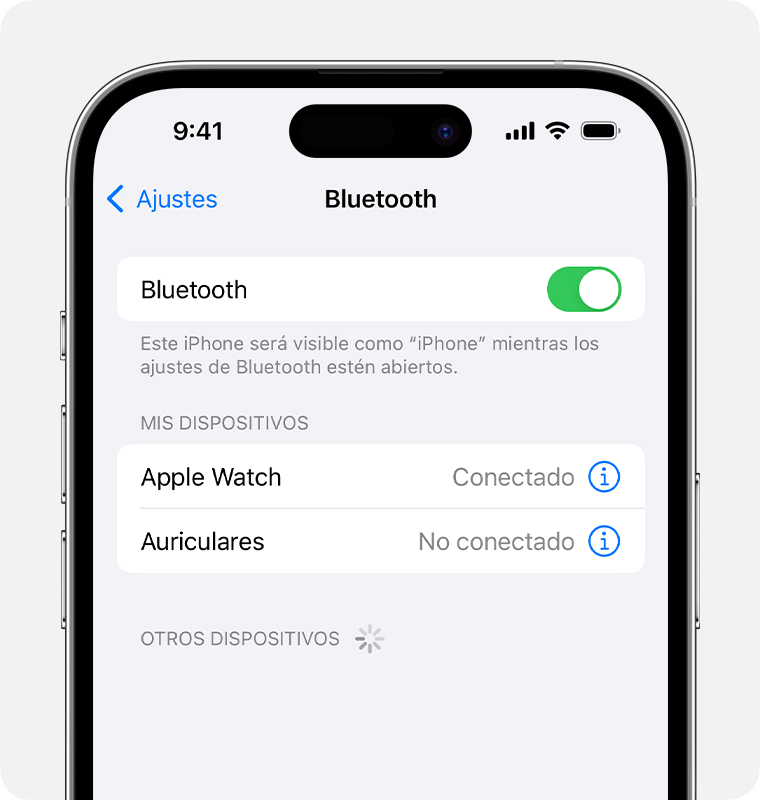
Conectar dispositivos Bluetooth a tu iPhone te permitirá disfrutar de una experiencia de uso más versátil y cómoda, facilitando el manejo de tu música y llamadas.
¿Qué es Bluetooth y cómo funciona en tu iPhone?
Bluetooth es una tecnología de comunicación inalámbrica que permite la transferencia de datos entre dispositivos a corta distancia. En el caso del iPhone, Bluetooth se utiliza para conectar varios dispositivos, como auriculares, altavoces, teclados y más. Entre sus ventajas destacan la comodidad y la ausencia de cables. Bluetooth opera a través de ondas de radio en las bandas de 2.4 GHz, creando una conexión segura y estable entre tus dispositivos.
Cuando utilizas Bluetooth en tu iPhone, el dispositivo se comunica con otros dispositivos habilitados, permitiendo la transferencia de información, como música y datos de llamadas. La versión más reciente de Bluetooth brinda mejoras en la calidad de sonido y la duración de la batería. Actualmente, en los dispositivos más recientes, la versión utilizada es Bluetooth 5.0, que ofrece un alcance más largo y una conexión más rápida.
Para utilizar esta tecnología, solo necesitas asegurarte de que ambos dispositivos estén configurados para Bluetooth y, por lo general, en modo «descubrible» para que uno pueda encontrarse con el otro. En el contexto de un iPhone, esto se puede gestionar a través de la aplicación de configuración.
Tipos de dispositivos que puedes conectar
Tu iPhone puede conectar una amplia variedad de dispositivos compatibles con Bluetooth. Aquí te mencionamos algunos de los más comunes:
- Auriculares y audífonos: Permiten disfrutar de música y llamadas sin cables enredados.
- Altavoces portátiles: Ideal para escuchar música con mejor calidad de sonido en cualquier lugar.
- Teclados y ratones: Facilitan la escritura y navegación cuando usas tu iPhone como un pequeño ordenador.
- Mandos de juego: Para aquellos que disfrutan de jugar en su iPhone, puedes conectar mandos de consola compatibles.
Además, muchos dispositivos médicos, como monitores de glucosa o pulseras de fitness, también utilizan Bluetooth para sincronizar datos con tu iPhone, permitiendo un seguimiento más fácil de tu salud.
Cómo activar Bluetooth en tu iPhone
Activar Bluetooth en tu iPhone es un proceso sencillo que requiere solo unos pocos pasos. Aquí tienes cómo hacerlo:
- Desbloquea tu iPhone y accede a la pantalla de inicio.
- Ve a Configuración, que se encuentra representado por un ícono de engranaje.
- Busca la opción Bluetooh y selecciónala.
- Activa Bluetooth moviendo el interruptor hacia la derecha, lo que cambiará el color a verde.
Una vez que Bluetooth está activado, tu iPhone comenzará automáticamente a buscar dispositivos cercanos que puedan ser emparejados.
Pasos para emparejar tus dispositivos Bluetooth
Emparejar un dispositivo Bluetooth con tu iPhone es un proceso fácil y directo. Aquí están los pasos:
- Asegúrate de que el dispositivo que deseas conectar esté encendido y en modo «descubrible». Esto varía entre dispositivos, así que consulta su manual si es necesario.
- Con Bluetooth activado en tu iPhone, verás una lista de dispositivos disponibles en la misma pantalla de configuración de Bluetooth.
- Selecciona el dispositivo que deseas emparejar. En algunos casos, necesitarás ingresar un código PIN, que generalmente se encuentra en el manual del dispositivo o aparece en la pantalla de tu iPhone.
- Una vez emparejados, deberías escuchar un sonido en el dispositivo conectado, confirmando que la conexión ha sido exitosa.
Es útil recordar que algunos dispositivos se conectarán automáticamente en el futuro, siempre que Bluetooth esté activado en tu iPhone.
Ajustes de audio: ¿solo música o también llamadas?
Una de las configuraciones más relevantes cuando conectas dispositivos Bluetooth a tu iPhone es la opción de ajustar el audio. Dependiendo del dispositivo, puedes querer que el audio se envíe solo para música, solo para llamadas, o para ambos.
Para controlar estos ajustes, sigue estos pasos:
- Ve a Ajustes y selecciona Bluetooth.
- Encuentra el dispositivo emparejado y selecciona la opción «i» al lado del nombre.
- Desde allí, podrás elegir si permitir audio para llamadas, además de música. Activa o desactiva la opción según tus necesidades.
Esta versatilidad ofrece un gran control sobre cómo interactúas con tus dispositivos y asegura que obtengas la mejor experiencia auditiva posible según tus preferencias.
Cómo desconectar un dispositivo Bluetooth temporalmente
En ocasiones, puede que quieras desconectar un dispositivo sin deshacer el emparejamiento. Esto es fácil de hacer:
- Accede a Configuración y elige Bluetooh.
- Ubica el dispositivo que deseas desconectar en la lista.
- Presiona el icono de información «i» junto al nombre del dispositivo.
- Toca «Desconectar».
Este dispositivo permanecerá emparejado, pero no estará conectado hasta que decidas reconectarlo. Esta función puede ser útil si necesitas liberar el uso de Bluetooth temporalmente.
Cómo desvincular un dispositivo de tu iPhone
Si decides que ya no quieres utilizar un dispositivo Bluetooth con tu iPhone, desvincularlo es un proceso sencillo:
- Ve a Configuración y selecciona Bluetooh.
- Ubica el dispositivo que deseas desvincular y toca el icono de información «i».
- Toca «Olvidar este dispositivo».
Esto eliminará el dispositivo de tu lista de conexiones guardadas; tendrás que volver a emparejarlo si decides usarlo nuevamente.
Problemas comunes y soluciones al usar Bluetooth
Aunque utilizar Bluetooth es generalmente sencillo, pueden surgir algunos problemas. Aquí algunos problemas comunes y sus soluciones:
- El dispositivo no se conecta: Asegúrate de que el dispositivo esté en modo «descubrible». También verifica que Bluetooth esté habilitado en tu iPhone y que esté lo suficientemente cerca del dispositivo.
- Conexión intermitente: Si la conexión es inestable, verifica si hay interferencias de otros dispositivos electrónicos o si el dispositivo está fuera del rango de alcance.
- Sin audio o mala calidad de sonido: Asegúrate de que el dispositivo esté correctamente emparejado y revisa si otros dispositivos están intentando conectarse al mismo tiempo.
Consejos para mejorar la conexión Bluetooth
Mejorar la experiencia de conexión Bluetooth puede ser útil para evitar problemas comunes. Aquí tienes algunos consejos:
- Mantén los dispositivos actualizados: Asegúrate de que tanto tu iPhone como el dispositivo Bluetooth tengan las últimas actualizaciones de software.
- Reinicia los dispositivos: A veces, reiniciar uno o ambos dispositivos puede resolver problemas de conectividad.
- Acércate al dispositivo: Asegúrate de estar dentro del rango de alcance (generalmente unos 10 metros).
- Desactiva otros dispositivos Bluetooth: Si hay demasiados dispositivos conectados, esto puede causar interferencias. Trata de desconectar algunos de ellos.
Disfruta de la libertad inalámbrica
Conectar dispositivos Bluetooth a tu iPhone no solo te proporciona comodidad y libertad de movimiento, sino que también mejora tu experiencia auditiva y de comunicación. Disfruta de todo lo que esta tecnología tiene para ofrecer.


