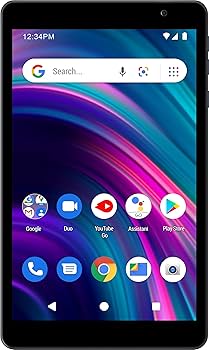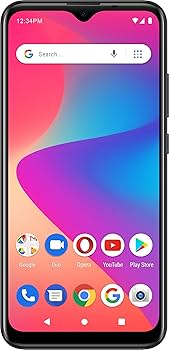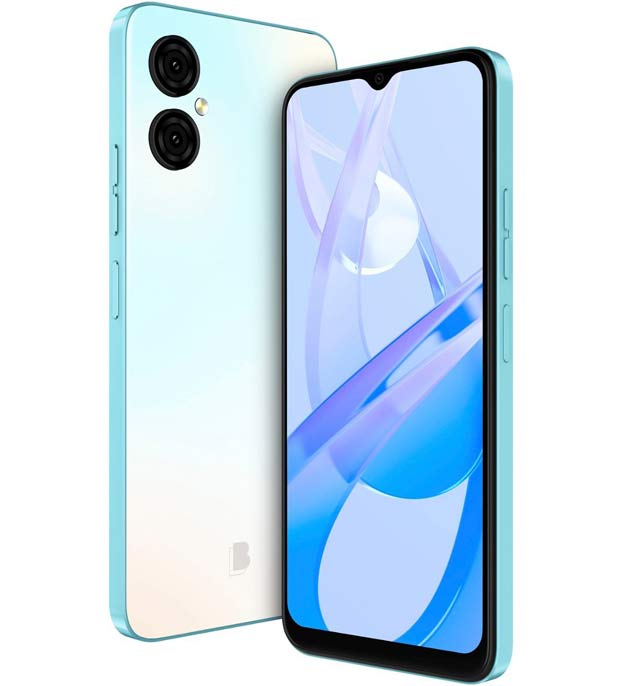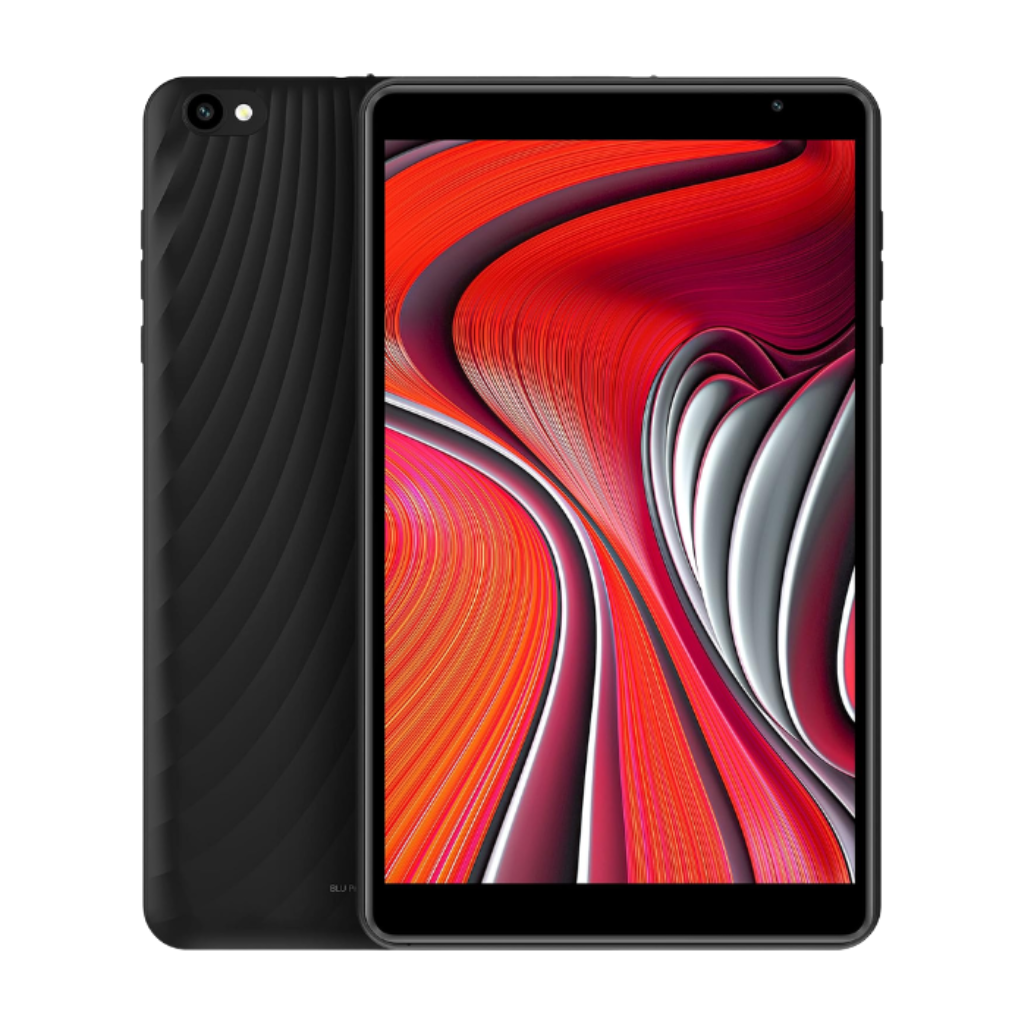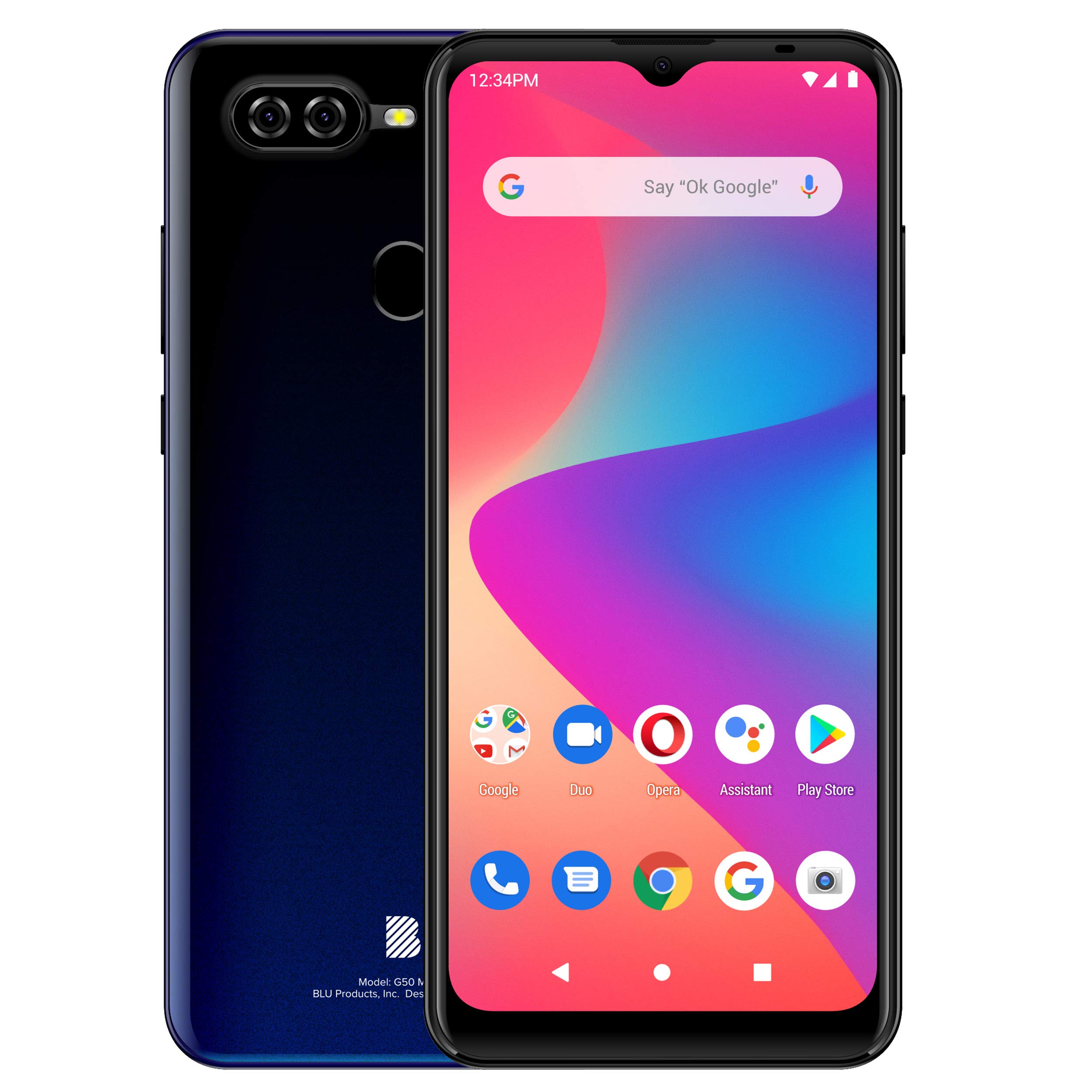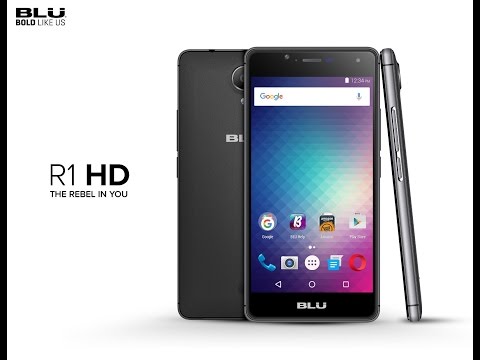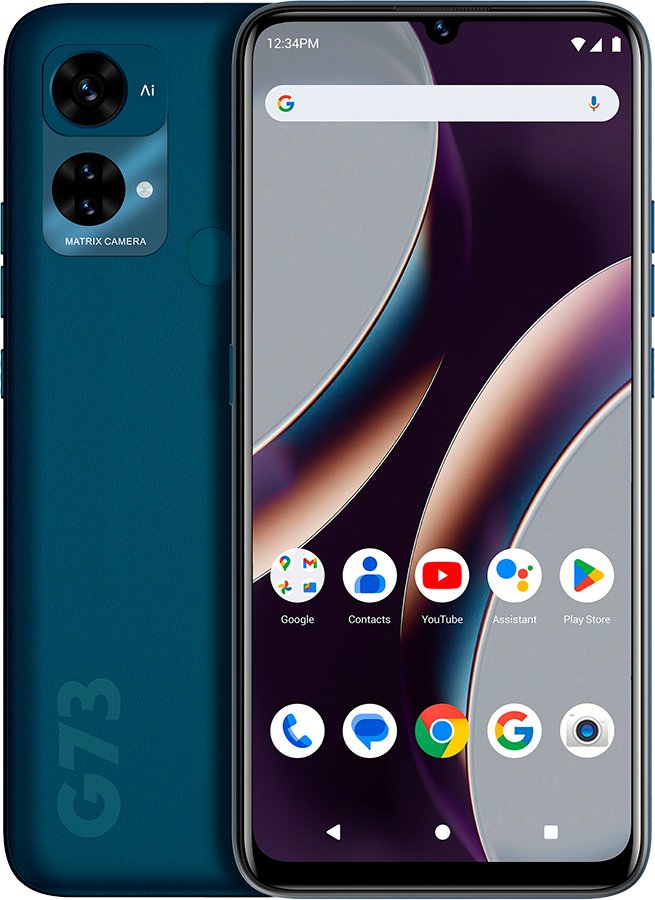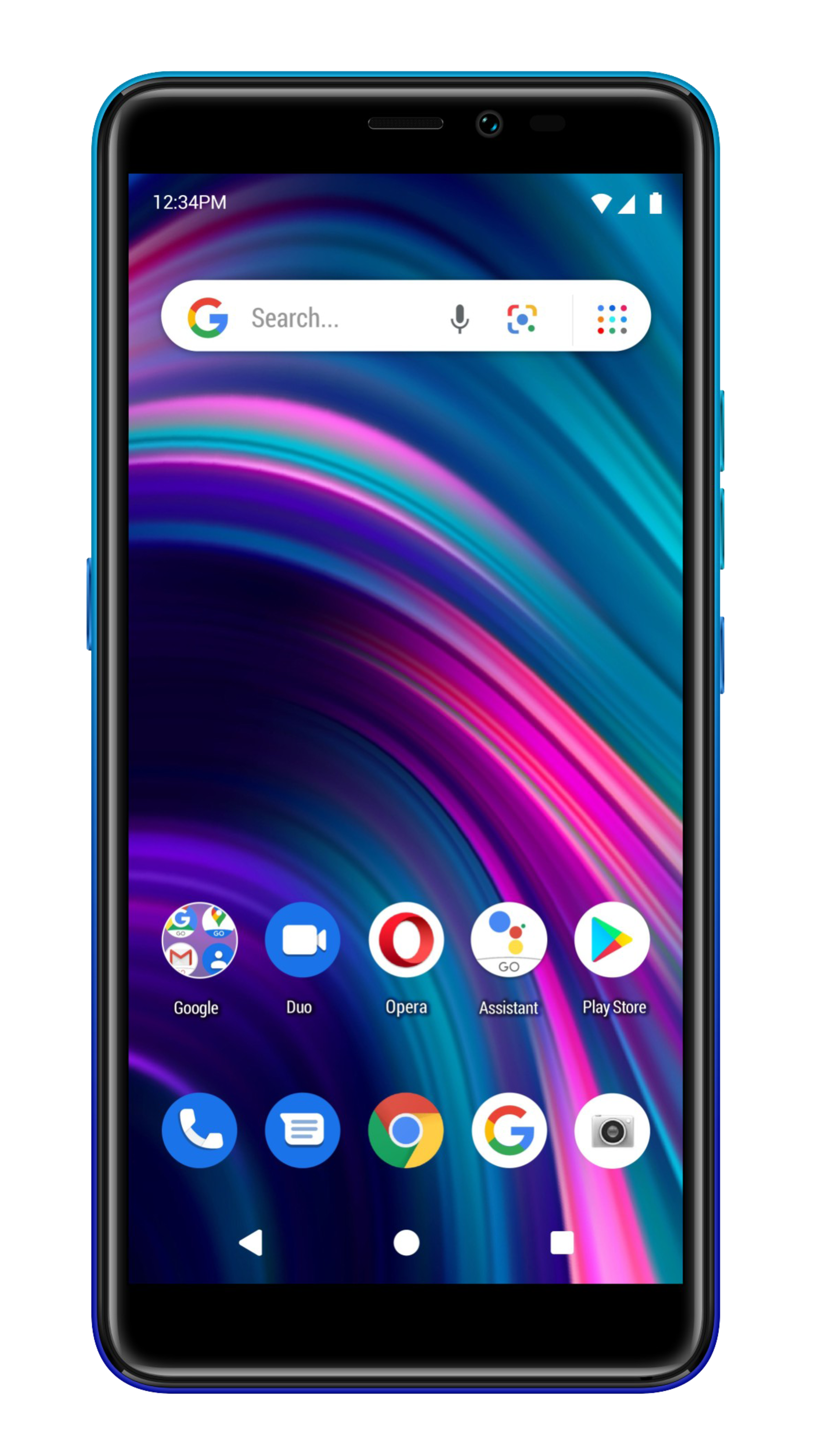
El BLU J9L es un smartphone que ha llamado la atención de muchos usuarios por su funcionalidad y accesibilidad. Aquí encontrarás respuestas a diversas inquietudes que pueden surgir sobre este dispositivo.
¿Qué es el BLU J9L?
El BLU J9L es un smartphone de gama baja que ofrece una buena relación calidad-precio. Con su diseño elegante y pantalla de 6 pulgadas, es ideal para usuarios que buscan un dispositivo funcional sin complicaciones. Equipado con un procesador eficiente, este teléfono está diseñado para soportar tareas diarias como navegar por Internet, enviar mensajes y usar aplicaciones básicas.
Una de las características que destacan del BLU J9L es su batería de larga duración, que permite un uso prolongado sin necesidad de recargar con frecuencia. Además, cuenta con una cámara aceptable para la fotografía casual. Aunque no es el dispositivo más avanzado en tecnología, ofrece una experiencia satisfactoria para quienes buscan un smartphone asequible.
Disponible en varios colores, el BLU J9L también incluye funciones básicas de conectividad, como Wi-Fi, Bluetooth y redes móviles. Con un sistema operativo Android, los usuarios pueden disfrutar de una amplia gama de aplicaciones disponibles en Google Play Store.
Razones para Reiniciar tu BLU J9L
Existen varias razones por las cuales un usuario podría considerar reiniciar su BLU J9L. A menudo, un reinicio puede resolver problemas comunes y mejorar la experiencia de uso del dispositivo. Aquí te mencionamos algunas de las más comunes:
- Mejorar el rendimiento: Si tu dispositivo se siente lento o responde de manera retrasada, un reinicio puede ayudar a liberar recursos y mejorar el funcionamiento.
- Problemas de bloqueo o congelación: A veces, las aplicaciones pueden dejar de responder, lo que provoca que el dispositivo se congele. Reiniciarlo puede solucionar este inconveniente.
- Espacio de almacenamiento insuficiente: Si te quedas sin espacio, un reinicio puede limpiar archivos temporales y datos innecesarios, ayudando a liberar espacio.
- Olvidé mi patrón o PIN: Si no puedes acceder a tu dispositivo porque olvidaste el patrón de desbloqueo, un reinicio es una opción para recuperar el acceso.
¿Cuándo es necesario un «hard reset»?
El «hard reset», o restablecimiento completo de fábrica, es un proceso más drástico que reiniciar el dispositivo. Es necesario en situaciones como las siguientes:
- Problemas persistentes: Si has intentado otro tipo de soluciones para un problema y no han tenido éxito, un «hard reset» es una opción para restablecer todo y comenzar de nuevo.
- Antes de vender o regalar el dispositivo: Siempre es recomendable borrar todos los datos personales antes de entregar el dispositivo a otra persona.
- Dispositivo completamente bloqueado: Si no puedes acceder a la configuración debido a bloqueos, un «hard reset» te permitirá reestablecer el teléfono a su estado original.
Cómo Mejorar el Rendimiento del Dispositivo
Mantener el rendimiento del BLU J9L en condiciones óptimas es fundamental para disfrutar de una buena experiencia de usuario. Aquí hay algunos consejos prácticos:
- Elimina aplicaciones innecesarias: Desinstalar aplicaciones que ya no utilizas puede ayudar a liberar espacio y reducir la carga en el procesador.
- Limpia la memoria caché: A lo largo del tiempo, la memoria caché se llena de datos temporales que pueden ralentizar el dispositivo. Accede a la configuración y limpia la caché regularmente.
- Actualiza tu software: Mantén siempre tu dispositivo actualizado con la última versión del sistema operativo y las aplicaciones. Esto no solo mejora la funcionalidad, sino que también corrige errores.
- Desactiva funciones que no uses: Algunas funciones, como el GPS o el Bluetooth, pueden consumir batería y recursos. Desactivarlas cuando no son necesarias puede mejorar el rendimiento.
Olvidé mi Patrón o PIN: ¿Qué Hacer?
Olvidar el patrón de desbloqueo o el PIN puede ser frustrante, pero existen soluciones. Aquí te mostramos cómo proceder:
- Primero, intenta recordar el patrón o PIN. Muchas veces, es un inconveniente menor.
- Si no puedes desbloquearlo, intenta ingresar varios intentos. Después de varios intentos fallidos, verás la opción de «¿Olvidaste tu patrón?» o «¿Olvidaste tu PIN?». Haz clic en esta opción.
- Sigue las instrucciones en pantalla para recuperar el acceso. Normalmente, necesitarás ingresar la información de tu cuenta de Google para restablecer el patrón o PIN.
- Si no tienes acceso a la cuenta, considera hacer un «hard reset». Esto borrará todos los datos, incluyendo el patrón o PIN, pero perderás toda la información almacenada.
Solución a Problemas de Bloqueo y Congelación
Los problemas de bloqueo o congelación son comunes en smartphones, pero son solucionables. Aquí te damos algunas pautas para resolverlos:
- Reinicia el dispositivo: A menudo, un simple reinicio puede resolver el problema. Mantén presionado el botón de encendido y selecciona «Reiniciar».
- Actualiza tus aplicaciones: Accede a la Google Play Store y asegúrate de que todas tus aplicaciones estén actualizadas. A veces, las versiones antiguas pueden causar conflictos.
- Desinstala aplicaciones problemáticas: Si una aplicación específica parece causar bloqueo, considera desinstalarla.
- Realiza un «hard reset»: Si los problemas persisten, considera un restablecimiento completo de fábrica. Esto borrará todos los datos y configuraciones, así que asegúrate de hacer una copia de seguridad.
Libera Espacio de Almacenamiento en tu BLU J9L
El espacio de almacenamiento es un aspecto crucial en cualquier smartphone. Aquí hay algunas tácticas para liberar espacio en tu BLU J9L:
- Elimina fotos y videos innecesarios: Revisa tu galería y elimina los archivos que no necesitas. Puedes considerar usar almacenamiento en la nube para respaldar archivos importantes.
- Limpia archivos temporales y cachés: Existen aplicaciones que pueden ayudarte a limpiar cachés y archivos temporales de manera sencilla.
- Mueve aplicaciones a una tarjeta SD: Si tu dispositivo tiene esta opción, puedes trasladar aplicaciones a una tarjeta SD para liberar espacio en la memoria interna.
- Desactiva la descarga automática: Configura tu aplicación de mensajería para que no descargue imágenes o videos automáticamente, ya que esto puede llenar tu almacenamiento rápidamente.
Preparando tu Dispositivo para la Venta o Regalo
Antes de vender o regalar tu BLU J9L, es fundamental asegurarte de que toda tu información personal sea eliminada:
- Haz una copia de seguridad: Si hay información que deseas conservar, realiza un respaldo en Google Drive u otro servicio de almacenamiento.
- Cierra sesión en tus cuentas: Asegúrate de salir de todas tus cuentas de Google, redes sociales y aplicaciones que utilices.
- Realiza un «hard reset»: Esto restablecerá todos los ajustes y borrará todos los datos. Consulta la sección de instrucciones más adelante.
- Limpiar el dispositivo físicamente: Asegúrate de limpiar el exterior y la pantalla para que luzca presentable para el nuevo propietario.
Pasos para Restablecer a Valores de Fábrica
Realizar un restablecimiento a valores de fábrica en el BLU J9L es esencial cuando deseas limpiar completamente tu dispositivo. Sigue estos pasos:
- Ve a la aplicación de Configuración.
- Selecciona Copiar y restablecer.
- Elige Restablecer datos de fábrica.
- Confirma que deseas limpiar todos los datos y espera a que el proceso se complete.
Cómo Resolver Problemas con Llamadas
Si tienes problemas para realizar o recibir llamadas en tu BLU J9L, aquí hay pasos a seguir para resolverlo:
- Comprueba la señal: Asegúrate de que tu dispositivo tenga cobertura de red. Si estás en una zona con poca señal, puede que las llamadas no funcionen.
- Reinicia el dispositivo: Muchas veces, un simple reinicio soluciona problemas temporales de conectividad.
- Verifica la configuración: Asegúrate de que no tienes activada la opción de «No molestar» o alguna restricción de llamadas en tu dispositivo.
- Restablece la configuración de red: Puedes restablecer las configuraciones de red en la sección de ajustes, lo que podría solucionar problemas con las llamadas.
Instrucciones para Resetear el BLU J9L
Si decides resetear el BLU J9L, puedes hacerlo siguiendo estos pasos:
- Apaga el dispositivo.
- Mantén presionados simultáneamente los botones de Encendido y Volume Arriba.
- Cuando veas el logotipo de BLU, suelta los botones.
- Usa los botones de volumen para navegar dentro del menú y selecciona «Wipe data/factory reset».
- Confirma la selección y espera que el proceso se complete.
Mantén tu BLU J9L en Óptimas Condiciones
El BLU J9L es un dispositivo versátil que, con los cuidados adecuados, puede ofrecer una experiencia de uso satisfactoria. Mantenerlo en buenas condiciones es fundamental para aprovechar al máximo todas sus funciones.