
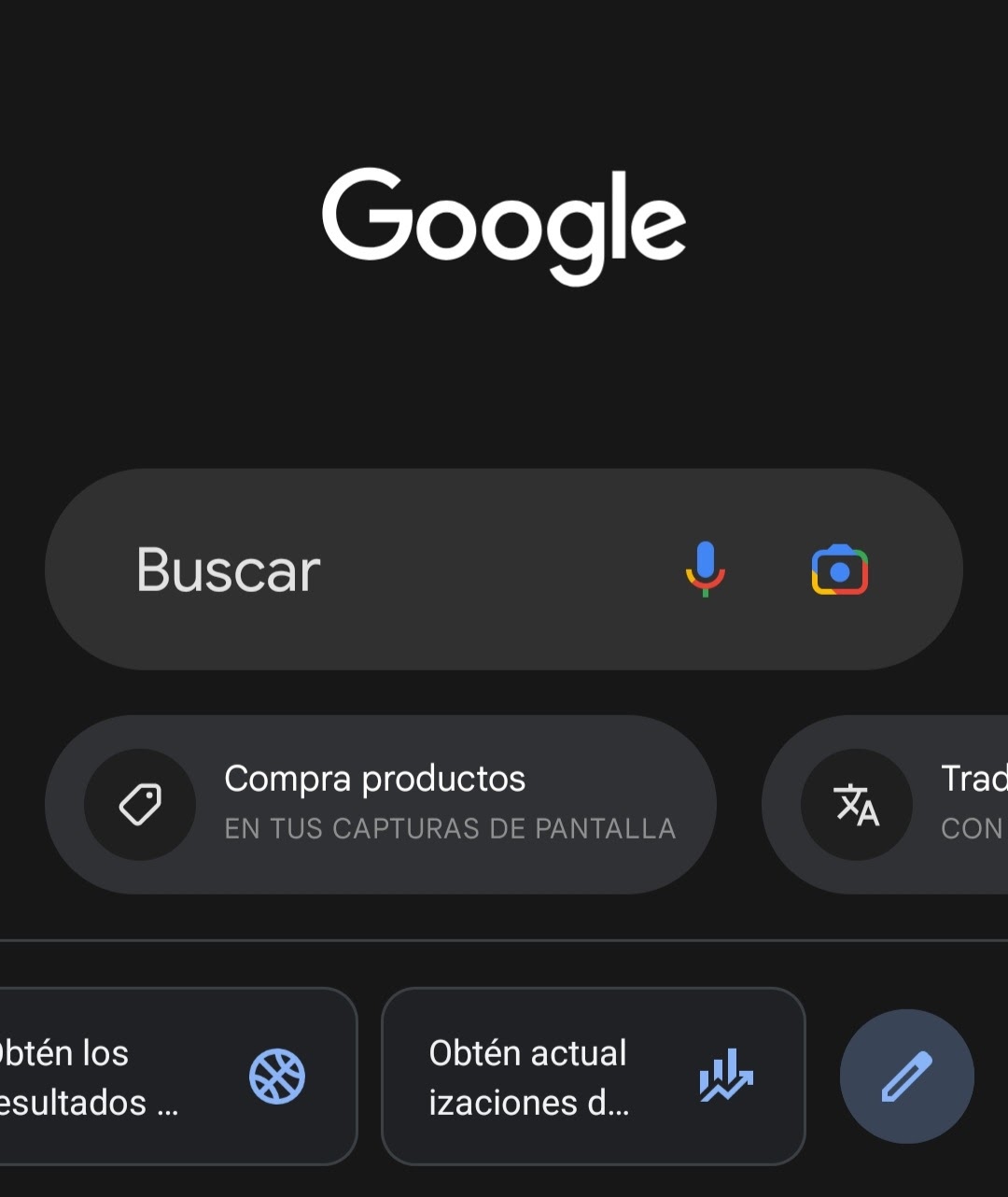
La barra de búsqueda Google, vital para la navegación diaria de millones de usuarios, puede presentar problemas significativos en dispositivos móviles, afectando la eficiencia y la experiencia de búsqueda.
Funcionamiento de la Barra de Búsqueda en Escritorio vs. Móviles
La barra de búsqueda Google ha sido diseñada para facilitar el acceso a la información y ofrecer una experiencia de búsqueda fluida y rápida. Sin embargo, su funcionamiento varía significativamente entre escritorio y dispositivos móviles. En un ordenador, la barra de búsqueda es parte integral del navegador y, por lo general, responde rápidamente a los comandos del usuario, ofreciendo una visualización clara de los resultados en una pantalla más grande.
En cambio, en dispositivos móviles, la barra de búsqueda puede aparecer como un widget en la pantalla de inicio o estar integrada en la aplicación de Google Chrome. Aunque esto garantiza que los usuarios puedan buscar información en cualquier lugar, existen limitaciones debido a la estructura y capacidad de procesador de los teléfonos móviles, lo que puede causar retrasos o mal funcionamiento.
El espacio limitado en la pantalla también puede complicar la experiencia del usuario. En móviles, es común que los resultados se desplieguen de una manera que a veces no se adapta al formato, lo cual contrasta con la amplia visualización de un monitor de computadora. Este tipo de diferencias son clave para comprender los desafíos que enfrentan los usuarios al utilizar la barra de búsqueda de Google en sus dispositivos móviles.
Problemas Comunes en Móviles
Los problemas con la barra de búsqueda de Google en móviles son comunes y diversos. Muchos usuarios informan que la barra no devuelve resultados, se congela o incluso deja de funcionar completamente. Estos inconvenientes pueden deberse a varias razones que van desde problemas de conexión a Internet hasta errores en la aplicación misma.
Uno de los problemas más frecuentes es que la barra simplemente no registre lo que el usuario está escribiendo. Este problema puede llevar a una frustración considerable y hacer que los usuarios pierdan interés, afectando su productividad. Además, la experiencia de búsqueda puede estar obstaculizada por fallos técnicos que no se presentan en la versión de escritorio.
Para solucionar estos inconvenientes, es imprescindible identificar la causa raíz del problema. Algunas veces, se debe a un fallo temporal de la aplicación, mientras que en otras ocasiones puede ser una ausencia de actualización que impida su correcto funcionamiento. Por lo tanto, vale la pena explorar algunas de las soluciones prácticas en las que nos enfocaremos a continuación.
Verificando la Conexión a Internet
Antes de sumergirse en soluciones más complejas, es fundamental verificar la conexión a Internet. Muchas veces, la barra de búsqueda de Google no funcionará correctamente si la conexión es débil o inestable. Puedes intentar acceder a otras aplicaciones o sitios web para comprobar si el problema persiste.
Si otras aplicaciones también tienen dificultades para conectarse, entonces es probable que el problema resida en tu conexión a Internet. Puedes probar desconectando y volviendo a conectar tu red Wi-Fi o alternar a datos móviles, si es posible. En caso de que el problema sea generalizado, puede que necesites contactar a tu proveedor de servicios de Internet para resolver el inconveniente.
Además, asegúrate de que no haya configuraciones que restrinjan el acceso de tu aplicación a la red. A veces, una configuración incorrecta puede interceptar el funcionamiento de la barra de búsqueda, impidiendo que se carguen los resultados.
Soluciones Prácticas
Eliminar y Reañadir el Widget
Una de las soluciones más simples para resolver problemas con la barra de búsqueda Google es eliminar y reañadir el widget en la pantalla de inicio. Este proceso puede reiniciar el widget y resolver problemas temporales que puedan estar causando un mal funcionamiento. Aquí te indico cómo hacerlo:
- Mantén presionado el widget de búsqueda hasta que aparezca la opción de eliminar.
- Selecciona «Eliminar» y confirma.
- Accede a la pantalla de widgets desde tu dispositivo.
- Busca el widget de barra de búsqueda de Google y añádelo nuevamente a tu pantalla de inicio.
Forzar el Cierre de la App de Google
Otra solución eficaz es forzar el cierre de la app de Google. A veces, una simple recarga de la aplicación puede resolver problemas. Para esto:
- Ve a la configuración de tu dispositivo.
- Selecciona «Aplicaciones» o «Administrador de aplicaciones».
- Busca la aplicación de Google y selecciona «Forzar cierre».
- Reinicia la aplicación y verifica si la barra de búsqueda funciona correctamente.
Borrar Datos y Caché
Si los problemas persisten, puede ser útil borrar datos y caché de la aplicación de Google. Esto puede resolver errores acumulados que afecten el funcionamiento. Para hacerlo:
- Accede a las configuraciones de tu dispositivo.
- Dirígete a «Aplicaciones» o «Administrador de aplicaciones».
- Selecciona la aplicación de Google.
- Elige «Almacenamiento» y luego «Borrar caché» y «Borrar datos».
Recuerda que al borrar datos, se eliminarán configuraciones personalizadas, pero esto puede ser un pequeño precio a pagar por restablecer la funcionalidad de la barra de búsqueda.
Reiniciando el Dispositivo: Un Remedio Temporal
Reiniciar el dispositivo es un clásico remedio temporal que a menudo resuelve muchos problemas. Esta acción restablece la memoria RAM y puede eliminar errores que afectan a la barra de búsqueda de Google. Si ninguna de las soluciones anteriores ha funcionado, intenta reiniciar tu dispositivo.
Simplemente apaga el móvil por unos segundos y luego enciéndelo nuevamente. Una vez reiniciado, prueba la barra de búsqueda para comprobar si el problema se ha resuelto. Es una solución rápida y eficiente que puede estar al alcance de tu mano.
Esperando Actualizaciones: Qué Hacer
En caso de que hayas intentado todo lo anterior y el problema persista, es recomendable esperar actualizaciones. Google frecuentemente lanza actualizaciones para mejorar la funcionalidad de sus aplicaciones y sistemas. Mantener la aplicación de Google actualizada puede ser clave para mejorar su rendimiento y deshacerse de las fallas que afectan la barra de búsqueda. Para comprobar si hay actualizaciones disponibles, sigue estos pasos:
- Abre la aplicación de Google Play Store.
- Ve a «Mis aplicaciones y juegos».
- Busca la aplicación de Google y selecciona «Actualizar» si está disponible.
Si no hay actualizaciones disponibles, considera visitar foros de usuarios para obtener más detalles sobre problemas similares y soluciones que otros hayan encontrado. La comunidad suelen ser un soporte valioso en casos como este.
Conclusión y Recomendaciones Finales
La barra de búsqueda Google en móviles puede enfrentar varios desafíos que limitan su funcionalidad. Desde verificar la conexión a Internet hasta realizar ajustes en la aplicación, hay múltiples formas de abordar estos problemas. Siguiendo las soluciones mencionadas, los usuarios pueden restablecer la funcionalidad y disfrutar de una experiencia de búsqueda más eficiente. Mantener la app actualizada y prácticas regulares de mantenimiento son clave para evitar inconvenientes futuros.
Los problemas pueden ser frustrantes, pero con un poco de paciencia y el conocimiento correcto, es posible que encuentres soluciones efectivas y así optimizar tu experiencia en la barra de búsqueda de Google.


