
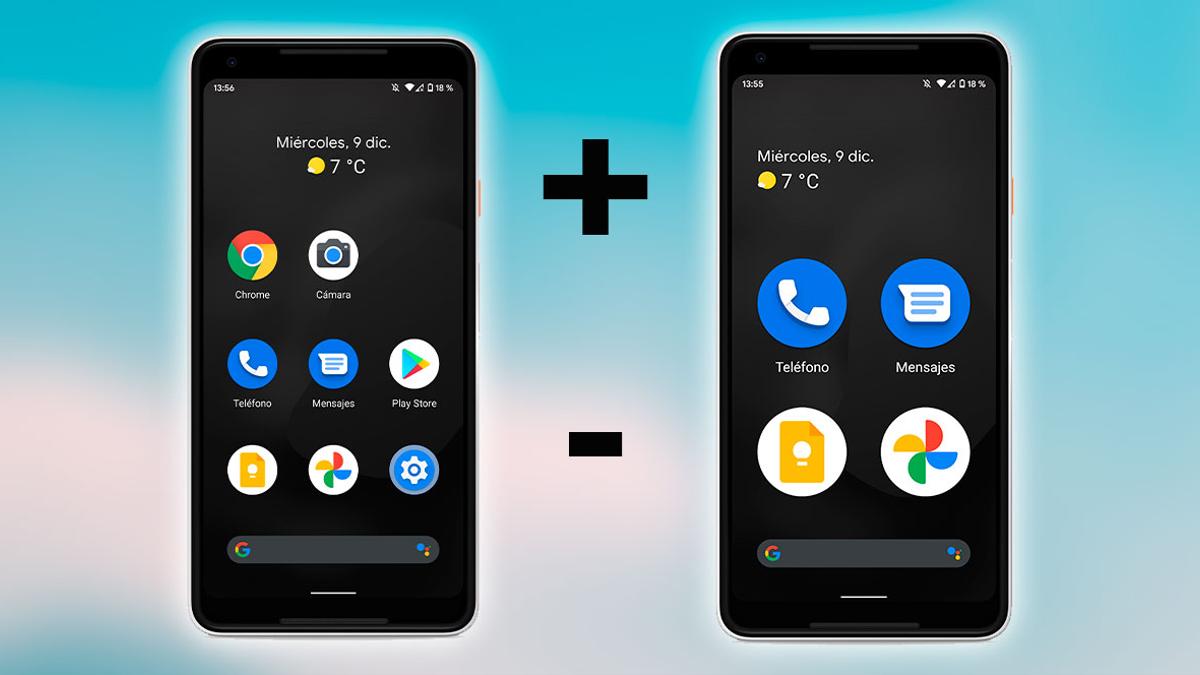
¿Sabías que los iconos de tu celular pueden impactar tu experiencia diaria? Aumentar su tamaño puede facilitar la navegación y mejorar la legibilidad.
¿Por Qué Querrías Agrandar los Iconos de Tu Celular?
A menudo, el tamaño de los iconos de tu dispositivo puede afectar la comodidad y la eficiencia con la que interactúas con tu celular. La razón principal por la que muchas personas desean agrandar los iconos del celular es por la facilidad de uso. Imagina que tienes dificultades visuales o simplemente prefieres tener un acceso más rápido a tus aplicaciones. Iconos más grandes pueden ayudar a minimizar los errores de selección accidental y mejorar la experiencia del usuario.
Además, agrandar los iconos puede proporcionar una apariencia más clara y accesible en la pantalla. Muchos usuarios de diversos grupos de edad, desde niños hasta personas mayores, pueden beneficiarse de un diseño más amigable que otros tamaños de iconos.
También hay un aspecto estético a considerar. Personalizar el tamaño de los iconos puede darle un toque único a la interfaz de tu dispositivo y permitirte expresar tu estilo personal. Todo esto se traduce en una experiencia móvil más confortable y divertida.
Cómo Ajustar el Tamaño de Iconos en Android Stock
Para los usuarios de Android Stock, que generalmente tienen una versión superior a 10.0, cambiar el tamaño de los iconos es un proceso relativamente sencillo. Primero, accede a los ajustes de tu dispositivo. Desde la pantalla principal, busca y selecciona «Pantalla».
Una vez dentro de «Pantalla», busca la opción que dice «Cuadrícula». Aquí encontrarás varias opciones que te permitirán modificar la disposición y el tamaño de los iconos. Puedes elegir diferentes formatos que van desde 2×2 hasta 5×5, dependiendo de cuántos iconos quieras que aparezcan en la pantalla al mismo tiempo.
Si deseas hacer un cambio más radical, puedes ajustarlo desde la sección de «Tamaño de visualización». Esto no solo afecta a los iconos, sino también a otros elementos de la pantalla, como texto y menús. Ajustar esta opción puede ser útil si buscas un cambio más integral.
Pasos para Cambiar el Tamaño de Visualización en Android
Los pasos para cambiar el tamaño de visualización en un dispositivo Android son bastante intuitivos. A continuación, se detallan las acciones que debes seguir:
- Abre los ajustes de tu dispositivo.
- Selecciona la opción «Pantalla».
- Busca «Tamaño de visualización».
- Ajusta el control deslizante según tu preferencia. Prueba diferentes tamaños hasta encontrar el que se ajuste a tus necesidades.
Recuerda que puedes utilizar la función de vista previa para verificar cómo se verá la pantalla con el nuevo tamaño antes de aplicar los cambios.
Opciones para Modificar Iconos en Dispositivos iOS
En el caso de los dispositivos iOS, las opciones pueden ser un poco más limitadas cuando se trata del tamaño de los iconos. Sin embargo, hay alternativas efectivas disponibles. La opción más utilizada es el «Zoom de pantalla», que permite aumentar el tamaño de todos los elementos visibles en la pantalla, incluidos los iconos.
Para modificar el tamaño de los iconos, ve a «Ajustes» y luego a «Pantalla y brillo». Aquí encontrarás la opción «Zoom» que podrás activar y ajustar. Esta opción aumenta el tamaño de los elementos, facilitando su visualización. Aunque no puedas cambiar la cuadrícula como en Android, el Zoom de pantalla es efectivo para agrandar los iconos sin complicaciones.
Uso del «Zoom de Pantalla» en iOS: Detalles y Beneficios
El «Zoom de pantalla» no solo proporciona un aumento en el tamaño de los iconos, sino que también mejora la legibilidad de textos y otros elementos. Activarlo es muy sencillo:
- Ve a «Ajustes».
- Selecciona «Pantalla y brillo».
- Encuentra la opción «Vista de Pantalla».
- Elige entre «Estándar» y «Ampliado». Elige «Ampliado» para incrementar el tamaño general de los iconos y los textos.
Al usar el Zoom de pantalla, verás que todo se adapta, lo que significa que no solo los iconos se verán más grandes, sino también los menús y las aplicaciones. Esto puede resultar sumamente útil para personas con problemas de visión.
Ajustes Alternativos: Cómo Redefinir la Cuadrícula en Huawei y Samsung
Aunque Android Stock ofrece ciertas ventajas, dispositivos como Huawei y Samsung tienen su propio sistema de personalización. Estos dispositivos ofrecen la posibilidad de ajustar la cuadrícula de la pantalla principal, lo que permite una organización más útil de los iconos.
Para modificar la cuadrícula en dispositivos Huawei y Samsung, sigue estos pasos:
- Accede a la pantalla principal y mantén presionado un área vacía.
- Selecciona la opción «Configuraciones de pantalla de inicio».
- Busca la sección que diga «Cuadrícula» o «Tamaño de la cuadrícula».
- Elige entre las opciones que se te ofrecen, que normalmente incluyen formatos como 4×4, 5×5, etc.
Con un ajuste adecuado de la cuadrícula, puedes aumentar el tamaño útil de cada icono, creando más espacio entre ellos y facilitando la navegación.
Personalización Avanzada con Launchers como Nova Launcher
Si deseas ir más allá de lo que el sistema operativo te ofrece, considera el uso de un launcher personalizado como Nova Launcher. Esta aplicación no solo permite personalizar el tamaño de los iconos, sino que también brinda opciones de configuración avanzadas. Con Nova Launcher, puedes crear un diseño completamente único que refleje tu estilo personal.
Para instalar y utilizar Nova Launcher:
- Descarga Nova Launcher desde Google Play Store.
- Inicia la aplicación y selecciónala como tu launcher predeterminado.
- Accede a «Configuración» en Nova Launcher.
- Dirígete a «Apariencia» y selecciona «Tamaño de iconos». Aumenta o reduce el tamaño según lo que necesites.
Nova Launcher te permitirá no solo cambiar el tamaño de un icono, sino también ofrecer diferentes estilos, formas y colores, haciendo posible la creación de una interfaz completamente personalizada.
Incrementar el Tamaño de la Fuente: Opciones para Mejorar la Legibilidad
Aumentar el tamaño de fuente puede ser otra manera efectiva de mejorar la visibilidad en tu celular sin cambiar necesariamente el tamaño de los iconos. Tanto Android como iOS ofrecen opciones para ajustar el tamaño de fuente.
En Android, ve a «Ajustes» y selecciona «Accesibilidad». Allí encontrarás la opción de «Tamaño de fuente». Ajusta el control deslizante para aumentar el tamaño según tu preferencia. Esto no afectará el tamaño de los iconos, pero facilitará la lectura.
En iOS, ve a «Ajustes», luego «Pantalla y brillo» y busca «Tamaño del texto». Aquí también podrás aumentar el tamaño de la fuente y habilitar la opción «Texto en negrita» para una mejor legibilidad.
Accesibilidad Mejorada: Activación de Contraste y Fuentes en Negrita
Las opciones de accesibilidad son una herramienta valiosa para aquellos que buscan mejorar la visualización en sus dispositivos. Activar el «Contraste» y las «Fuentes en negrita» puede ser útil para quienes tienen dificultades visuales.
En Android, dirígete a «Ajustes» > «Accesibilidad». Puedes activar «Aumentar el contraste» que hará que los elementos sean más fáciles de diferenciar. Por otro lado, puedes activar «Fuentes en negrita» dentro de la configuración de «Pantalla».
Para los usuarios de iOS, ve a «Ajustes» > «Accesibilidad». Aquí encontrarás opciones para activar «Aumentar el contraste», así como «Texto en negrita» para facilitar la lectura y asegurar que todo se vea más claro y nítido en la pantalla.
Encuentra el Tamaño Perfecto para Tu Experiencia Móvil
Modificar el tamaño de los iconos de tu celular es una excelente manera de personalizar tu dispositivo y mejorar tu experiencia móvil. Ya sea en Android o iOS, existen múltiples formas de hacer estos ajustes y mejorar tanto la accesibilidad como la usabilidad. Dedicar unos minutos a encontrar el tamaño perfecto puede hacer una gran diferencia en tu día a día.


