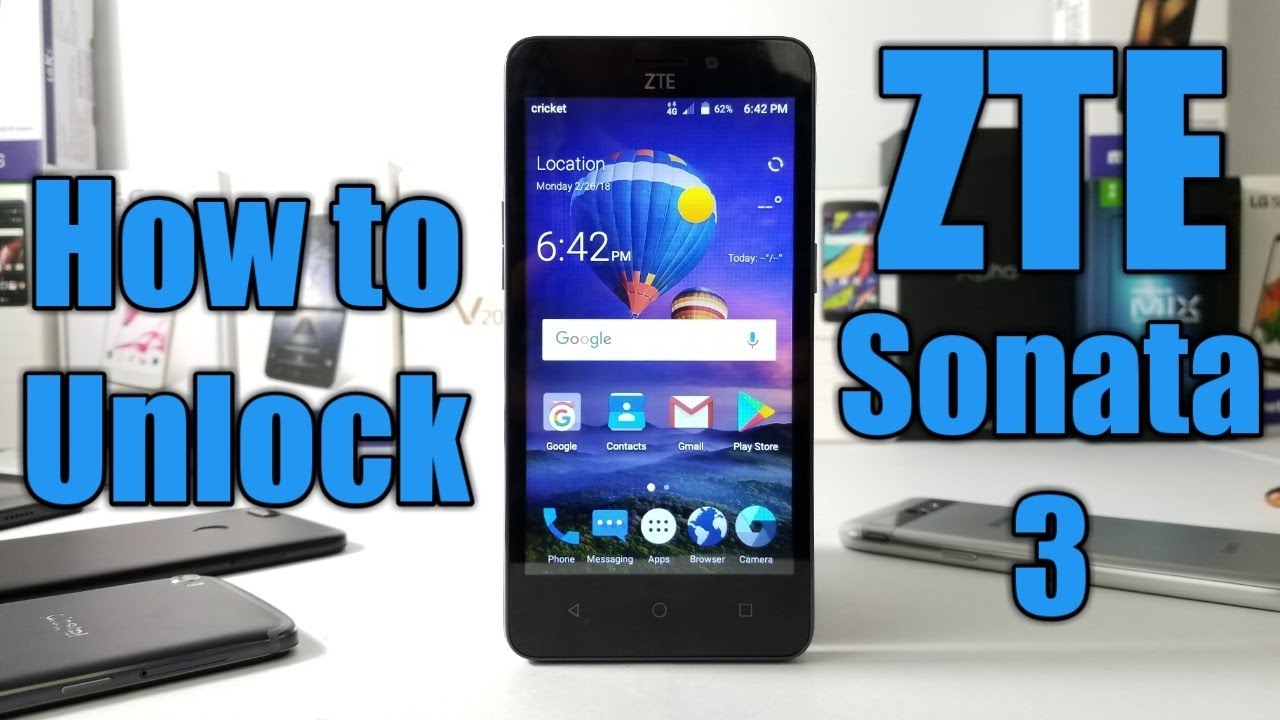
Si tu ZTE Blade funciona lento, se cuelga o tienes la memoria llena, puedes hacer un reseteo de fábrica para dejarlo en condiciones como nuevas. Antes de proceder, se recomienda desvincular la cuenta de Google para evitar problemas relacionados con la protección de reinicio de fábrica (FRP). Recuerda que este proceso borrará toda la información, así que realiza una copia de seguridad si no quieres perder datos. Si prefieres no borrar nada, considera reiniciar el dispositivo. Hay dos métodos para hacer un reset: a través de las opciones del móvil o desde el modo recovery.
¿Qué es un formateo de fábrica y por qué es necesario?
El formateo de fábrica es el proceso que permite restaurar un dispositivo a su estado original, eliminando todos los datos y configuraciones personales. Esto incluye aplicaciones, fotos, música y cualquier información almacenada en el dispositivo. Realizar un formateo puede ser necesario por diversas razones, como el mal funcionamiento del sistema, la acumulación de archivos innecesarios o por querer vender el dispositivo.
Uno de los principales beneficios de realizar un reset de fábrica es mejorar el rendimiento del dispositivo. Si tu ZTE ha estado funcionando lentamente o sufriendo de cuelgues constantes, este proceso puede ayudar a restablecer su funcionalidad. Además, es una medida preventiva si planeas vender o regalar tu celular, asegurando que tu información personal sea eliminada de forma segura.
Realizar un formateo de fábrica no es complicado, aunque requiere ciertos pasos previos para garantizar que no perderás información importante. Por esta razón, es vital entender el proceso en detalle.
Precauciones antes de formatear tu ZTE
Antes de proceder con el formateo de tu ZTE, es fundamental tomar ciertas precauciones. Primero, asegúrate de que el dispositivo tenga suficiente batería. Se recomienda que el equipo esté al menos al 50% de carga para evitar que se apague durante el proceso, lo que podría provocar problemas graves en el sistema.
Otro paso esencial es desvincular tu cuenta de Google, ya que tu dispositivo podría estar protegido por el sistema de protección de reinicio de fábrica (FRP). Este mecanismo impide que cualquier persona que no sea el propietario pueda acceder al dispositivo después de un reinicio. Desvincular tu cuenta garantizará un acceso sencillo al dispositivo después del formateo.
Finalmente, no olvides hacer una copia de seguridad de tus datos. El formateo eliminará todo, por lo que es recomendable guardar tus archivos importantes en la nube o en un ordenador. Puedes utilizar servicios como Google Drive o incluso herramientas de transferencia de datos para salvaguardar tu información.
Desvinculando tu cuenta de Google
Para evitar problemas con la protección de reinicio de fábrica, es crucial desvincular tu cuenta de Google. Estos son los pasos para hacerlo:
- Ve a la configuración de tu dispositivo.
- Selecciona «Cuentas» o «Usuarios y cuentas».
- Busca tu cuenta de Google y selecciónala.
- Haz clic en «Eliminar cuenta» para desvincular.
Asegúrate de hacerlo antes de proceder con el formateo para evitar inconvenientes posteriores que puedan bloquearte el acceso a tu dispositivo.
Haciendo una copia de seguridad de tus datos
La copia de seguridad es un paso esencial antes de formatear tu ZTE. Aquí hay una guía sobre cómo hacerlo:
- Accede a la Configuración de tu dispositivo.
- Busca la opción «Sistema» y selecciona «Copia de seguridad».
- Activa la opción de backup en Google Drive o en el servicio de tu preferencia.
- Elige qué datos deseas respaldar (contactos, fotos, archivos, etc.).
Es recomendable que también transferencias manualmente los archivos importantes a otro lugar, como un ordenador o disco duro externo, para asegurarte de que todo esté seguro.
Métodos para formatear un ZTE
Existen dos métodos principales para formatear tu ZTE: utilizando las opciones de configuración del dispositivo o a través del modo recovery. Cada método tiene su propio procedimiento, y aquí te mostramos ambos.
Opciones de restablecimiento en el móvil
El primer método para realizar el formateo es a través de las opciones del móvil. Este es el procedimiento más sencillo y rápido. Aquí están los pasos a seguir:
- Ve a «Configuración» en tu ZTE.
- Selecciona «Sistema».
- Accede a «Restablecer» o «Restablecimiento de datos de fábrica».
- Elige «Restablecer teléfono» y confirma tu acción.
Asegúrate de seguir cada paso con atención para evitar cualquier error durante el proceso de formateo.
Usando el modo recovery
Si el dispositivo no responde o no puedes acceder a las opciones del móvil, el modo recovery es una buena alternativa. Para acceder a este modo y realizar el formateo, sigue estos pasos:
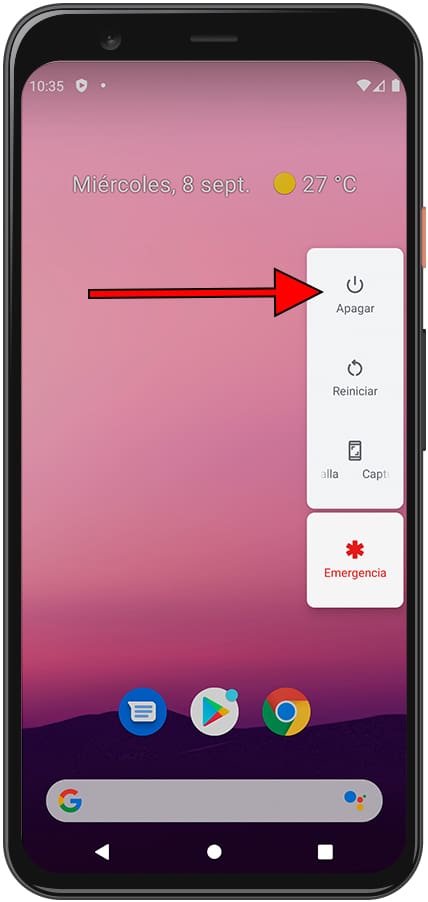
- Apaga tu dispositivo ZTE.
- Mantén presionados los botones de «Volumen Arriba» y «Encendido» al mismo tiempo.
- Cuando aparezca el logotipo de ZTE, suelta los botones.
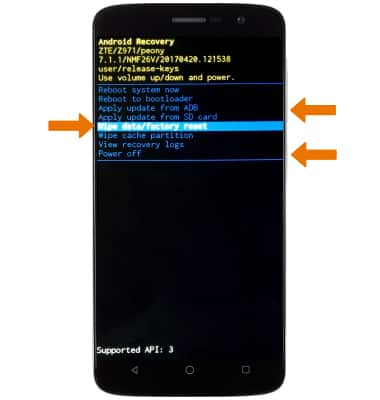
- Usa las teclas de volumen para navegar y selecciona «Wipe data/factory reset».
- Confirma la selección y espera a que el proceso finalice.
Este método es útil en situaciones donde el dispositivo no responde y te permite un formateo completo sin acceder al sistema operativo.
Paso a paso: Formateo a través de las opciones del móvil
Para ayudarte a entender mejor el proceso de formateo de tu ZTE a través de las opciones del móvil, aquí se presentan los pasos de forma más específica:
- «Acceso a Configuración»: En la pantalla de inicio, busca la aplicación de «Configuración» y ábrela.
- «Dirígete a Sistema»: Desplázate hacia abajo y selecciona la opción «Sistema».
- «Restablecimiento de Datos»: Busca la opción «Restablecer» y toca en «Restablecimiento de datos de fábrica».
- «Confirma la Acción»: Asegúrate de leer las advertencias y confirmar que deseas proceder, ya que esto eliminará toda la información del dispositivo.
- «Reinicio del Dispositivo»: Una vez que el reajuste se complete, tu ZTE se reiniciará automáticamente, dejándolo como nuevo.
Paso a paso: Formateo desde el modo recovery
Si optaste por el modo recovery, aquí tienes una guía detallada:
- «Apagar el Dispositivo»: Primero, asegúrate de que el dispositivo está apagado.
- «Entrar en Modo Recovery»: Mantén presionados los botones «Volumen Arriba» y «Encendido» hasta que aparezca el logotipo.
- «Seleccionar la Opción Correcta»: Utiliza las teclas de volumen para navegar y selecciona «Wipe data/factory reset». Confirma con el botón de «Encendido».
- «Finalizar el Proceso»: Una vez completado, selecciona “Reboot system now” para reiniciar el dispositivo.
Es importante seguir estos pasos con cuidado para asegurar un formateo exitoso.
¿Qué hacer tras el formateo?
Una vez que hayas completado el formateo de tu ZTE, hay algunas tareas importantes para realizar:
- Configura tu dispositivo: Inicia el procedimiento de configuración inicial como si fuera un dispositivo nuevo.
- Restaura tu copia de seguridad: Si hiciste una copia de seguridad, vuelve a cargar tus datos.
- Reinstala aplicaciones: Comienza a descargar tus aplicaciones necesarias desde la Google Play Store.
- Verifica la vinculación de cuentas: Si es necesario, vuelve a vincular tu cuenta de Google y otras cuentas que utilizabas.
Estos pasos son cruciales para que tu dispositivo funcione correctamente después de un formateo.
¿Vale la pena el reseteo de fábrica?
Decidir si vale la pena llevar a cabo un reset de fábrica en tu ZTE depende de la situación. Si experimentas problemas de rendimiento, fallas o deseas vender tu dispositivo, el formateo puede ser una solución efectiva. Sin embargo, siempre es recomendable seguir los pasos necesarios para que el proceso se realice sin problemas.
Preguntas frecuentes sobre el formateo de ZTE
1. ¿El formateo elimina todos mis datos?
Sí, un formateo de fábrica borra todos los datos en tu dispositivo, así que es vital realizar una copia de seguridad antes de continuar.
2. ¿Puedo deshacer el formateo?
No, una vez que el dispositivo ha sido formateado, no puedes recuperar los datos eliminados a menos que hayas hecho una copia de seguridad previamente.
3. ¿Cuánto tiempo toma el formateo?
El proceso de formateo generalmente toma menos de 10 minutos, dependiendo del modelo y del método elegido.
4. ¿El formateo ayuda a mejorar el rendimiento?
Sí, restaurar el dispositivo a sus ajustes de fábrica puede mejorar su rendimiento al eliminar archivos innecesarios y solucionar problemas de software.
Realizar un formateo en tu ZTE puede ser una excelente opción para revitalizar el dispositivo. Siguiendo estos pasos y precauciones, podrás asegurarte de que el proceso se lleve a cabo de manera adecuada.