
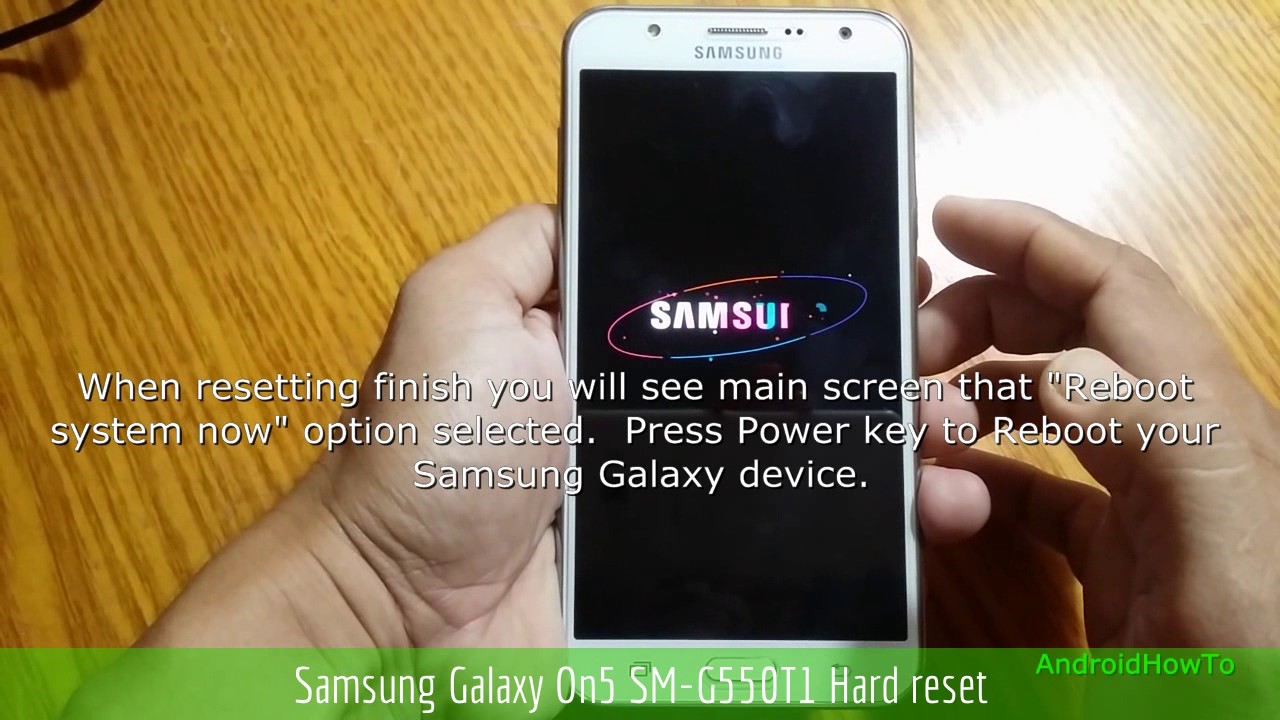
Si necesitas solucionar problemas en tu Samsung SM-G550T o simplemente deseas empezar desde cero, resetear el dispositivo puede ser la mejor opción. Este procedimiento te permitirá volver a la configuración de fábrica, eliminando datos innecesarios.
¿Por qué resetear tu Samsung SM-G550T?
Resetear tu Samsung SM-G550T puede ser necesario por diversas razones. Uno de los motivos más comunes es si el dispositivo está funcionando lentamente. En ocasiones, la acumulación de datos y aplicaciones innecesarias puede ralentizar el rendimiento del teléfono.
Otro motivo para realizar un reset es si planeas vender tu dispositivo o regalarlo. Borra toda tu información personal y asegura que el nuevo propietario comience con un dispositivo limpio.
Además, el restablecimiento de fábrica soluciona problemas de software, como bloqueos o errores constantes. Si has intentado otros métodos de solución y no han funcionado, este proceso puede reestablecer el dispositivo a su estado original.
Preparativos antes de iniciar el proceso
Antes de proceder a resetear tu Samsung SM-G550T, hay algunas cosas que deberías considerar y preparar para evitar la pérdida de información valiosa.
- Copia de seguridad: Asegúrate de hacer un respaldo de todos tus datos importantes.
- Eliminar cuentas importantes: Desvincula tu cuenta de Google y otras cuentas para evitar problemas de verificación después del reset.
- Cargar la batería: Asegúrate de que tu dispositivo esté con al menos un 50% de carga para evitar que se apague durante el proceso.
Cómo hacer una copia de seguridad de tus datos
Realizar una copia de seguridad de tus datos es un paso crucial. Puedes guardarla en la nube o en tu computadora. Aquí te explicamos cómo puedes hacerlo:
Opción 1: Uso de Samsung Cloud
- Accede a Configuración en tu dispositivo.
- Selecciona Cuentas y copia de seguridad.
- Seleccione Copia de seguridad y restauración.
- Activa la copia de seguridad en Samsung Cloud y sigue las instrucciones.
Opción 2: Uso de un ordenador
- Conecta tu Samsung SM-G550T a tu ordenador utilizando un cable USB.
- Selecciona Transferir archivos en el teléfono.
- Copia los archivos importantes, como documentos, fotos y videos al ordenador.
Pasos para realizar el restablecimiento de fábrica
Ahora que has realizado una copia de seguridad, es momento de proceder con el restablecimiento de fábrica. Aquí están los pasos para hacerlo de forma segura:
Paso 1: Apagar el teléfono
Mantén presionado el botón de encendido y selecciona Apagar para apagar el teléfono completamente.
Paso 2: Acceso al menú de recuperación de Android
Mantén presionados simultáneamente el botón de volumen arriba, botón de inicio y botón de encendido. Cuando aparezca el logo de Samsung, suelta solo el botón de encendido.
Paso 3: Navegar en el menú de recuperación
Una vez que estés en el menú de recuperación de Android, utiliza los botones de volumen para navegar y selecciona la opción wipe data / factory reset utilizando el botón de encendido para confirmarlo.
Confirmación del restablecimiento de datos
El siguiente paso es confirmar que realmente deseas realizar el restablecimiento de fábrica. Busca la opción Yes – delete ALL user data y presiona el botón de encendido para seleccionarla.
El dispositivo comenzará a formatear y eliminar toda la información almacenada. Este proceso puede tardar unos minutos, así que ten paciencia.
Finalizar el proceso y reiniciar el dispositivo
Una vez que el proceso de restablecimiento de datos haya finalizado, en el menú de recuperación verás la opción reboot system now. Selecciónala y presiona el botón de encendido para reiniciar tu Samsung SM-G550T.
El teléfono tardará un poco más de lo habitual en iniciar, ya que tiene que configurar la instalación inicial. Una vez que se reinicie, verás la pantalla de bienvenida de Android.
¿Qué hacer después de resetear?
Después de haber restablecido tu Samsung SM-G550T, es importante que sigas algunos pasos adicionales para poner tu dispositivo en funcionamiento:
- Restaurar datos: Usa la copia de seguridad que hiciste previamente. Puedes restaurar tus aplicaciones y datos desde Samsung Cloud o desde tu computadora.
- Actualizar el software: Asegúrate de que tu teléfono esté actualizado a la última versión del sistema operativo.
- Configurar cuentas: Tendrás que volver a iniciar sesión en tus cuentas, como Google y Samsung.
Eliminación de cuentas de Google sin afectar la garantía
Algunas veces, después de un reset, puede que te pida la verificación de la cuenta de Google. Para eliminar la cuenta sin afectar la garantía, puedes seguir estos pasos:
- Desde el menú de configuración, desplázate a Cuentas.
- Selecciona la cuenta que deseas quitar y elige Eliminar cuenta.
- Confirma tu decisión. Esto asegurará que la verificación no afecte la garantía de tu dispositivo.
Flasheo del dispositivo con ODIN: guía paso a paso
Si deseas flashear tu Samsung SM-G550T, necesitarás utilizar una herramienta llamada ODIN. Esta opción es avanzada y debe realizarse con precaución. Aquí tienes una guía paso a paso:
Paso 1: Descargar y preparar
- Descarga ODIN desde una fuente confiable.
- Instala los controladores USB para Samsung desde el sitio web oficial.
Paso 2: Obtener el firmware
Visita sammobile.com para obtener el firmware adecuado para tu modelo SM-G550T. Asegúrate de elegir el firmware correcto.
Paso 3: Ingresar al modo de descarga
- Apaga tu dispositivo y mantén presionados los botones de volumen abajo, inicio y encendido.
- Conéctalo al ordenador utilizando un cable USB.
Paso 4: Usar ODIN para flashear
- Abre el programa ODIN en tu computadora.
- Carga los archivos de firmware que descargaste (BL, AP, CP y CSC).
- Presiona Start para iniciar el proceso. Este proceso puede demorar unos 5 minutos.
Conclusión y recomendaciones finales
Resetear tu Samsung SM-G550T es un proceso sencillo que puede mejorar el rendimiento del dispositivo o prepararlo para un nuevo usuario. No olvides realizar copias de seguridad antes de comenzar y seguir los pasos cuidadosamente. Recuerda que el flasheo es una opción avanzada que debería realizarse solo si es necesario. Con estos consejos y pasos, tu dispositivo estará como nuevo, listo para usar.


