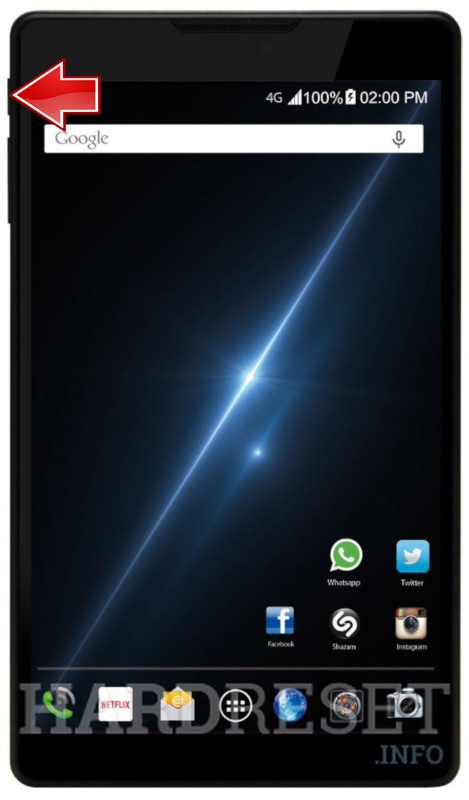
Restablecer un dispositivo a sus configuraciones de fábrica es una opción útil para resolver problemasde rendimiento y de software. El hard reset es un procedimiento que puede ayudar a restaurar el dispositivo a su estado original, eliminando todos los datos y configuraciones personalizadas.
¿Qué es un Hard Reset?
Un hard reset, también conocido como restablecimiento completo o de fábrica, es un procedimiento que borra todos los datos y configuraciones de un dispositivo, devolviéndolo a su estado original de fábrica. Esto significa que cualquier aplicación instalada, archivos personales, configuraciones y cuentas estarán completamente eliminados.
El proceso es comúnmente utilizado en dispositivos tecnológicos, incluidos teléfonos y tabletas, como el LANIX Ilium PAD RX10 V4. Se convierte en una solución eficaz cuando el dispositivo presenta problemas como lentitud, bloqueos o el constante mostrar mensajes de error que impiden su funcionamiento normal.
Es importante entender que un hard reset no debe tomarse a la ligera, ya que implica la pérdida completa de datos. Por lo tanto, siempre es recomendable hacer una copia de seguridad de la información importante antes de proceder con este método.
¿Cuándo realizar un Hard Reset en el LANIX Ilium PAD RX10 V4?
Existen varias situaciones en las que puede ser necesario realizar un hard reset en tu LANIX Ilium PAD RX10 V4. Algunos de los más comunes incluyen:
- Olvido de contraseña o patrón: Si no puedes acceder a tu dispositivo porque olvidaste la contraseña o el patrón de desbloqueo, un hard reset es la única opción para poder acceder nuevamente.
- Problemas de rendimiento: Si el rendimiento del dispositivo ha disminuido drásticamente y se presenta lentitud, congelamientos o aplicaciones que no responden, un hard reset puede ayudar a restaurar un funcionamiento óptimo.
- Errores del sistema operativo: Si el dispositivo presenta mensajes de error constantes o problemas con el sistema operativo que afectan su uso diario, es posible que un hard reset sea necesario para solucionar el problema.
- Antes de vender o regalar el dispositivo: Si planeas vender o regalar tu LANIX Ilium PAD RX10 V4, realizar un hard reset es una excelente manera de proteger tu privacidad. Este proceso elimina todos tus datos, asegurando que la nueva persona no tenga acceso a tu información personal.
Precauciones antes de realizar el Hard Reset
Antes de comenzar con el hard reset de tu LANIX Ilium PAD RX10 V4, es esencial tomar algunas precauciones para evitar problemas futuros:
- Hacer una copia de seguridad: Asegúrate de respaldar toda tu información importante. Esto incluye fotos, documentos, contactos y cualquier dato que desees guardar.
- Desvincular tu cuenta de Google: Es recomendable desvincular tu cuenta de Google si tienes activada la verificación en dos pasos. Esto evitará cualquier bloqueo posterior al reiniciar el dispositivo.
- Asegurarse de tener suficiente batería: Antes de realizar el hard reset, verifica que tu dispositivo tenga al menos un 50% de carga de batería para evitar que se apague durante el proceso.
- Conocer las advertencias: Ten presente que todos los datos se borrarán permanentemente y no se podrán recuperar. Asegúrate de que realmente deseas proceder.
Pasos para acceder al Modo Recovery
Acceder al Modo Recovery es un paso crucial para llevar a cabo un hard reset. Sigue estos pasos para acceder a este modo en tu LANIX Ilium PAD RX10 V4:
- Asegúrate de que el dispositivo esté apagado: Mantén presionado el botón de encendido y selecciona la opción para apagar el dispositivo.
- Presiona las combinaciones de botones: Una vez apagado, presiona simultáneamente el botón de encendido y el botón de volumen (+) hasta que veas el logo de LANIX.
- Ingresa al Modo Recovery: Suelta ambos botones cuando veas el logo. Esto te llevará al Modo Recovery de tu dispositivo.
- Usa las teclas de volumen: Una vez en el modo, utiliza las teclas de volumen para navegar y el botón de encendido para seleccionar.
Procedimiento para realizar el Hard Reset
Una vez que hayas accedido al Modo Recovery, puedes proceder a realizar el hard reset siguiendo estos pasos:
- Navega a «Wipe data/factory reset»: Utiliza las teclas de volumen para encontrar esta opción y selecciónala con el botón de encendido.
- Confirmar el reinicio: A continuación, te aparecerá una advertencia. Usa las teclas de volumen para navegar a «Yes» y selecciona con el botón de encendido.
- Espera el proceso: El dispositivo comenzará el proceso de restablecimiento, lo cual puede tardar unos minutos.
- reiniciar el dispositivo: Una vez que finalice el proceso, elige «Reboot system now» para reiniciar tu LANIX Ilium PAD RX10 V4.
¿Qué hacer después del Hard Reset?
Después de haber realizado el hard reset, hay varios pasos que puedes seguir para configurar tu LANIX Ilium PAD RX10 V4:
- Configura tu dispositivo: Al encenderlo nuevamente, seguirás el asistente de configuración inicial, donde se te pedirá que configures el idioma, la cuenta de Google y otras preferencias.
- Restaurar el respaldo: Si realizaste una copia de seguridad previamente, puedes restaurar tus datos en este momento para recuperar tu información.
- Instalar aplicaciones necesarias: Es un buen momento para instalar nuevamente tus aplicaciones favoritas y personalizar tu dispositivo según tus necesidades.
- Verificar ajustes de seguridad: Asegúrate de configurar de nuevo cualquier medida de seguridad que prefieras, como patrones de bloqueo o contraseñas.
Realizar un hard reset en el LANIX Ilium PAD RX10 V4 es un proceso sencillo que puede resolver varios problemas de funcionamiento. Sin embargo, es esencial seguir los pasos detallados y tomar precauciones adecuadas. Al final, este procedimiento puede ayudarte a disfrutar de un dispositivo más rápido y eficiente.