
Restablecer de fábrica un dispositivo puede ser la solución ideal para problemas de rendimiento, seguridad o preparación para un nuevo propietario.
¿Por qué Restablecer de Fábrica tu Samsung Galaxy A32 5G?
Restablecer de fábrica tu Samsung Galaxy A32 5G puede ser una decisión difícil, pero hay varias razones que justifican este proceso. En primer lugar, si tu teléfono ha comenzado a funcionar lentamente, un restablecimiento puede ayudar a eliminar archivos innecesarios y aplicaciones en segundo plano que consumen recursos. Además, si has olvidado el bloqueo de pantalla o el patrón de seguridad, restablecer de fábrica te permitirá acceder nuevamente al dispositivo.
Otro escenario común es cuando se planea vender o regalar el teléfono. Antes de hacerlo, es crucial borrar toda la información personal y las aplicaciones. Un restablecimiento de fábrica asegura que los datos sean irreversibles para el nuevo propietario.
Por último, si sospechas que tu smartphone tiene virus o malwares, este proceso puede ayudar a eliminar las amenazas potenciales. Asegúrate de tener un respaldo de tus datos importantes, pues el restablecimiento de fábrica eliminará todos los archivos del dispositivo.
Precauciones Antes de Iniciar
Antes de proceder con el restablecimiento de fábrica, es fundamental tomar ciertas precauciones. Lo primero es asegurarte de que tu Samsung Galaxy A32 5G tenga suficiente batería. Se recomienda tener al menos un 50% de carga para evitar que el dispositivo se apague durante el proceso, lo que podría causar problemas de software.
Además, es importante hacer una revisión de tus aplicaciones y documentos. Tómate el tiempo para identificar qué datos son esenciales y cuáles podrían ser prescindibles. Muchos usuarios desconocen que la tarjeta SD puede mantener información intacta, pero todo lo que está almacenado en la memoria interna se borrará.
Finalmente, considera sincronizar tu información con tu cuenta de Google. Así, podrás restaurar elementos como contactos y calendario después del restablecimiento. El proceso es rápido y facilita la recuperación de datos importantes.
Cómo Hacer una Copia de Seguridad de tus Datos
La realización de una copia de seguridad es uno de los pasos más críticos antes de llevar a cabo un reset de fábrica. Existen varias opciones para realizar una copia de seguridad de tus datos en el Samsung Galaxy A32 5G.
- Copia de seguridad en Google: Ve a «Ajustes», luego busca «Cuentas y respaldo». Selecciona «Copia de seguridad de Google» y habilita la opción de respaldo para asegurarte de que todos tus datos, incluyendo aplicaciones, registros de llamadas y contactos, estén guardados.
- Copia de seguridad local: Puedes usar la aplicación «Smart Switch» de Samsung para hacer una copia de seguridad en una computadora. Conecta tu dispositivo al PC o Mac y sigue las indicaciones de la aplicación para guardar tus datos.
- Fotos y Videos: Utiliza Google Fotos para almacenar tus imágenes y videos en la nube. Simplemente instálalo y selecciona la opción de «Copia de seguridad y sincronización».
Pasos para Apagar tu Dispositivo
Antes de acceder al proceso de recuperación, es necesario apagar tu Samsung Galaxy A32 5G. Este es un paso sencillo, pero esencial para asegurar que el dispositivo ingrese en el modo adecuado.
- Presiona y mantén el botón de encendido, que se encuentra en el lado derecho del dispositivo.
- Una vez que veas el menú en pantalla, selecciona “Apagar”.
- Confirma la acción tocando «Apagar» nuevamente si se solicita.
Accediendo al Menú de Recuperación de Android
Para realizar el restablecimiento de fábrica, es necesario acceder al menú de recuperación. Este menú te permite ejecutar distintas funciones de recuperación, incluida la opción de reset de fábrica.
Sigue estos pasos:
- Con el dispositivo apagado, presiona y mantén los botones de subir volumen y encendido al mismo tiempo.
- Mantén ambas teclas presionadas hasta que aparezca el logo de Samsung y luego suelta el botón de encendido. Sigue manteniendo el botón de volumen.
- Después de unos segundos, aparecerá el menú de recuperación de Android.
Seleccionando la Opción de Restablecimiento de Fábrica
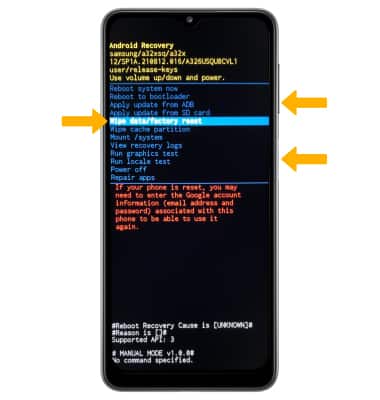
Una vez que estés en el menú de recuperación, el siguiente paso es seleccionar la opción adecuada para realizar el restablecimiento de fábrica. Puedes navegar por las opciones utilizando los botones de volumen, mientras que el botón de encendido actúa como la tecla de confirmación.
Busca la opción que dice «Wipe data/factory reset» y selecciónala. Esto te llevará a un menú diferente donde puedes confirmar que deseas proceder con el restablecimiento.
Confirmando la Eliminación de Datos
Después de seleccionar la opción de restablecimiento de fábrica, aparecerá un nuevo menú pidiéndote que confirmes tu acción. Aquí verás un mensaje que advierte que todos los datos serán eliminados de tu dispositivo y consolidará todos los datos en la memoria interna.
Para continuar, elige la opción «Yes – delete all user data» utilizando los botones de volumen y luego confirma tocando el botón de encendido. Esto iniciará el proceso de borrado de datos, que puede tardar unos minutos.
Reiniciando tu Samsung Galaxy A32 5G
Una vez completado el proceso de restablecimiento, deberás reiniciar tu dispositivo para finalizar. Desde el menú de recuperación, selecciona la opción «Reboot system now». El teléfono se reiniciará y comenzará el proceso de configuración inicial, como cuando lo adquiriste por primera vez.
Te invitará a seleccionar el idioma, conectar a Wi-Fi, y si lo deseas, restaurar tus datos desde una copia de seguridad. Asegúrate de seguir todas las instrucciones en pantalla para configurar correctamente el dispositivo.
Cómo Eliminar tu Cuenta de Google
Si planeas vender o regalar tu Samsung Galaxy A32 5G, es prudente eliminar tu cuenta de Google antes de realizar el restablecimiento. De lo contrario, el nuevo propietario podría verse bloqueado al ingresar sus credenciales después del restablecimiento, lo que puede resultar en problemas de seguridad (bloqueo FRP).
Para eliminar tu cuenta de Google, dirígete a «Ajustes» > «Cuentas y respaldo» y selecciona «Administrar cuentas». Toca la cuenta de Google que deseas eliminar y selecciona «Eliminar cuenta». Confirma la acción y asegúrate de que la cuenta se haya eliminado efectivamente del dispositivo.
Flasheando tu Dispositivo con Odin
El flasheo del dispositivo con Odin es un proceso que puede revitalizar tu Samsung Galaxy A32 5G si estás experimentando problemas graves de software. Este método reinstala el sistema operativo, lo que puede resolver problemas que un reset no puede. Sin embargo, es un procedimiento más técnico y debe realizarse con cuidado.
Necesitarás descargar Odin y el firmware correcto para tu dispositivo, disponible en sitios como samobile.com. Asegúrate de seguir guías específicas para el flasheo, puesto que un error podría dañar permanentemente tu dispositivo.
Conclusión y Consideraciones Finales
Restablecer de fábrica el Samsung Galaxy A32 5G es un proceso sencillo que puede resolver diversos problemas. Asegúrate de seguir todos los pasos mencionados y, sobre todo, realiza copias de seguridad de tus datos importantes. Siempre es mejor prevenir que lamentar cuando se trata de tu información personal.
Si encuentras problemas durante el proceso, considera visitar a un técnico especializado o el soporte en línea de Samsung para obtener ayuda adicional.
Preguntas Frecuentes
- ¿Puedo recuperar mis datos después de un restablecimiento de fábrica?
No, una vez que realizas un restablecimiento de fábrica y no hiciste una copia de seguridad, los datos son irrecuperables. - ¿El restablecimiento de fábrica afecta la garantía?
No, restablecer de fábrica no anula la garantía del dispositivo. - ¿Puedo restablecer mi dispositivo si está bloqueado?
Sí, puedes acceder al menú de recuperación y restablecer el dispositivo, pero perderás toda la información almacenada.
Tener conocimientos sobre el proceso de restablecimiento de fábrica de tu Samsung Galaxy A32 5G es una herramienta útil que te permite manejar mejor tu dispositivo en diferentes situaciones.


