
Realizar una captura de pantalla en dispositivos Android es una habilidad imprescindible que permite guardar información visual en segundos.
¿Qué es una captura de pantalla?
Una captura de pantalla es una imagen que se toma de la pantalla de un dispositivo en un momento específico. En los smartphones Android, esto se traduce en la posibilidad de guardar cualquier contenido que se esté mostrando en ese instante, ya sea una conversación, un video, una imagen o cualquier otra información.
Esta función se ha vuelto esencial para muchos usuarios, pues permite compartir información de manera rápida y efectiva. Desde compartir meme, hasta guardar información importante o enviar instrucciones a otros, aprender cómo hacer captura de pantalla en Android es fundamental para la experiencia de uso del dispositivo.
Métodos comunes para hacer capturas de pantalla
Existen varias maneras de tomar una captura de pantalla en Android, y los métodos pueden variar según la marca y la versión de Android que utilices. Aquí exploraremos las formas más comunes:
- Botones de encendido y volumen: Muchos dispositivos Android utilizan una combinación de botones para hacer una captura. Generalmente, se presiona el botón de encendido y el de volumen hacia abajo al mismo tiempo.
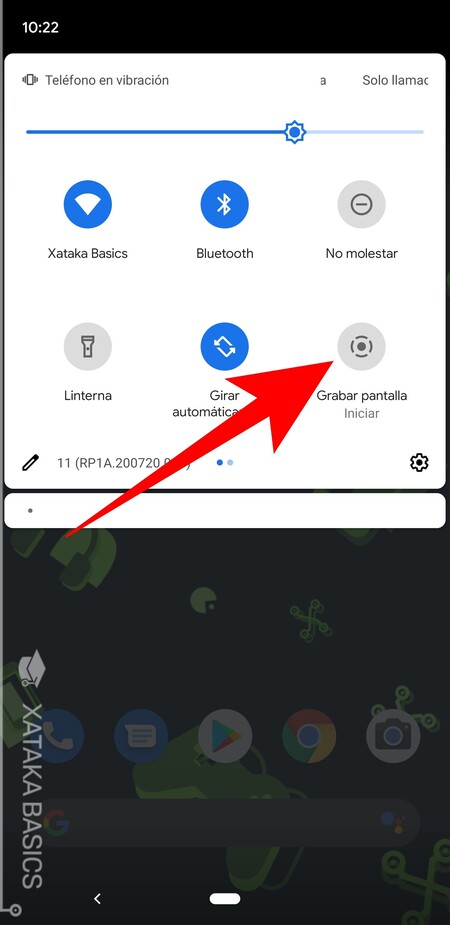
- Ajustes rápidos: Otra opción es arrastrar hacia abajo el menú de ajustes rápidos y buscar la opción de «Captura de pantalla».
- Gestos: Algunos teléfonos permiten configurar gestos específicos para realizar capturas. Puedes deslizar la mano o utilizar tres dedos para capturar.
- Asistente de Google: También puedes pedirle al Asistente de Google que haga una captura utilizando el comando de voz.
Combinaciones de botones: Encendido y volumen
La combinación de botones es uno de los métodos más sencillos para tomar una captura de pantalla. Para hacerlo correctamente, sigue estos pasos:
- Coloca la pantalla que deseas capturar en tu dispositivo.
- Presiona simultáneamente el botón de encendido y el botón de volumen abajo.
- Mantén presionados ambos botones durante aproximadamente 1 segundo.
- Escucharás un sonido de obturador o verás un efecto visual que confirmará que la captura se ha realizado.
Esta opción suele ser instantánea, y es la forma más común de realizar un pantallazo en el móvil.
Capturas parciales y completas: ¿cuál elegir?
Al aprender cómo tomar captura de pantalla, es importante diferenciar entre las capturas parciales y completas. Mientras que una captura parcial te permite seleccionar solo una parte de la pantalla, la captura completa captura todo lo que hay. Dependiendo de tus necesidades, puedes elegir el método adecuado:
- Captura completa: Ideal para capturar aplicaciones, sitios web o conversaciones completas.
- Captura parcial: Útil para resaltar información específica, sin incluir el contenido que no necesitas.
Ambas opciones son disponibles en la mayoría de los smartphones y pueden ser útiles en diferentes contextos.
Acceso a tus capturas en la galería
Una vez que tomas una captura de pantalla en Android, probablemente quieras saber dónde encontrarla. Generalmente, las capturas son guardadas automáticamente en la carpeta «Capturas de pantalla» dentro de la galería de tu dispositivo. Puedes seguir estos pasos para acceder a ellas:
- Abre la aplicación de «Galería».
- Busca la carpeta que dice «Capturas de pantalla».
- Aquí encontrarás todas las capturas que has tomado. Puedes editarlas, compartirlas o eliminarlas.
Gestos y configuraciones del dispositivo
Las configuraciones de gestos permiten un acceso más rápido y cómodo a la función de captura de pantalla. Algunos dispositivos permiten personalizar los gestos para hacer capturas de manera más eficiente. En muchos smartphones, puedes encontrar estas configuraciones en el menú de «Ajustes»:
- Ve a «Ajustes».
- Dirígete a «Gestos» o «Movimientos y gestos».
- Activa la opción de captura de pantalla mediante gestos o fija el gesto que prefieras.
Deslizar tres dedos: cómo activarlo
Una función interesante en muchos dispositivos es la opción de deslizar tres dedos para tomar una captura de pantalla móvil. Para activar esta función, sigue estos pasos:
- Accede a «Ajustes».
- Selecciona «Movimientos y gestos» o «Ajustes adicionales».
- Busca la opción «Deslizar tres dedos» y actívala.
Con esta opción habilitada, simplemente desliza tres dedos hacia abajo sobre la pantalla para capturar lo que está visible.
La captura de pantalla con el Asistente de Google
El Asistente de Google es una herramienta poderosa que también puede ayudarte a hacer capturas de pantalla. A continuación te mostramos cómo hacerlo:
- Activa el Asistente de Google diciendo «Ok Google».
- Cuando esté activo, di «Haz una captura de pantalla».
- La captura se realizará automáticamente.
Este método es especialmente conveniente si tienes las manos ocupadas o si no puedes acceder a los botones de inmediato.
Funciones avanzadas: Desplazamiento en las capturas
Una de las últimas innovaciones en las funciones de captura de pantalla en Android es la opción de capturas con desplazamiento. Esto es ideal para capturar contenido más extenso como largas conversaciones o páginas web. Para hacer esto:
- Toma una captura de pantalla normalmente.
- Después de tomarla, busca la opción de «Desplazamiento» o «Captura larga».
- Seleciona la opción y desplaza la página para capturar más contenido.
Esta función está disponible en Android 12 y versiones posteriores y se ha vuelto muy popular entre los usuarios.
Compatibilidad de funciones según la versión de Android
Las funciones de captura de pantalla pueden variar significativamente entre diferentes versiones de Android. Las versiones más recientes tienden a incluir funciones más avanzadas como capturas largas y opciones de edición mejoradas. Es importante «verificar la versión de tu sistema operativo» para asegurarte de que disfrutes de todas las funciones disponibles. Aquí algunas pautas:
- Android 10 y anterior: Las capturas son básicas y usualmente consisten en la opción de botones o ajustes rápidos.
- Android 11: Se incluyeron opciones de edición básicas después de la captura.
- Android 12 y superiores: Introducción de funciones de desplazamiento y mejoras en la personalización de la captura.
Variaciones según la marca del smartphone
Cada fabricante de Android puede tener su propia implementación de la función de captura de pantalla. Por ejemplo:
- Samsung: Normalmente utiliza la combinación de botones o el gesto de deslizar la mano.
- Xiaomi: Ofrece gestos habilitados por defecto y la opción de capturar pantalla desde el menú de accesibilidad.
- Huawei: Permite tomar capturas de varias maneras, incluyendo un botón en su interfaz personalizada.
Por ello, es útil «consultar el manual de usuario» para tener a la mano los métodos específicos según tu marca.
¿Y si no funciona? Consejos y soluciones
Si intentas usar un método y no funciona, no te preocupes. Aquí algunos consejos para solucionar el problema:
- Reinicia el dispositivo: A veces un simple reinicio puede solucionar el problema de captura.
- Verifica las configuraciones: Asegúrate de que las opciones de captura de pantalla estén habilitadas en los ajustes de tu dispositivo.
- Actualiza el software: Verifica si hay actualizaciones pendientes que puedan corregir problemas en tu sistema.
- Consulta el manual: Revisa el manual de tu dispositivo para asegurarte de que estás utilizando el método correcto.
Elige tu método ideal para capturas de pantalla
Aprender cómo hacer una captura de pantalla en el móvil es una habilidad esencial para cualquier usuario de smartphones. Ya sea que prefieras usar combinaciones de botones, gestos o el Asistente de Google, hay múltiples métodos disponibles para capturar pantalla en Android. Elige el que mejor se adapte a tus necesidades y disfruta de la facilidad de guardar y compartir contenido al instante.


