
Realizar capturas de pantalla es una función esencial en los dispositivos móviles, permitiendo guardar y compartir información visual de manera rápida y eficiente.
¿Qué es una captura de pantalla?
Una captura de pantalla es una función que permite capturar la imagen que aparece en la pantalla de un dispositivo en un momento específico. Es similar a tomar una fotografía de lo que está visualizando en su smartphone o tablet. En dispositivos Motorola, esta herramienta es muy útil, ya que le permite guardar rápidamente información importante, desde mensajes de texto hasta imágenes o artículos en línea, sin necesidad de aplicaciones adicionales.
Cuando se toma una captura de pantalla, se crea una imagen que se almacena en la galería del dispositivo. Esta imagen se puede visualizar, editar y compartir fácilmente con amigos y familiares. Las capturas de pantalla son perfectas para almacenar recuerdos de redes sociales, confirmaciones de reserva y mucho más.
Ventajas de tomar capturas de pantalla en tu Motorola
Tomar capturas de pantalla en su móvil Motorola ofrece numerosas ventajas que pueden simplificar su vida diaria. Algunas de estas ventajas incluyen:
- Facilidad de uso: Hacer una captura de pantalla es un proceso sencillo y rápido, lo que permite a los usuarios realizarlo sin complicaciones.
- Almacenamiento de información: Permite guardar rápidamente información que puede ser vital, como números de contacto o detalles de aplicaciones.
- Compartir información: Las capturas son ideales para enviar rápidamente información a amigos o colegas a través de aplicaciones de mensajería.
- Referencia futura: Una captura de pantalla puede servir como un recurso visual para recordar detalles importantes sin tener que buscar nuevamente.
Cómo activar las «acciones Moto» en tu dispositivo
Las «acciones Moto» son una serie de funciones que permiten a los usuarios de Motorola realizar tareas comunes de manera más eficaz. Para activar estas acciones, siga estos pasos:
- Acceda a la aplicación «Acciones Moto», que generalmente viene preinstalada en su dispositivo.
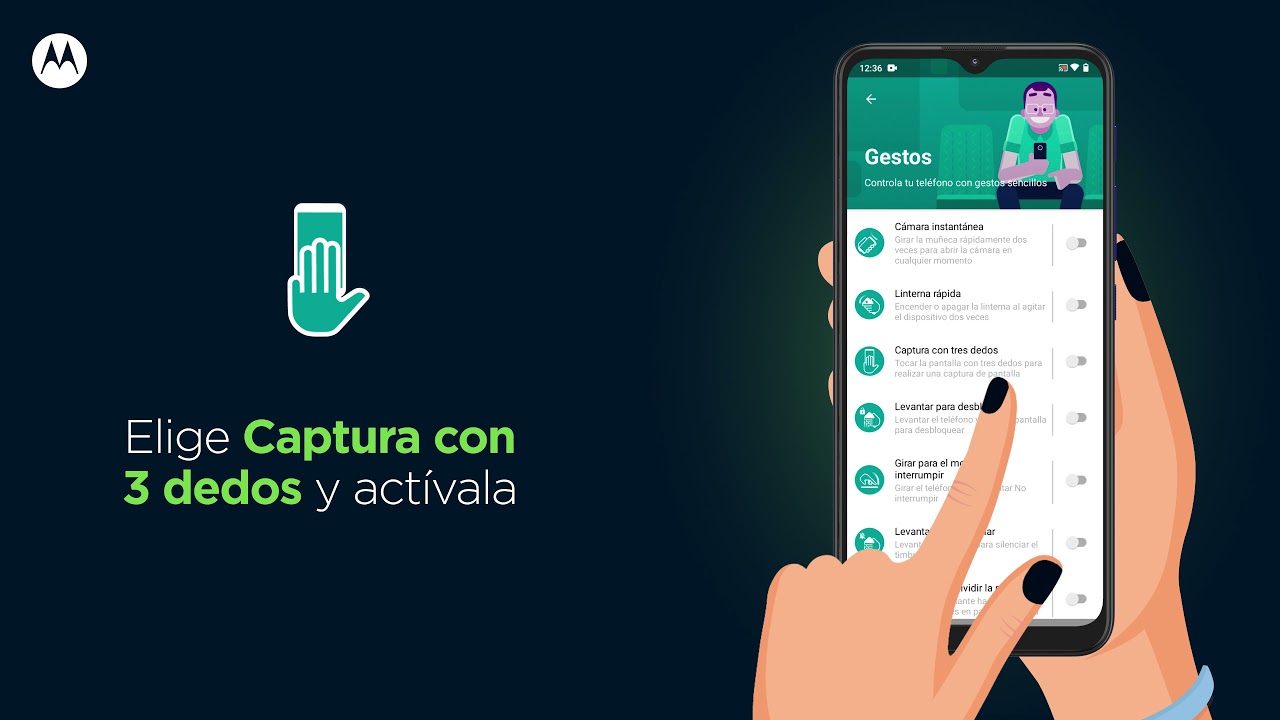
- Explore las diferentes opciones disponibles en la aplicación, donde podrá ver funciones como capturas con tres dedos y otras acciones personalizables.
- Active la opción deseada tocando el interruptor correspondiente. Asegúrese de habilitar la opción de capturas con tres dedos para facilitar el proceso de tomar capturas de pantalla.
Capturas de pantalla con tres dedos: pasaporte a la rapidez
Una de las funciones más convenientes de los teléfonos Motorola es la opción de capturas de pantalla con tres dedos. Este método simplifica significativamente el proceso, permitiendo tomar capturas de pantalla de forma rápida y sin complicaciones. Aquí le mostramos cómo funciona:
Para utilizar esta función, simplemente coloque tres dedos de una sola mano sobre la pantalla del dispositivo. Al hacerlo, el teléfono reconocerá el gesto y automáticamente tomará una captura de pantalla. Este método es particularmente útil cuando está revisando contenido en línea y no desea buscar los botones físicos del dispositivo o, incluso, cuando una mano está ocupada.
Además, la característica de capturas con tres dedos mantiene la integridad de lo que está visualizando, asegurando que la captura sea precisa.
Paso a paso: cómo hacer una captura de pantalla en Motorola
Realizar una captura de pantalla en un dispositivo Motorola es muy sencillo. A continuación, se detallan los pasos más comunes:
- Localice la pantalla que desea capturar.
- Utilice uno de los métodos descritos anteriormente. Puede optar por los botones físicos (suele ser la combinación de botón de encendido + bajar volumen) o bien, el método de tres dedos.
- Después de realizar el gesto o la combinación de botones, verá un breve mensaje en la parte inferior de la pantalla indicando que la captura se ha hecho con éxito.
La captura se guardará automáticamente en la galería del dispositivo, a la que podrá acceder en cualquier momento.
Otras formas de hacer capturas en Motorola
Además del método mencionado anteriormente, existe otra forma de tomar capturas de pantalla en su móvil Motorola. Puede usar la combinación de botones, que es un método tradicional que se utiliza en muchos dispositivos. Los pasos son los siguientes:
- Presione simultáneamente el botón de encendido y el botón de bajar volumen.
- Mantenga ambos botones presionados por aproximadamente un segundo hasta que vea el mensaje de captura de pantalla.
This method is practical, especially for users que prefieren un enfoque más tradicional al utilizar su dispositivo. Al final, ambos métodos de tomar capturas son efectivos y permiten a los usuarios elegir el que más les convenga.
¿Qué hacer con tus capturas de pantalla?
Una vez que haya realizado una captura de pantalla, hay diversas acciones que puede llevar a cabo. Estas son algunas de las más comunes:
- Guardar: Las capturas se guardan automáticamente en su galería para acceso posterior.
- Editar: Puede utilizar aplicaciones de edición de imágenes para agregar anotaciones o efectos a sus capturas.
- Compartir: Puede enviar sus capturas a través de correo electrónico, mensajes de texto o aplicaciones de mensajería instantánea.
- Eliminar: Si alguna captura ya no es necesaria, puede borrarla desde la galería para liberar espacio en su dispositivo.
Consejos para editar y compartir tus capturas
Las capturas de pantalla simplemente capturan lo que aparece en la pantalla, pero si desea mejorar su apariencia o contenido, aquí hay algunos consejos:
- Recorte: Utilice herramientas de edición para recortar partes innecesarias de la imagen antes de compartir.
- Agregar texto: Si desea incluir algún comentario o anotación, puede agregar texto sobre la captura.
- Aplicar filtros: Mejore la estética de sus imágenes utilizando filtros adecuados disponibles en las aplicaciones de edición.
- Uso de stickers: Agregar emojis o stickers puede hacer que su captura sea más atractiva y divertida.
Solución de problemas: ¿por qué no puedo hacer capturas de pantalla?
Puede haber varias razones por las que no pueda realizar una captura de pantalla en su dispositivo Motorola. A continuación, algunas soluciones comunes:
- Verifique la configuración: Asegúrese de que la función de «capturas con tres dedos» esté activada en la aplicación de «Acciones Moto».
- Reinicie el dispositivo: A veces, un simple reinicio puede resolver problemas temporales del sistema operativo.
- Actualice su dispositivo: Asegúrese de que su Motorola tenga instalada la última versión del sistema operativo, esto puede corregir fallos o problemas de software.
- Restablecer preferencias de la aplicación: Vaya a configuración y restablezca las preferencias para resolver problemas de la aplicación.
Simplifica tu experiencia con Motorola
Tomar capturas de pantalla en tu dispositivo Motorola es un proceso fácil y útil que te permite almacenar y compartir información visual de manera eficiente. Con las herramientas adecuadas, puedes maximizar tu experiencia y sacar el mayor provecho de tu dispositivo.






