
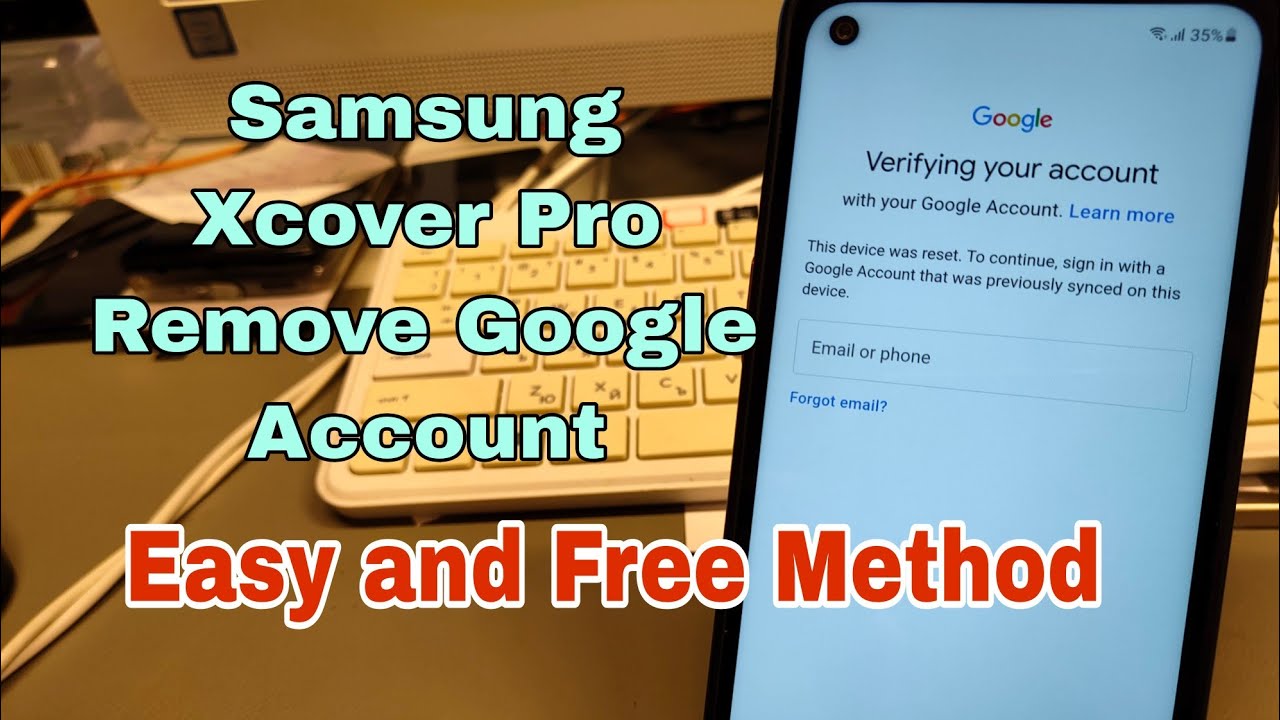
Quitar la cuenta de Google y restablecer el Galaxy Xcover Pro permite solucionar problemas de rendimiento y seguridad, así como preparar el dispositivo para un nuevo usuario.
¿Por qué quitar tu cuenta de Google?
La cuenta de Google es esencial para la mayoría de los usuarios de Android, ya que permite acceder a diversos servicios como Google Drive, Gmail y la Play Store. Sin embargo, existen razones por las cuales desearías eliminar tu cuenta de Google de tu dispositivo:
- Vender o regalar el dispositivo: Antes de transferirlo a otra persona, es crucial eliminar tu información personal.
- Problemas de rendimiento: Algunas veces, problemas de sincronización o actualizaciones pueden hacer que tu dispositivo funcione de manera más lenta.
- Seguridad: Si te preocupa que alguien tenga acceso a tus cuentas, es recomendable eliminar la cuenta antes de realizar un restablecimiento.
- Olvido de contraseña: Si has olvidado la contraseña o el patrón de desbloqueo, eliminar tu cuenta puede ser parte de la solución.
Beneficios de restablecer tu Galaxy Xcover Pro
Realizar un restablecimiento de fábrica en tu Samsung Galaxy Xcover Pro ofrece múltiples beneficios que pueden mejorar tu experiencia general:
- Rendimiento mejorado: Al borrar todos los datos, eliminarás aplicaciones innecesarias y archivos temporales, ayudando al teléfono a funcionar más rápido.
- Eliminación de errores: Muchos problemas de software, como aplicaciones que se cierran inesperadamente, se pueden solucionar con un restablecimiento.
- Restauración de configuración original: Si has modificado tu dispositivo, puedes devolverlo a su estado original, lo que resulta útil antes de venderlo.
- Negar acceso no deseado: Un restablecimiento elimina el acceso de cuentas que ya no reconozcas, como las de un antiguo usuario.
Preparativos antes del restablecimiento
Antes de realizar un restablecimiento de fábrica, es fundamental seguir algunos pasos preparativos que asegurarán que tu información esté protegida:
- Realiza una copia de seguridad: Asegúrate de respaldar toda tu información importante, como fotos, contactos y documentos, en Google Drive o en un dispositivo externo.
- Desvinculación de tus cuentas: Desvincula tu cuenta de Google y otros servicios para evitar problemas posteriores con la verificación de cuenta.
- Verifica tu batería: Asegúrate de que tu dispositivo tenga al menos un 50% de batería para evitar apagones durante el proceso.
- Recopila información importante: Guarda cualquier información que puedas necesitar después del restablecimiento, como configuraciones específicas o contraseñas.
Pasos para quitar tu cuenta de Google
Eliminar tu cuenta de Google de tu Galaxy Xcover Pro es un proceso sencillo. Sigue estos pasos:
- Abre Configuración en tu dispositivo.
- Desplázate hacia abajo y selecciona Cuentas.
- Selecciona tu cuenta de Google de la lista.
- Toca Eliminar cuenta en la parte inferior de la pantalla.
- Confirma que deseas eliminarla; esto eliminará todos los datos asociados a la cuenta en el dispositivo.
Cómo realizar un restablecimiento de fábrica en el Galaxy Xcover Pro
Si ya has decidido restablecer tu dispositivo, aquí tienes cómo hacerlo utilizando el método de recuperación y el menú de configuración.
Existen dos maneras de llevar a cabo un restablecimiento de fábrica en el Galaxy Xcover Pro:
- Menú de configuración: Sigue la misma ruta que utilizaste para quitar la cuenta de Google, pero selecciona la opción de Restablecimiento de datos de fábrica.
- Método de hardware: Utiliza el siguiente procedimiento en caso de que no puedas acceder al menú configuraciones.
Procedimiento paso a paso para el restablecimiento
Para realizar un hard reset en tu Samsung Xcover Pro, sigue cuidadosamente estos pasos:
- Apaga el teléfono.
- Mantén presionados el b botón de volumen arriba, el b botón de inicio y el b botón de encendido.
- Cuando aparezca el logo de Samsung, suelta solo el botón de encendido.
- En el menú de recuperación de Android, utiliza los botones de volumen para navegar y selecciona wipe data/factory reset.
- Confirma la acción seleccionando Yes – delete ALL user data.
- Finalmente, selecciona reboot system now.
Qué hacer después del restablecimiento: configuraciones iniciales
Una vez que tu Galaxy Xcover Pro se reinicie, tendrás que configurar el dispositivo como si fuera nuevo. Estos son los pasos iniciales:
- Elige el idioma y conecta tu red Wi-Fi.
- Ingresa tu cuenta de Google si lo deseas, o puedes omitir este paso y agregarla más tarde.
- Configura la seguridad del dispositivo (PIN, patrón, etc.).
- Restaurar tus datos desde una copia de seguridad si lo has hecho previamente.
Instalación de firmware con ODIN: guía completa
Si deseas realizar una instalación de firmware o actualizar tu dispositivo, el software ODIN es una herramienta efectiva. Aquí tienes una guía rápida para ello:
- Descarga el software ODIN y los controladores Samsung Smart Switch.
- Visita la página samobile.com para elegir e instalar la ROM adecuada para tu dispositivo.
- Accede al modo de descarga en tu dispositivo manteniendo presionados los botones de volumen abajo, inicio y encendido, luego conecta tu dispositivo vía USB.
- Abre el software ODIN y selecciona los archivos de firmware que descargaste.
- Pulsa “Start” para iniciar el proceso de actualización, el cual tomará aproximadamente 5 minutos.
Dispositivos compatibles con el proceso
Es fundamental asegurarte de que tu dispositivo sea compatible con el proceso que planeas realizar. Los modelos soportados incluyen:
- SM-G715FN
- SM-G715F
- SM-G715A
- SM-G715U
Consejos finales y precauciones antes de proceder
Antes de proceder con el restablecimiento o la instalación del firmware, considera estos consejos:
- Siempre realiza un respaldo de tu información importante para evitar pérdidas.
- Asegúrate de tener la carga suficiente en tu dispositivo.
- Sigue cuidadosamente cada paso del proceso para evitar errores.
- Comprueba que has descargado la ROM correcta para tu modelo específico.
Preguntas frecuentes sobre el restablecimiento y eliminación de cuentas
Aquí respondemos algunas preguntas comunes relacionadas con el restablecimiento de fábrica y la eliminación de cuentas:
- ¿Qué sucede con mis datos después del restablecimiento? – Todos los datos almacenados en la memoria interna se borrarán, pero los de la tarjeta microSD permanecerán intactos.
- ¿Puedo deshacer el restablecimiento? – No, una vez que se realiza un restablecimiento de fábrica, los datos no se pueden recuperar a menos que se hayan respaldado previamente.
- ¿Qué es el FRP? – El FRP (Factory Reset Protection) es una característica de seguridad que ayuda a proteger tu dispositivo después de un restablecimiento. Asegúrate de tener tu información de cuenta a mano.
- ¿El restablecimiento afecta mi garantía? – No, restablecer el dispositivo no debería afectar la garantía, pero instalar firmware no oficial podría hacerlo.
Eliminar tu cuenta de Google y restablecer el Galaxy Xcover Pro puede mejorar su rendimiento y prepararlo para un nuevo usuario. Sigue estos pasos y consejos para un proceso sin inconvenientes.


