
Ocultar aplicaciones en un dispositivo Samsung se ha vuelto una necesidad para muchos usuarios que valoran su privacidad y desean mantener su información segura de miradas curiosas.
¿Por qué ocultar aplicaciones en tu Samsung?
Cuando hablas de ocultar aplicaciones Samsung, es esencial comprender las razones detrás de esta acción. En un mundo donde la privacidad es cada vez más importante, ocultar ciertas aplicaciones puede ser crucial por varias razones:
- Privacidad Personal: Existen aplicaciones que pueden contener información sensible, como mensajería, correo electrónico o datos financieros. Ocultarlas evita que otras personas las vean.
- Organización: A veces, puedes tener aplicaciones que no usas frecuentemente, y ocultarlas puede ayudar a mantener tu pantalla de inicio más limpia y organizada.
- Protección de Datos: Al ocultar aplicaciones, especialmente aquellas que tienen información personal, proteges tus datos de accesos no autorizados.
Ocultar aplicaciones en tu Samsung no es solo una cuestión estética, sino una decisión consciente para proteger tu información y mantener tu dispositivo organizado.
Paso a paso para ocultar aplicaciones en One UI
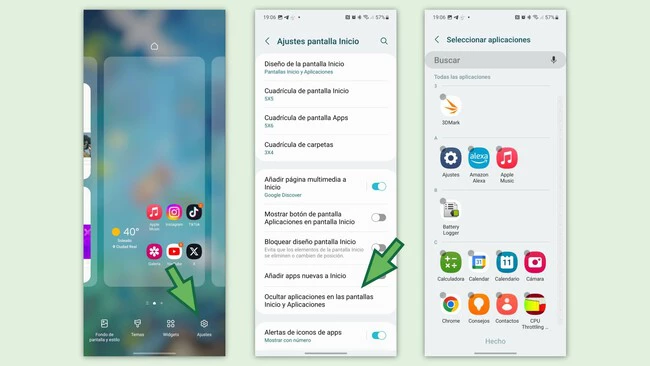
La interfaz One UI de Samsung ofrece una función nativa para ocultar aplicaciones en Samsung, lo que facilita este proceso. A continuación, te explicamos cómo hacerlo de manera sencilla:
- Accede a la Pantalla de Aplicaciones: Desliza hacia arriba desde la parte inferior de la pantalla para abrir el menú de aplicaciones.
- Toca los Tres Puntos: En la parte superior derecha de la pantalla, toca el icono de los tres puntos.
- Selecciona «Configurar pantalla de inicio»: En el menú desplegable, selecciona la opción «Configurar pantalla de inicio».
- Encuentra «Ocultar aplicaciones»: Busca la opción que dice «Ocultar aplicaciones» y selecciónala.
- Selecciona las Aplicaciones a Ocultar: Aparecerá una lista de todas tus aplicaciones. Marca las que deseas ocultar y luego toca «Listo».
Una vez completados estos pasos, las aplicaciones seleccionadas no aparecerán en la pantalla de inicio ni en el menú de aplicaciones, aunque seguirán instaladas y accesibles desde el buscador de apps.
Accediendo a las aplicaciones ocultas
Una de las preguntas que muchos usuarios se hacen es: ¿cómo accedo a las aplicaciones ocultas una vez que han sido ocultadas? Afortunadamente, el acceso es bastante sencillo. Solo necesitas volver a abrir el menú de aplicaciones y seguir estos pasos:
- Desliza hacia arriba: Abre el menú de aplicaciones desde la pantalla principal.
- Toca la Barra de Búsqueda: En la parte superior de la pantalla de aplicaciones, toca la barra de búsqueda.
- Escribe el Nombre de la Aplicación: Comienza a escribir el nombre de la aplicación que ocultaste. Aparecerá en los resultados de búsqueda.
Al tocar la aplicación en los resultados de búsqueda, podrás abrirla nuevamente como lo harías con cualquier otra aplicación normal, incluso si no está visible en el menú de aplicaciones.
Usando la Carpeta Segura de Samsung Knox
Una opción más avanzada para ocultar aplicaciones en Samsung es utilizar la Carpeta Segura, una característica de seguridad ofrecida por Samsung Knox. Esta función permite almacenar aplicaciones y datos en un espacio privado y cifrado, añadiendo un nivel extra de seguridad a tus datos sensibles.
¿Qué es la Carpeta Segura?
La Carpeta Segura es un espacio virtual dentro de tu dispositivo en el que puedes colocar aplicaciones y archivos que deseas mantener en un entorno protegido. Este espacio está cifrado y requiere autenticación para acceder, ya sea a través de un PIN, contraseña o reconocimiento biométrico.
Activando la Carpeta Segura: una guía rápida
Si estás interesado en utilizar la Carpeta Segura, aquí tienes una guía rápida sobre cómo activarla:
- Accede a «Configuración»: Abre la aplicación de Configuración en tu dispositivo.
- Toca en «Biometría y seguridad»: Busca la opción que dice «Biometría y seguridad».
- Selecciona «Carpeta Segura»: Toca «Carpeta Segura» y luego selecciona «Iniciar».
- Configura tu Método de Bloqueo: Elige cómo deseas proteger tu Carpeta Segura (PIN, contraseña o biométrico).
- Agrega Aplicaciones y Archivos: Una vez habilitada, podrás mover aplicaciones y archivos a este espacio seguro.
Con estos pasos, habrás activado la Carpeta Segura y podrás usarla para mantener tus aplicaciones y datos críticos lejos de miradas curiosas.
Instalando aplicaciones de terceros para mayor seguridad
Si buscas alternativas adicionales para ocultar aplicaciones en Samsung, considera la posibilidad de utilizar aplicaciones de terceros. Una opción popular es AppLock, una aplicación que te permite proteger tu privacidad de manera efectiva.
Ventajas de utilizar AppLock
- Contraseña para Aplicaciones: Puedes establecer una contraseña específica para cada aplicación que desees proteger.
- Captura de Intentos de Acceso: La aplicación puede tomar fotos automáticamente de aquellos que intenten acceder sin tu permiso.
- Interfaz Sencilla: La aplicación es fácil de usar y configurar, lo que la hace accesible para todos.
- Personalización: Puedes elegir diferentes temas y estilos para hacer la aplicación más estética.
Instalar AppLock o cualquier otra aplicación similar puede añadir un nivel adicional de seguridad a tus aplicaciones y mantener tu información más protegida.
Tu privacidad, tu control
Ocultar aplicaciones en un dispositivo Samsung no tiene por qué ser complicado. Con las herramientas que Samsung proporciona, como la opción de ocultar aplicaciones y la Carpeta Segura, puedes mantener tus datos privados y tu dispositivo ordenado. Ya sea a través de los métodos nativos o mediante aplicaciones de terceros, tu privacidad está en tus manos, y con esta guía, ahora sabes cómo lograrlo de manera efectiva.


