
Los iconos en los móviles sirven como accesos directos a aplicaciones, y a veces pueden aparecer duplicados, especialmente al usar launchers de terceros o por problemas en el sistema.
¿Por qué aparecen los iconos duplicados en Android y WhatsApp?
Los iconos duplicados en Android y WhatsApp pueden surgir por varias razones. A menudo, este problema se relaciona con la utilización de diferentes launchers que pueden ser menos estables o presentar conflictos con el sistema operativo. También pueden aparecer debido a actualizaciones de aplicaciones que han fallado o no se han instalado correctamente, lo cual resulta en múltiples accesos directos para la misma aplicación.
Otro problema que puede causar la aparición de duplicados WhatsApp es la sincronización entre dispositivos. Si utilizas la misma cuenta en varios dispositivos, como un teléfono y una tablet, es posible que algunos iconos se dupliquen. Esto ocurre especialmente si hay una mala gestión de las configuraciones de la cuenta o de las aplicaciones instaladas.
Además, la presencia de aplicaciones clonadoras o sus versiones de prueba pueden provocar estos inconvenientes. Los pasos de instalación incorrectos o una interferencia en el sistema operativo pueden facilitar la creación de accesos directos no deseados. Por tanto, es fundamental mantener un control sobre las aplicaciones instaladas y sus actualizaciones.
Soluciones rápidas para evitar iconos duplicados
Existen varias medidas que puedes tomar para evitar que aparezcan iconos de aplicaciones duplicados en tu dispositivo. La primera y más sencilla es revisar la configuración de la Play Store, donde puedes desactivar la opción de añadidos automáticos. Esto evitará que se creen accesos directos sin tu consentimiento.
Por otro lado, si ya tienes iconos duplicados, lo mejor es actuar rápidamente. Un reinicio del dispositivo puede ayudar a resolver conflictos temporales que causan estos problemas. Apagar y encender el teléfono permite que el sistema operativo se limpie y reorganice los accesos directos adecuadamente.
Desactivar iconos automáticos desde la Play Store
Para evitar la creación de iconos de Android duplicados, es crucial desactivar la función que añade iconos automáticamente al instalar nuevas aplicaciones desde la Play Store. Para hacer esto, sigue estos pasos:
- Abre la aplicación Google Play Store.
- Toca el menú de tres líneas en la esquina superior izquierda.
- Selecciona «Ajustes».
- Busca la opción «Agregar iconos a la pantalla de inicio» o similar y desactívala.
Con esto, cada vez que instales una nueva aplicación, no se añadirá automáticamente un icono en la pantalla de inicio, lo que reduce considerablemente el riesgo de duplicados.
Reiniciar el dispositivo: un paso esencial
El reinicio del dispositivo a menudo se pasa por alto como una solución a los iconos de aplicaciones duplicados, pero es uno de los métodos más efectivos. Cuando reinicias tu Android, el sistema se restablece y puede resolver errores de programación temporales que están causando problemas con los accesos directos.
Para reiniciar tu dispositivo Android, simplemente mantén presionado el botón de encendido y selecciona «Reiniciar» o «Apagar» y luego vuelve a encenderlo. Este sencillo paso puede ayudar a limpiar cualquier caché temporal o fallo del sistema que produzca estos iconos duplicados.
Modo Seguro: cómo usarlo para desinstalar aplicaciones problemáticas
Iniciar tu dispositivo en Modo Seguro puede ayudarte a identificar si alguna aplicación de terceros está causando los duplicados. En este modo, solo se ejecutan las aplicaciones que vienen preinstaladas en el teléfono. Para acceder a este modo, sigue estos pasos:
- Presiona el botón de encendido y manténlo presionado.
- Cuando aparezca el menú, presiona y mantén presionada la opción «Apagar».
- Te preguntará si deseas reiniciar en Modo Seguro, selecciona «Aceptar».
Una vez en Modo Seguro, revisa si los iconos duplicados siguen apareciendo. Si no están en este estado, probablemente una de las aplicaciones instaladas esté causando el problema y deberías considerar desinstalarla.
Cambiar de launcher: una alternativa efectiva
Si los problemas persisten después de intentar las soluciones anteriores, cambiar de launcher puede ser una excelente alternativa. Algunos launchers son más eficaces que otros en la gestión de las aplicaciones y sus iconos. Puedes probar algunos de los launchers más populares como Nova Launcher, Apex Launcher, o Microsoft Launcher, que permiten una personalización y optimización mejorada.
Para cambiar de launcher, puedes descargar uno de la Google Play Store y luego configurarlo como tu launcher por defecto. Este nuevo launcher podría resolver los problemas de iconos duplicados en tu dispositivo Android, proporcionando una mejor experiencia de usuario.
Verificar aplicaciones clonadas en tu dispositivo
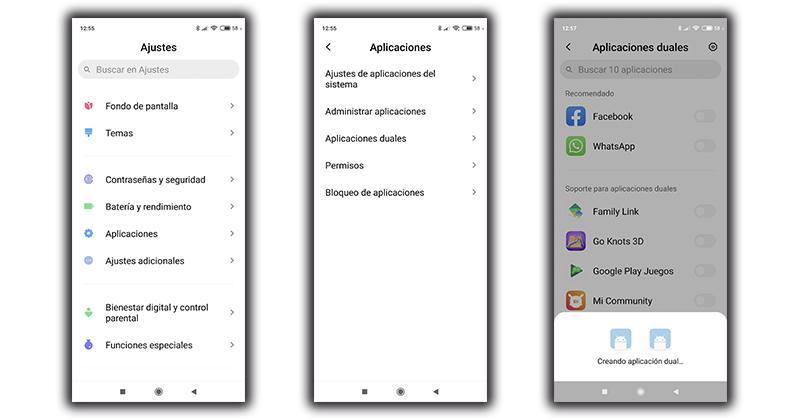
Las aplicaciones clonadas son una de las principales causas de los iconos duplicados en Android. Algunas aplicaciones permiten la clonación de varias instancias de la misma app, lo que puede resultar en accesos duplicados en la pantalla de inicio. Para identificar y eliminar aplicaciones innecesarias, revisa la lista de aplicaciones instaladas en tu dispositivo desde la configuración.
Ve a «Configuración» > «Aplicaciones» y busca las que no necesitas. Si encuentras una app que crees que puede estar generando el problema, desinstálala y verifica si los iconos duplicados desaparecen.
Actualizar aplicaciones y sistema operativo para evitar conflictos
Otro aspecto importante para evitar la aparición de duplicados es mantener todas tus aplicaciones y el sistema operativo actualizados. Las versiones más recientes suelen contener correcciones de errores y mejoras que pueden prevenir problemas como los iconos duplicados en Android.
Para actualizar las aplicaciones, ingresa a la Google Play Store, ve a «Mis aplicaciones y juegos» y selecciona «Actualizar todo». Para la actualización del sistema operativo, dirígete a «Configuración» > «Sistema» > «Actualizaciones del sistema» y verifica si hay alguna disponible.
Ajustes de sincronización en la nube: ¿qué revisar?
El uso de servicios de nube como Google Drive o Dropbox puede influir en la aparición de iconos duplicados. Es importante verificar que la sincronización se realice correctamente y que no se estén creando copias innecesarias de las aplicaciones. Asegúrate de que los ajustes de sincronización estén configurados de manera adecuada.
Para revisar estos ajustes, ve a «Configuración» > «Cuentas» > «Google» (o la nube que estés usando), y verifica la sincronización de datos. Un ajuste incorrecto puede llevar a la creación de accesos directos duplicados en tu dispositivo.
Restaurar la configuración de fábrica: última opción
En caso de que todas las soluciones anteriores no funcionen, puede que sea necesario restaurar tu dispositivo a la configuración de fábrica. Este proceso eliminará todos los datos y aplicaciones, y se considera la última opción. Antes de proceder, asegúrate de respaldar toda tu información.
Para restaurar de fábrica, ve a «Configuración» > «Sistema» > «Restablecer opciones» > «Borrar todos los datos (restablecer de fábrica)». Sigue las instrucciones en pantalla y confirma que deseas proceder. Una vez que el dispositivo reinicie, verifica si los iconos de aplicaciones duplicados han desaparecido.
¿Cuándo acudir a un servicio técnico?
Si los problemas persisten incluso después de restaurar tu dispositivo, es posible que exista un problema más serio relacionado con el hardware o el sistema operativo. En tal caso, acudir a un servicio técnico autorizado es recomendable. Un técnico podrá diagnosticar el problema adecuadamente y sugerir las reparaciones necesarias.
Antes de llevarlo al servicio técnico, asegura de explicar todos los síntomas y las soluciones que intentaste. De esta forma, el proceso de diagnóstico será más rápido y eficiente.
Precauciones con pantallas OLED y el problema del «burn-in»
Un aspecto que debería ser considerado al lidiar con iconos duplicados en Android es el potencial riesgo de «burn-in» en dispositivos con pantallas OLED. Este fenómeno ocurre cuando un icono o imagen está visible por un tiempo prolongado, causando una marca permanente en la pantalla.
Para minimizar este riesgo, es recomendable que realices cambios periódicos en los fondos de pantalla y herramientas de personalización. También puedes utilizar configuraciones de pantalla que ayuden a reducir el tiempo en que un ícono está mostrador continuamente.
Mantente libre de duplicados en tu Android
Evitar iconos duplicados en Android y WhatsApp requiere varios pasos, desde ajustes simples hasta considerar cambios más profundos en el sistema. Siguiendo estas recomendaciones, tu dispositivo estará más limpio y organizado.


