Las capturas de pantalla son herramientas versátiles y útiles en nuestra vida digital que nos permiten guardar instantáneas de lo que está en nuestra pantalla. Sin embargo, cada dispositivo tiene sus propios métodos y técnicas para hacerlo.
¿Qué es una captura de pantalla?
Una captura de pantalla o screenshot es una imagen exacta de lo que se muestra en la pantalla de un dispositivo en un momento específico. Esta funcionalidad se utiliza en smartphones, tablets, computadoras y otros dispositivos electrónicos para guardar, compartir o documentar información visual de manera rápida y sencilla.
La captura de pantalla permite capturar contenido de aplicaciones, redes sociales, navegadores web y mucho más, facilitando la comunicación y el almacenamiento de información. Por ejemplo, si ves un mensaje importante o una imagen interesante, puedes realizar una captura y guardar ese momento sin necesidad de escribirlo o recurrir a otros métodos más complicados.
Además, la facilidad para compartir capturas de pantalla permite a los usuarios enviar información de manera instantánea, lo que puede ser especialmente útil en un entorno laboral o educativo. En esencia, una captura de pantalla transforma lo que ves en tu dispositivo en un recurso visual fácilmente accesible.
Las capturas de pantalla en el uso cotidiano
Las capturas de pantalla se han convertido en herramientas fundamentales en nuestra vida diaria, tanto en lo personal como en lo profesional. Al ser una forma rápida de almacenar información, estos son algunos de los usos que les damos:
- Documentación: Permiten registrar información importante, como conversaciones o notas, que se pueden necesitar más adelante.
- Compartición: Facilitan el envío rápido de información visual a amigos, familiares o colegas. En lugar de escribir descripciones, simplemente puedes enviar la captura.
- Aprendizaje: Son útiles para estudiantes que desean compartir preguntas o ejemplos de sus estudios sin tener que transcribir información.
- Soporte técnico: Al comunicar problemas técnicos, una captura de pantalla puede ilustrar el inconveniente de manera más clara y efectiva.
Las capturas de pantalla se han vuelto esenciales para mejorar la eficiencia en la comunicación y el almacenamiento de información en la era digital.
Métodos para realizar capturas de pantalla en el ZTE Axon 40 SE
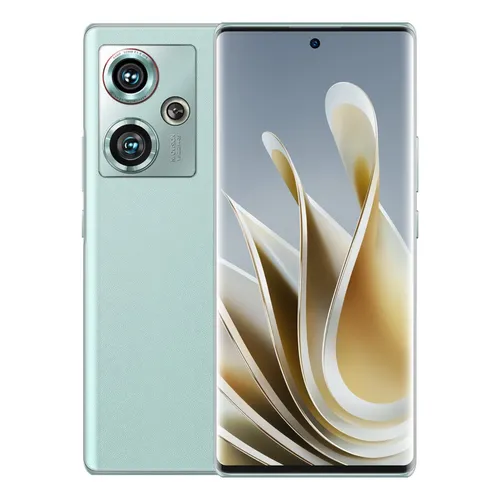
El ZTE Axon 40 SE es un dispositivo que soporta diversos métodos para realizar capturas de pantalla. Aunque muchos usuarios están familiarizados con el uso de combinaciones de botones físicos, hay otras maneras efectivas de capturar lo que ves en tu pantalla.
En el ZTE Axon 40 SE, puedes capturar la pantalla utilizando la combinación de botones, pero también puedes optar por métodos más modernos. A continuación, exploraremos algunos de estos métodos en detalle, asegurándote de que puedas hacer una captura sin complicaciones y en poco tiempo.
La personalización de la experiencia del usuario es uno de los puntos fuertes de este smartphone, y saber cómo aprovechar al máximo estas características puede facilitarte mucho la vida diaria.
Captura de pantalla sin botones físicos: guía paso a paso
Para realizar una captura de pantalla en el ZTE Axon 40 SE sin utilizar los botones físicos, sigue estos pasos:
- Ve a la pantalla o aplicación que deseas capturar.
- Desliza hacia abajo desde la parte superior de la pantalla para abrir la barra de accesos rápidos.
- Busca y selecciona el icono de captura de pantalla (desliza si es necesario; si no está visible, podría requerir añadirlo al panel).
- La captura se guardará automáticamente en la galería de fotos de tu dispositivo.
Este método es perfecto para aquellos que prefieren no usar los botones físicos, ya que minimiza el desgaste de los mismos y hace que el proceso sea mucho más accesible.
Accediendo a tus capturas de pantalla en la galería
Después de realizar una captura de pantalla, es importante saber cómo acceder a ella. Las capturas suelen guardarse en la galería de fotos de tu dispositivo, lo que facilita su localización y uso posterior.
Para acceder a tus capturas de pantalla en el ZTE Axon 40 SE, sigue estos pasos:
- Abre la aplicación de galería en tu dispositivo. Esta puede ser Google Fotos o la aplicación nativa de Galería que tenga tu dispositivo.
- Busca la carpeta titulada Capturas de pantalla o similar. Muchas veces, las capturas se organizan automáticamente en su propia carpeta para facilitar el acceso.
- Selecciona la imagen deseada para visualizarla, editarla o compartirla según prefieras.
Este fácil acceso a tus capturas de pantalla significa que nunca perderás una imagen importante y siempre podrás revisarlas cuando lo necesites.
Consejos y trucos para mejorar tus capturas de pantalla
Hay una serie de consejos y trucos que pueden mejorar la experiencia de hacer capturas de pantalla en tu ZTE Axon 40 SE y asegurar que obtengas la mejor calidad posible:
- Organiza: Mantén tus capturas de pantalla organizadas en carpetas específicas por tema o fecha para que sea más fácil encontrarlas.
- Edita: La mayoría de las galerías ofrecen opciones de edición simples. Puedes recortar o añadir anotaciones a tus capturas para hacerlas más informativas.
- Mantén limpia tu galería: Revisa tus capturas de vez en cuando y elimina las que ya no necesites para liberar espacio en tu dispositivo.
- Comparte directamente: Aprovecha la opción de compartir en la galería para enviar tus capturas rápidamente a través de redes sociales o aplicaciones de mensajería.
Estos consejos asegurarán que tus capturas de pantalla no solo sean fáciles de usar, sino también útiles y organizadas. Convertirte en un experto en capturas puede ahorrarte tiempo y esfuerzo en el futuro.
Resolución de problemas comunes al capturar pantalla
Si bien hacer una captura de pantalla en el ZTE Axon 40 SE es un proceso generalmente sencillo, algunos usuarios pueden enfrentar problemas. Aquí hay una lista de los problemas más comunes y cómo resolverlos:
- No se guarda la captura: Si parece que la captura no se guarda, verifica que tengas suficiente espacio en tu dispositivo. Libera espacio si es necesario.
- El icono de captura no aparece: Asegúrate de que el icono no esté oculto en la barra de accesos rápidos. Si no lo encuentras, edita el panel para añadir el icono de captura de pantalla.
- La imagen no se ve clara: Si la calidad de la captura no es buena, intenta modificar la resolución de pantalla en la configuración de tu dispositivo, o asegúrate de capturar en un momento sin movimientos rápidos.
- Problemas con aplicaciones específicas: Si la captura no funciona en una aplicación específica, verifica si la aplicación tiene restricciones para hacer capturas. Algunas aplicaciones de contenido protegido pueden bloquear esta función.
Solucionar estos problemas puede mejorar significativamente tu experiencia al usar capturas de pantalla en tu dispositivo, permitiéndote disfrutar plenamente de esta funcionalidad.
Realizar una captura de pantalla en el ZTE Axon 40 SE es un proceso fácil y accesible que puede mejorar significativamente tu interacción con el dispositivo. Ya sea para documentar información, enviar mensajes o simplemente guardar recuerdos, las capturas son herramientas que todo usuario debe saber manejar. Recuerda practicar los diferentes métodos y explorar las opciones de edición y organización en la galería para aprovechar al máximo esta función.
Con esta guía, estás listo para capturar imágenes y recuerdos importantes en tu dispositivo sin problemas. ¡Disfruta de tus capturas de pantalla!