
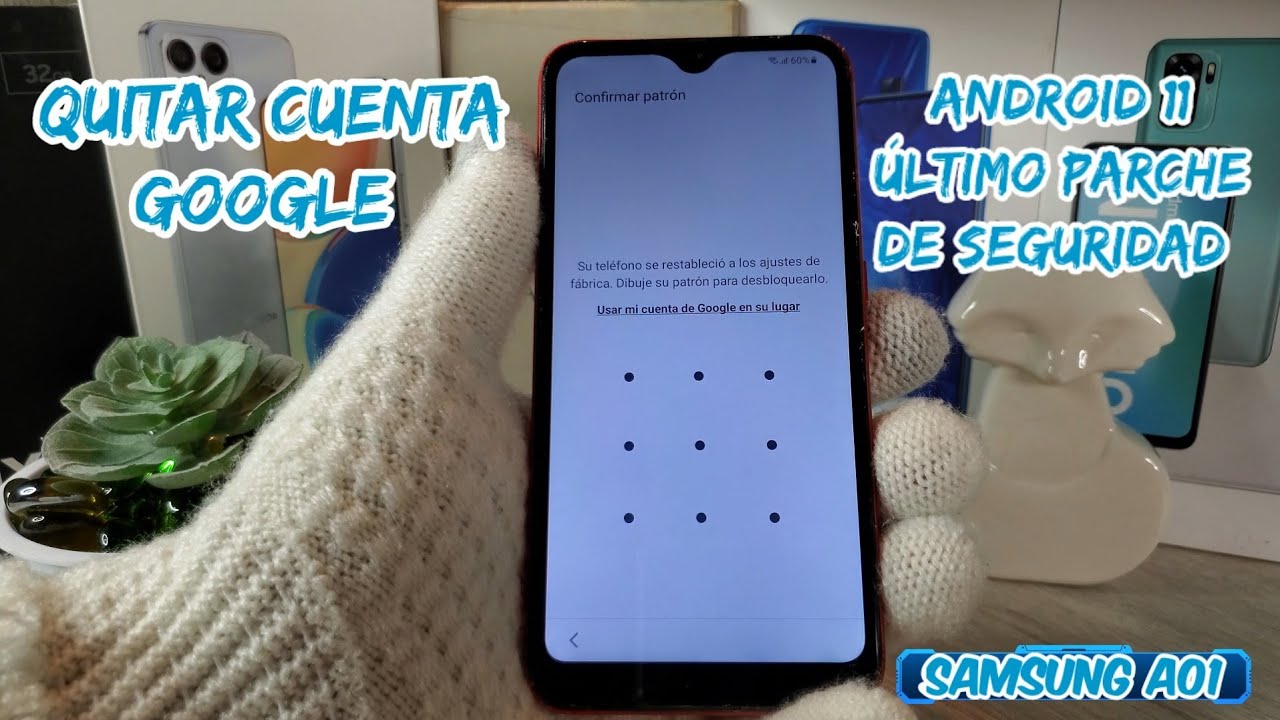
La gestión de cuentas y la configuración del sistema son aspectos cruciales para disfrutar de una experiencia fluida con el Samsung Galaxy A01. Eliminar una cuenta Google y reiniciar tu dispositivo puede ser necesario en diversas situaciones.
Reiniciar el samsung galaxy a01
Reiniciar el Samsung Galaxy A01, ya sea mediante un restablecimiento de fábrica o un reinicio simple, tiene múltiples beneficios. Esta acción puede ayudar a resolver problemas de funcionamiento, como un dispositivo lento, errores de funcionamiento o cuando el móvil se congela. También es fundamental si planeas vender tu dispositivo o regalarlo, asegurando que toda tu información personal se elimina de forma segura.
Además, reiniciar el dispositivo puede ayudar a eliminar cualquier malware o virus que pueda haberse infiltrado. Muchas veces, los problemas de rendimiento en un smartphone se deben a aplicaciones que no funcionan correctamente, y un restablecimiento de fábrica puede limpiar estas aplicaciones problemáticas.
Razones para Eliminar la Cuenta de Google
Eliminar tu cuenta de Google del Samsung Galaxy A01 puede ser necesario por diversas razones. Uno de los motivos más comunes es la seguridad; si has decidido vender tu móvil, deberías eliminar toda la información relacionada con tu cuenta para proteger tu privacidad. Además, si se ha olvidado la contraseña, también es necesario eliminarla para poder ingresar nuevamente a tu dispositivo.
Otra razón importante es la opción del FRP (Factory Reset Protection). Este sistema se activa automáticamente al vincular tu cuenta de Google al dispositivo. En caso de un restablecimiento de fábrica, necesitarás la cuenta original y la contraseña para acceder nuevamente al teléfono. Del mismo modo, si estás enfrentando problemas de sincronización con tus correos o aplicaciones, eliminar y volver a añadir la cuenta podría solucionar esos inconvenientes.
Consecuencias del Restablecimiento de Fábrica
Si decides realizar un restablecimiento de fábrica en tu Samsung Galaxy A01, es importante entender las consecuencias. Primero, todos los datos, configuraciones y aplicaciones que has instalado se eliminarán por completo. Esto incluye fotos, documentos y cualquier archivo almacenado en la memoria interna del dispositivo.
Por otro lado, la información almacenada en la tarjeta microSD no se verá afectada. Sin embargo, es recomendable realizar una copia de seguridad antes de proceder con el restablecimiento para evitar la pérdida irreversible de datos importantes. En conclusión, conocer los efectos del restablecimiento es vital para decidir si este paso es lo adecuado para tu situación.
Pasos Previos: Crear Copia de Seguridad
Antes de reiniciar tu Samsung Galaxy A01, es esencial hacer una copia de seguridad de tu información. Este proceso asegura que no se pierdan archivos importantes. Puedes hacerlo de varias maneras:
- Google Drive: Subiendo tus fotos, contactos y otros archivos a la nube.
- Samsung Smart Switch: Usando esta herramienta para transferir información a tu computadora.
- Tarjeta microSD: Guardando archivos importantes en una tarjeta de memoria externa.
Realizar la copia de seguridad adecuadamente facilitará la restauración de tus datos una vez que hayas reiniciado tu dispositivo.
Instrucciones Detalladas para Reiniciar el Samsung Galaxy A01
El proceso de reinicio de tu Samsung Galaxy A01 es sencillo si sigues los pasos correctamente. Te detallamos a continuación cómo hacerlo:
Paso 1: Apagar el Dispositivo
El primer paso consiste en apagar el teléfono. Mantén presionado el botón de encendido hasta que aparezca la opción de apagado en la pantalla. Selecciona «Apagar» y espera hasta que el dispositivo esté completamente apagado.
Paso 2: Acceso a la Recuperación de Android
Una vez que el dispositivo está apagado, deberás acceder al modo de recuperación de Android. Esto se logra manteniendo presionados al mismo tiempo el botón de volumen arriba y el botón de encendido. Si tu dispositivo tiene un botón de inicio, también debes mantenerlo presionado, hasta que veas el logo de Android.
Paso 3: Restablecimiento de Fábrica
Cuando accedas al menú de recuperación de Android, utiliza los botones de volumen para desplazarte por el menú. Selecciona «wipe data / factory reset» con el botón de encendido. A continuación, confirma la selección en la siguiente pantalla eligiendo «Yes – delete ALL user data» y presionando nuevamente el botón de encendido.
Confirmación y Reinicio del Dispositivo
Después del proceso de restablecimiento, el menú de recuperación volverá a aparecer. Selecciona «reboot system now» para reiniciar tu Samsung Galaxy A01. El dispositivo se reiniciará y al hacerlo, verás que todas tus configuraciones y datos han sido eliminados.
Eliminación de la Cuenta de Google: Consideraciones Previas
Si tu intención es eliminar la cuenta de Google antes de reiniciar el dispositivo, hay algunas consideraciones a tener en cuenta. Es importante que estés seguro de que no necesitarás acceder a esta cuenta más adelante, especialmente si es la cuenta principal que usas en otros dispositivos.
Recuerda que, al eliminar tu cuenta, perderás el acceso a cualquier dato sincronizado, incluidos contactos, correos electrónicos y archivos guardados en Google Drive. Antes de proceder, asegúrate de realizar un respaldo de todos los documentos importantes que necesites conservar.
Herramientas y Software Recomendados
Para facilitar tanto la eliminación de la cuenta de Google como el reinicio del dispositivo, puedes utilizar diversas herramientas y software. Algunos de estos incluyen:
- Odin: Un software que permite flashear el dispositivo con el firmware correcto, muy útil en casos de problemas de software.
- Samsung Kies: Esta herramienta te ayudará a hacer copias de seguridad y restaurar datos en tu dispositivo.
- FRP Bypass Tools: Utilizadas para saltar el FRP y facilitar el acceso a dispositivos que han sido restablecidos de fábrica sin las credenciales correctas.
Uso de Odin para Flashear el Dispositivo
El uso de Odin puede ser beneficioso si enfrentas problemas más profundos en tu Samsung Galaxy A01. Flashear el dispositivo implica instalar una versión específica del sistema operativo, lo que puede resolver errores o ofrecer mejoras de rendimiento.
Para utilizar Odin:
- Descarga la versión más reciente de Odin desde su sitio web oficial.
- Descarga el firmware específico para tu Galaxy A01 desde un sitio de confianza.
- Conecta el teléfono en modo de descarga, manteniendo pulsado el botón de volumen abajo mientras conectas el cable USB a la computadora.
- Abre Odin y selecciona el firmware, luego presiona «Start» para comenzar el proceso de flasheo. Espera a que termine y tendrás un dispositivo restaurado.
Un proceso adecuado
Eliminar la cuenta de Google y reiniciar tu Samsung Galaxy A01 son acciones que, si se realizan correctamente, pueden ayudar a resolver varios problemas comunes en los dispositivos. Es crucial entender cada paso del proceso, crear copias de seguridad y estar preparado para las consecuencias de la eliminación de datos.
Un enfoque cuidadoso asegura que tu experiencia con el sistema sea satisfactoria y segura, además de proteger tus datos personales.
Preguntas Frecuentes sobre el Restablecimiento y Eliminación de Cuentas
1. ¿Qué sucede si olvido la contraseña de mi cuenta de Google?
Si olvidas tu contraseña, puedes intentar recuperarla a través de la página de recuperación de cuentas de Google. Si no puedes acceder a tu cuenta, podrías considerar eliminarla si tienes acceso al dispositivo.
2. ¿Puedo realizar un samsung galaxy a01 hard reset without password?
Sí, puedes realizar un restablecimiento de fábrica siguiendo los pasos mencionados sin necesidad de la contraseña. Sin embargo, necesitarás la cuenta de Google registrada después del reinicio debido al FRP.
3. ¿El FRP Bypass es seguro?
El uso de herramientas de Bypass FRP puede ser riesgoso si no provienen de fuentes confiables. Asegúrate de investigar adecuadamente y seguir guías detalladas para evitar dañar tu dispositivo.
4. ¿Qué debo hacer después de restaurar mi Samsung Galaxy A01?
Una vez que el dispositivo se haya restablecido y esté en la pantalla de configuración inicial, puedes configurar tu cuenta de Google nuevamente o restaurar tu información desde la copia de seguridad que realizaste previamente.
Asegurarse de entender cada paso del proceso es vital. Un descanso limpio de tu dispositivo mejorará su rendimiento y te permitirá disfrutar de una experiencia más fluida.


