Conocer cuántos bits tiene tu PC es esencial para entender su rendimiento, compatibilidad de software y opciones de actualización. La arquitectura de un sistema influye en su capacidad para manejar datos y aplicaciones modernas.
¿Qué son los Bits?
Los bits son la unidad básica de información en computación. Pueden ser considerados como la «puerta de entrada» para que un sistema operativo y aplicaciones manejen información. En términos simples, un bit puede representar dos valores; 0 o 1. Esta simple estructura se combina para formar instrucciones y datos en sistemas de computación.
La cantidad de bits en una arquitectura de sistema se refiere al tamaño del procesador, la cantidad de datos que puede procesar y la cantidad de memoria que puede utilizar. Esto está relacionado con la capacidad para manejar software y hardware. En el mundo actual, lo más común son los sistemas de 64 bits, pero todavía hay computadoras que operan bajo la arquitectura de 32 bits.
Una arquitectura de 32 bits puede direccionar hasta 4 GB de RAM, lo que es bastante limitado, mientras que un sistema de 64 bits puede manejar cantidades de memoria mucho mayores, lo que resulta en un rendimiento más fluido y rápido para las aplicaciones que demandan más recursos.
Diferencias entre 32 y 64 Bits
La principal diferencia entre 32 y 64 bits radica en la capacidad de procesamiento y el manejo de la memoria. Un sistema de 32 bits tiene un límite de RAM de 4 GB, mientras que un sistema de 64 bits puede soportar una cantidad significativamente mayor, permitiendo más espacio para aplicaciones y procesos.
Aparte de la capacidad de memoria, otra diferencia importante es el rendimiento. Con un procesador de 64 bits, las tareas se pueden ejecutar más rápidamente, ya que puede procesar más datos a la vez. Esto resulta en un sistema más eficiente y rápido, especialmente en tareas que requieren mucho rendimiento, como videojuegos y aplicaciones de diseño.
Los sistemas de 64 bits también permiten al software utilizar instrucciones más avanzadas y optimizadas, lo que resulta en una mayor velocidad y mejor aprovechamiento del hardware. Esto se traduce en una experiencia de usuario más satisfactoria, especialmente en aplicaciones modernas.
¿Por qué es importante conocer la arquitectura de tu PC?
Conocer la arquitectura de tu PC es crucial para varias razones. En primer lugar, afecta la compatibilidad de software. Algunas aplicaciones solo están diseñadas para funcionar en sistemas de 64 bits, por lo que, si tu PC es de 32 bits, podrías estar limitado en las herramientas y programas disponibles.
Además, el rendimiento general de la computadora se ve influenciado. La falta de capacidad de memoria RAM en un sistema de 32 bits puede causar lentitud y limitaciones en multitarea. Esto también es relevante si planeas actualizar tu hardware o sistema operativo en el futuro.
Finalmente, entender cuántos bits tiene tu computadora puede impactar las decisiones sobre la compra de nuevo hardware. Si estás considerando adquirir una nueva aplicación o juego, saber la arquitectura te ayudará a evitar sorpresas desagradables en cuanto a la compatibilidad.
Cómo saber cuántos Bits tiene tu PC
Existen varias formas de cómo saber cuántos bits tiene mi PC. La más sencilla es consultar la configuración del sistema operativo. Dependiendo de si usas Windows, macOS o Linux, el proceso variará un poco.
Métodos para verificar la arquitectura del sistema
A continuación, se describen los pasos para diferentes sistemas operativos:
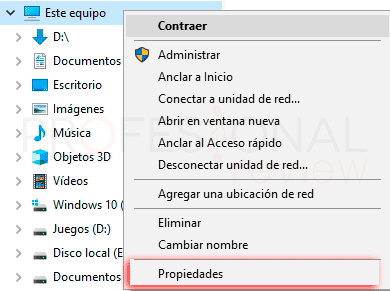
- Windows: Haz clic derecho en «Este PC» o «Mi PC» y selecciona «Propiedades.» Laginalmente, busca el apartado que dice «Tipo de sistema», donde se indicará si es un sistema operativo de 32 bits o 64 bits.
- macOS: Ve al menú de Apple y selecciona “Acerca de este Mac”. En la ventana que aparece, verás detalles sobre el procesador, que te indicará si es un procesador de 64 bits.
- Linux: Abre una terminal y escribe el comando “uname -m”. Si ves “x86_64”, eso significa que es un sistema de 64 bits. Si ves “i686”, es un sistema de 32 bits.
Herramientas útiles para identificar los Bits de tu PC
Existen herramientas que pueden facilitar el proceso de cómo saber cuántos bits tiene mi PC sin necesidad de navegar por las configuraciones del sistema. Algunas de las más populares incluyen:
- CPU-Z: Esta herramienta gratuita proporciona información detallada sobre tu procesador, incluyendo la arquitectura.
- Speccy: Otra herramienta gratuita que brinda un análisis detallado del hardware de tu PC, incluyendo el tipo de sistema.
- HWInfo: Ofrece un informe exhaustivo sobre el hardware, también revelando si tu sistema es de 32 o 64 bits.
Implicaciones de tener una PC de 32 Bits frente a 64 Bits
Los usuarios de una PC de 32 bits enfrentan varias limitaciones en comparación con aquellas que operan con 64 bits. Una de las implicaciones más evidentes es la limitada capacidad de RAM, que puede resultar en un rendimiento deficiente especialmente si se utilizan aplicaciones demandantes.
Por otro lado, los sistemas de 64 bits no solo pueden utilizar más RAM, sino que además permiten el uso de software más avanzado y eficiente. Esto significa que, a largo plazo, una PC de 64 bits puede ofrecer un mejor retorno de inversión y una experiencia más satisfactoria para el usuario.
La diferencia entre 32 y 64 bits también afecta la seguridad. Los sistemas modernos de 64 bits tienden a incluir características de seguridad avanzadas que no están disponibles en los sistemas de 32 bits, lo que puede ser un factor importante si la seguridad de los datos es una preocupación.
¿Qué hacer si tu PC es de 32 Bits?
Si determines que tu PC es de 32 bits, existen varias opciones que podrías considerar:
- Actualizar hardware: Considera actualizar a un sistema de 64 bits si la arquitectura lo permite. Esto puede involucrar cambiar a un procesador que soporte 64 bits, así como actualizar el sistema operativo.
- Optimizar el sistema: Asegúrate de que el software y los controladores sean adecuados y estén optimizados para un sistema de 32 bits. Algunas aplicaciones más ligeras pueden ser más eficientes con este tipo de arquitectura.
- Planear compra de nuevas aplicaciones: Verifica las especificaciones y requisitos de las nuevas software que deseas instalar. Si son solo para 64 bits, es posible que necesites considerar cómo afectan tu PC a largo plazo.
Conocer cuántos bits tiene tu PC te permite maximizar su rendimiento y compatibilidad de software. Mantenerte al tanto de la arquitectura de tu sistema es clave para asegurar que puedas disfrutar de la mejor experiencia posible con tus aplicaciones y hardware.