
La capacidad de reseteo en dispositivos móviles es fundamental para restaurar su rendimiento y garantizar la seguridad de los datos. Conocer cómo realizar este proceso adecuadamente es esencial para cualquier usuario.
¿Por qué realizar un reset en tu Motorola G22?
Existen diversas razones para realizar un reset en tu Motorola G22. Una de las más comunes es la lentitud del dispositivo. Con el tiempo, la acumulación de aplicaciones y datos puede afectar su rendimiento, ocasionando que funciones como la carga de aplicaciones y la navegación se vean significativamente ralentizadas.
Además, si planeas vender o regalar tu teléfono, es fundamental realizar un reset de fábrica. Este proceso elimina toda la información personal y configuraciones, asegurando que el nuevo usuario reciba un dispositivo limpio y libre de tus datos. La privacidad es un aspecto crucial que no debe ser ignorado.
Por último, realizar un reset puede ser una solución a problemas técnicos o bugs que no se pueden resolver de otra manera. Muchas veces, estas fallas se corrigen al restablecer el dispositivo a su configuración original.
Preparativos antes de resetear tu dispositivo
Antes de proceder con el proceso de reseteo en tu Motorola G22, hay algunos preparativos que deberías llevar a cabo. Estos pasos garantizarán que el proceso sea seguro y sin contratiempos.
Desvinculación de la cuenta de Google
Es crucial desvincular tu cuenta de Google antes de realizar el reseteo. Este paso es necesario para evitar problemas con la protección de restablecimiento de fábrica (FRP). FRP es una medida de seguridad que bloquea el dispositivo si se reinicia sin la autenticación adecuada de la cuenta de Google. Si no desvinculas la cuenta, el nuevo usuario podría enfrentarse a dificultades para acceder al teléfono después de que se haya formateado.
La copia de seguridad
Realizar un backup o copia de seguridad es esencial antes de resetear tu Motorola G22. Esta acción garantiza que tus datos importantes, como contactos, fotos y mensajes, se mantengan seguros. Puedes utilizar Google Drive o una tarjeta SD para almacenar tus datos. De esta manera, después del reseteo, podrás restaurar tu información sin problemas.
Métodos para resetear el Motorola G22
Existen dos métodos principales para realizar el reseteo de fábrica en tu Motorola G22: a través del menú del dispositivo o usando el modo recovery. Ambos métodos son efectivos, pero pueden variar en cuanto a la facilidad de uso.
Opción 1: Reseteo a través del menú del móvil
Resetear tu Motorola G22 desde el menú es uno de los métodos más sencillos y recomendados para la mayoría de los usuarios. Aquí te explicamos cómo hacerlo:
Pasos detallados para esta opción:
- Enciende tu Motorola G22 y ve a la pantalla de inicio.
- Accede a la aplicación de Configuración.
- Desplázate hacia abajo y selecciona la opción Sistema.
- Haz clic en Restablecer opciones.
- Selecciona Borrar todos los datos (restablecer de fábrica).
- Lee la advertencia y confirma que deseas continuar.
- Espera a que el dispositivo complete el proceso de reseteo.
Opción 2: Reseteo desde el modo recovery
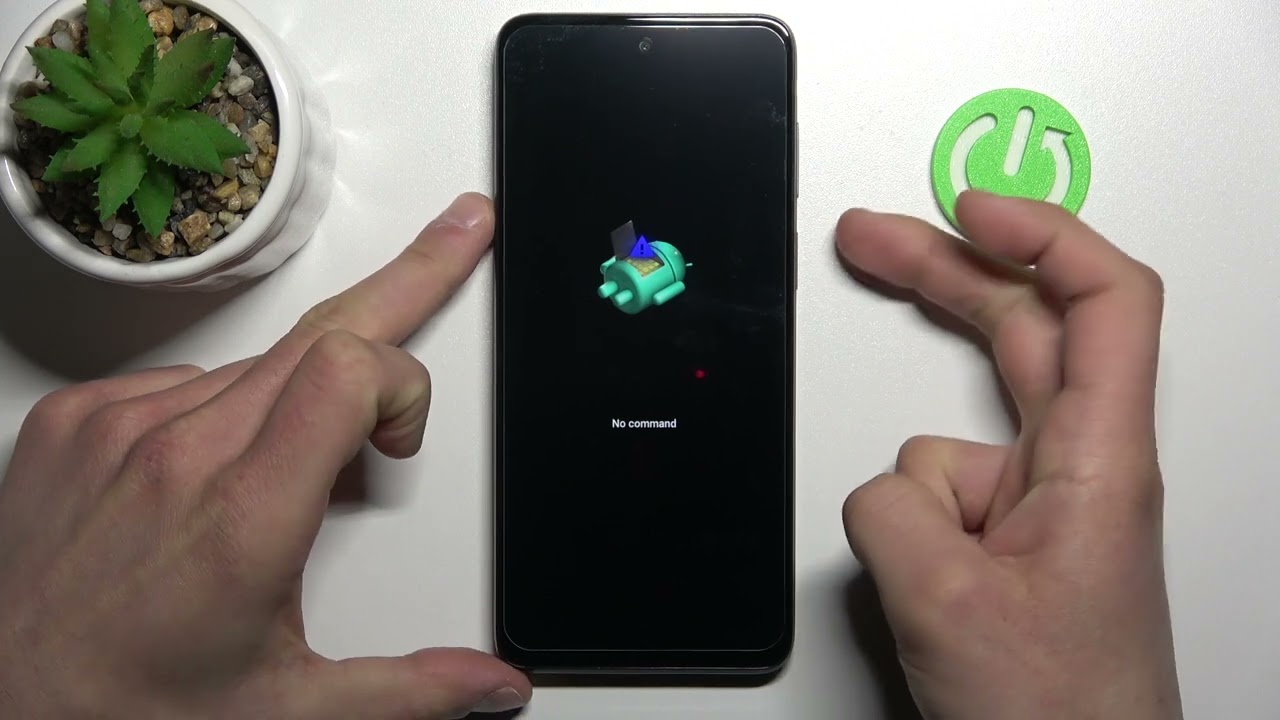
Si no puedes acceder al menú del dispositivo por alguna razón, puedes utilizar el modo recovery para resetear tu Motorola G22. Este método es un poco más técnico, pero igualmente efectivo.
Pasos detallados para esta opción:
- Asegúrate de que tu Motorola G22 esté apagado.
- Mantén presionado el botón de encendido y el botón de bajar volumen al mismo tiempo hasta que aparezca el logotipo de Motorola.
- Una vez que estés en el modo recovery, utiliza los botones de volumen para navegar hasta la opción Wipe data/factory reset.
- Confirma la selección con el botón de encendido.
- Navega a Yes y confírmalo nuevamente.
- Finalmente, selecciona Reboot system now y espera a que el dispositivo se reinicie.
Consejos posteriores al reset
Una vez que hayas reseteado tu Motorola G22, hay algunos consejos que deberían seguirse para garantizar que el dispositivo funcione sin problemas.
Restaurar datos
Si hiciste una copia de seguridad antes de realizar el reset, ahora es el momento perfecto para restaurar tus datos. Hazlo desde Google Drive o la tarjeta SD donde guardaste tu información. Esto te permitirá recuperar contactos, fotos y configuraciones fácilmente.
Reconfigurar tu dispositivo
Después de reiniciar, tu Motorola G22 te pedirá que lo configures como nuevo. Asegúrate de seguir las instrucciones en pantalla para reconfigurarlo correctamente. Esto incluirá conectar a una red Wi-Fi, iniciar sesión en tu cuenta de Google y ajustar la configuración de privacidad según tus preferencias.
Instalar actualizaciones
No olvides comprobar si hay actualizaciones pendientes para tu dispositivo. Asegurarte de que tu Motorola G22 tenga el software más reciente permitirá un rendimiento óptimo y mejorará la seguridad del dispositivo.
¿Qué hacer después de reseteo?
Realizar un reset de fabricación en tu Motorola G22 es un proceso sencillo que puede mejorar su rendimiento y servir para proteger tu información personal. Recuerda realizar la desvinculación de tu cuenta de Google, hacer una copia de seguridad de tus datos, y seguir los pasos mencionados para resetear tu dispositivo. Después del proceso, restaura tus datos, reconfigura tu dispositivo e instala actualizaciones necesarias. Así, tu Motorola G22 estará listo para un nuevo comienzo.
Saber cómo formatear un Motorola G22 es esencial para brindarle un nuevo uso, ya sea para ti o para un nuevo propietario.






