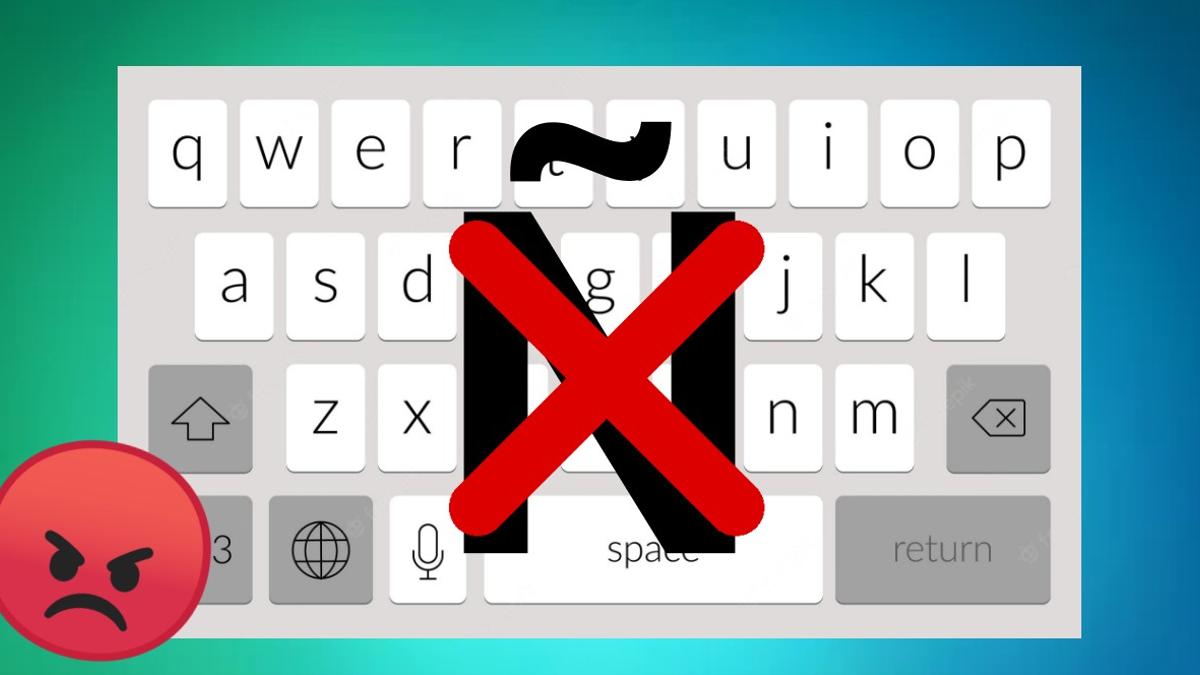
La ausencia de la letra Ñ en el teclado puede resultar frustrante y confusa, especialmente para quienes utilizan el español como idioma principal. Esta situación suele ocurrir cuando el teclado está configurado en un idioma que no incluye este caracter.
¿Por qué no aparece la Ñ en tu teclado?
La letra Ñ es un caracter fundamental en el idioma español, pero no se encuentra en todos los teclados. Por ejemplo, en los teclados diseñados para el inglés, la Ñ no tiene un espacio asignado, lo que puede generar confusión al intentar escribir. Esto ocurre porque, al cambiar el idioma del teclado, se cambia automáticamente la disposición de las teclas, y es posible que no se incluya la Ñ en el nuevo esquema de asignación de caracteres.
Adicionalmente, los problemas de la letra Ñ pueden surgir si hay un error en la configuración del dispositivo o si, sin querer, se ha activado una opción que oculta ciertas letras. A veces, los teclados físicos y virtuales tienen diferentes configuraciones que pueden alterar la accesibilidad a ciertos caracteres, lo cual puede ser la causa del problema.
Por lo tanto, es importante realizar un diagnóstico para identificar la razón de la ausencia de la Ñ antes de implementar soluciones.
Verifica la configuración de idioma
Para solucionar el problema de que no aparece la Ñ en tu teclado, el primer paso es verificar la configuración de idioma en tu dispositivo. En la mayoría de los sistemas operativos, ya sean móviles o de escritorio, esto se puede ajustar fácilmente. Aquí te dejamos una guía rápida:
- Windows: Ve a “Configuración” > “Hora e idioma” > “Región e idioma”, y asegúrate de que el español esté seleccionado como idioma de entrada.
- Mac: En “Preferencias del Sistema”, selecciona “Teclado” y luego “Fuentes de entrada” para añadir el español como opción.
- Android: Accede a “Ajustes”, luego “Sistema” > “Idiomas y entrada” > “Teclado virtual” y verifica si el español está habilitado.
- iOS: Ve a “Ajustes” > “General” > “Teclado” > “Teclados” y añade o selecciona el español.
Una vez que hayas confirmado que el teclado está configurado en español, verifica si la Ñ aparece al escribir. Si el problema persiste, continúa con los siguientes pasos.
Cómo cambiar la configuración del teclado en dispositivos móviles
La mayoría de los dispositivos móviles permiten personalizar la configuración del teclado de manera sencilla. Si al escribir no logras encontrar la letra Ñ, es probable que tu teclado esté configurado en un idioma que no la incluya. A continuación, se detallan las acciones que puedes tomar:
- Android:
- Abre “Ajustes” y dirígete a “Sistema”.
- Selecciona “Idiomas y entrada”.
- Accede a “Teclado virtual”, elige el teclado que estás utilizando y asegúrate de que se incluya el español.
- iOS:
- Dirígete a “Ajustes” y selecciona “General”.
- Elige “Teclado” y luego “Teclados”.
- Si no ves “Español”, selecciona “Añadir nuevo teclado” y escoge el idioma que deseas.
Una vez completados estos pasos, debería estar disponible la letra Ñ en tu teclado.
Ajustes de GBoard para incluir la Ñ
Si estás utilizando GBoard, el teclado de Google, también puedes asegurarte de que la letra Ñ aparezca al realizar algunos ajustes adicionales. Aquí te enseñamos cómo hacerlo:
- Abre la aplicación GBoard desde tu dispositivo.
- Ve a “Ajustes de teclado” tocando en el ícono de engranaje que aparece en el teclado.
- Selecciona “Idiomas” y asegúrate de que el español esté activado.
- Si no aparece el español, toca en “Añadir teclado”, busca el español (cualquier variante) y añádelo.
Una vez que hayas realizado estos ajustes en GBoard, prueba escribir nuevamente y verifica si la letra Ñ está disponible.
Otras soluciones: actualizaciones del sistema
En ocasiones, el problema de que no aparece la letra Ñ podría estar ligado a errores del sistema operativo. Por eso, es buena idea verificar si hay actualizaciones pendientes que puedan corregir este tipo de fallos. Las actualizaciones del sistema ayudan a mejorar el rendimiento general de tu dispositivo y pueden resolver problemas específicos, incluyendo la falta de caracteres en el teclado.
- Windows: Ve a “Configuración” > “Actualización y seguridad” > “Windows Update” y verifica si hay actualizaciones disponibles.
- Mac: En “Preferencias del Sistema”, selecciona “Actualización de software” para ver si hay actualizaciones pendientes.
- Android: Abre “Ajustes”, navega a “Sistema” > “Actualizaciones de sistema” y verifica cuando hay una nueva versión disponible.
- iOS: Dirígete a “Ajustes” > “General” > “Actualización de software” para comprobar la disponibilidad de actualizaciones.
Instalar estas actualizaciones puede solucionar el problema de la ausencia de la letra Ñ en tu teclado.
Restaurar el dispositivo a valores de fábrica
Si después de realizar todos estos pasos la letra Ñ sigue sin aparecer, una medida extrema pero efectiva puede ser restaurar el dispositivo a valores de fábrica. Este proceso borrará todo el contenido y ajustes personalizados, dejándolo como nuevo. Por eso es crucial que realices una copia de seguridad de tus datos antes de proceder. Aquí te decimos cómo hacerlo:
- Windows: En “Configuración” > “Actualización y seguridad” > “Restablecer este PC”, selecciona la opción que desees.
- Mac: Utiliza la opción “Restaurar” desde la Utilidad de Discos y sigue las instrucciones en pantalla.
- Android: Ve a “Ajustes” > “Sistema” > “Restablecer opciones” > “Borrar todos los datos (restablecer configuración de fábrica)”.
- iOS: Dirígete a “Ajustes” > “General” > “Restablecer” > “Borrar contenidos y ajustes”.
Después de restaurar tu dispositivo, deberías configurar el teclado nuevamente para asegurarte de que el español esté habilitado, lo que debería permitirte escribir la letra Ñ sin problemas.
Consejos finales y recomendaciones
Si eres una persona que se comunica frecuentemente en español, aquí te ofrecemos algunos consejos adicionales que pueden ayudar a evitar que este problema vuelva a ocurrir:
- Mantén siempre actualizados tus dispositivos: Asegúrate de que tanto tu sistema operativo como las aplicaciones que uses, incluyendo el teclado, estén actualizadas. Esto asegurará un rendimiento óptimo.
- Revisa la configuración del teclado antes de escribir: Al cambiar de idioma o dispositivo, comprueba siempre que los ajustes del teclado estén correctos.
- Considera usar aplicaciones de teclado alternativas: Si la configuración de GBoard o tu teclado predeterminado sigue causando problemas, investiga otras opciones que sean compatibles con el idioma español.
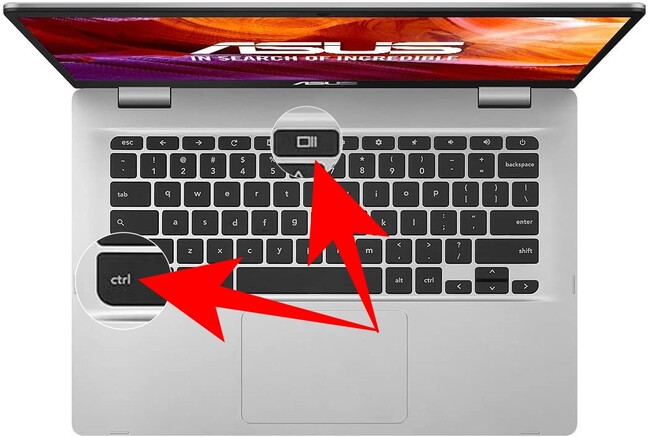
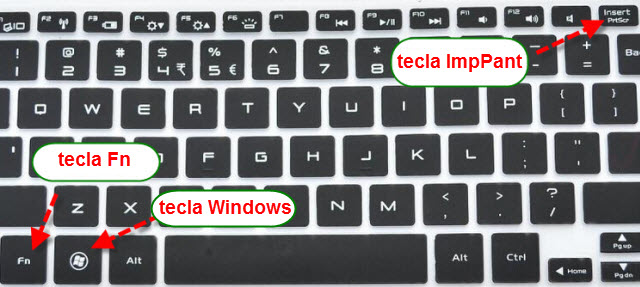
Además, si utilizas un teclado físico, verifica que sea un teclado con la letra Ñ y que esté diseñado para la distribución española o latinoamericana.
Gestos como estos no solo te ayudarán a evitar inconvenientes en el futuro con la letra Ñ, sino que también te facilitarán el uso diario de tu dispositivo.
La ausencia de la letra Ñ puede solucionarse mediante simples ajustes en la configuración del teclado. Es fundamental asegurarse de que el español esté seleccionado para evitar inconvenientes.