
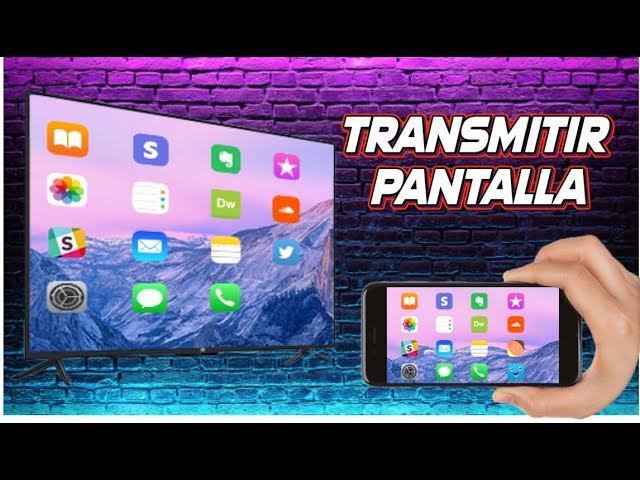
Conectar el celular al televisor es una forma sencilla y efectiva de disfrutar del contenido de tu teléfono en una pantalla más grande. Permite aprovechar al máximo tu dispositivo móvil al compartir videos, fotos y más.
¿Por qué transmitir la pantalla del celular a la TV?
Hoy en día, las pantallas de los celulares son cada vez más grandes y con mejor resolución. Sin embargo, transmitir la pantalla del celular a la TV ofrece una experiencia completamente diferente. Aquí hay algunas razones clave:
- Disfrutar con amigos y familiares: Ver películas o videos en un dispositivo más grande hace la experiencia más social y disfrutada en grupo.
- Mejorar la visualización: Las pantallas de TV generalmente ofrecen mejor calidad de imagen y sonido en comparación con los celulares.
- Jugar en grande: Los videojuegos en una pantalla grande pueden ser más emocionantes, permitiendo mayor inmersión en las partidas.
- Más comodidad: Puedes ver contenido mientras te relajas en el sofá sin necesidad de estar mirando la pequeña pantalla de tu celular.
Verificación de la compatibilidad de dispositivos
Antes de intentar conectar el celular a la TV, es fundamental verificar la compatibilidad de tu dispositivo. Algunos puntos a considerar incluyen:
- Tipo de conector: La mayoría de los teléfonos recientes utilizan USB tipo C. Asegúrate de tener el cable adecuado si optas por conexión por cable.
- Compatibilidad con MHL: Muchos dispositivos requieren la tecnología MHL (Mobile High-Definition Link) para la conexión de video. Investiga si tu dispositivo es compatible para poder trasladar tanto la imagen como el sonido.
- Red Wi-Fi: Si decides utilizar métodos inalámbricos, asegúrate de que ambos dispositivos (el celular y la TV) estén conectados a la misma red Wi-Fi.
Métodos de conexión: cable vs. inalámbrico
Existen varias opciones para transmitir de celular a TV. Puedes elegir entre conexiones por cable o inalámbricas. Ambas tienen sus ventajas y desventajas que pueden influir en tu elección:
Conexión por cable
La conexión por cable es una solución directa y confiable. Para ello, necesitarás:
- Un adaptador USB-C a HDMI: Este cable convertirá la señal de tu celular al HDMI de la TV.
- Un cable HDMI: Necesario para conectar el adaptador a la TV.
Este método generalmente ofrece la mejor calidad de imagen y sonido, ya que la conexión es directa.
Conexión inalámbrica
Por otro lado, la conexión inalámbrica puede ser más cómoda y ofrecer más flexibilidad. Puedes usar tecnologías como:
- Miracast: Una tecnología que permite la duplicación de pantalla sin necesidad de cables.
- Chromecast: Dispositivo que permite enviar contenido desde el celular a la TV a través de Wi-Fi.
Estas opciones son ideales si no quieres lidiar con cables y deseas transmitir contenido de forma rápida y sencilla.
Conexión por cable: usando adaptadores USB-C a HDMI
La conexión por cable a través de un adaptador USB-C a HDMI es uno de los métodos más confiables para proyectar pantalla de celular en TV. Aquí está cómo hacerlo:
- Conecta el adaptador: Enchufa el adaptador USB-C a tu celular y el cable HDMI al adaptador.
- Conecta a la TV: Conecta el otro extremo del cable HDMI a uno de los puertos HDMI de tu televisor.
- Selecciona la entrada correcta: Usando el control remoto de tu TV, selecciona la entrada HDMI correspondiente.
- Disfruta de la transmisión: La pantalla de tu celular debería aparecer en la TV.
Conexión inalámbrica: Miracast y Chromecast
Para usuarios que prefieren no usar cables, conectar celular a TV de forma inalámbrica puede ser la mejor opción. Veamos cómo hacerlo:
Usando Miracast
Miracast permite transmitir la pantalla de tu celular a la TV sin necesidad de un router. Aquí tienes los pasos:
- Verifica compatibilidad: Asegúrate de que tanto tu celular como la TV soporten Miracast.
- Activa Miracast: En tu TV, activa la función Miracast (puede estar bajo el nombre «Proyección inalámbrica»).
- Conecta el celular: Ve a «Ajustes», selecciona «Conexiones» y luego «Proyección inalámbrica» en tu celular y selecciona tu TV.
Usando Chromecast
Si tienes un Chromecast, el proceso es igual de fácil:
- Conecta el Chromecast: Inserta el dispositivo Chromecast en un puerto HDMI de la TV y enciéndelo.
- Conecta a Wi-Fi: Asegúrate de que tu celular esté en la misma red Wi-Fi que el Chromecast.
- Abre la aplicación google home: Toca «Transmitir pantalla» y sigue las instrucciones en pantalla.
Uso de AirPlay para usuarios de iPhone
Para aquellos que tienen un iPhone, usar AirPlay es una manera fácil y efectiva de proyectar la pantalla de celular en TV:
- Asegúrate de estar en la misma red: Verifica que tu iPhone y tu Apple TV o televisor compatible estén en la misma red Wi-Fi.
- Abre el centro de control: Desliza hacia abajo desde la esquina superior derecha de la pantalla.
- Selecciona «Duplicar pantalla»: Toca «Duplicar pantalla» y elige tu Apple TV o televisor compatible.
Una vez hecho esto, tu pantalla se mostrará en la TV.
Comprobación de compatibilidad con MHL
MHL es una tecnología importante para quienes quieren transmitir pantalla de celular a TV mediante cable. Aquí tienes cómo verificar la compatibilidad:
- Consulta especificaciones: Revisa las especificaciones de tu teléfono en el sitio web del fabricante.
- Usa aplicaciones: Existen aplicaciones como «MHL Checker» que te ayudarán a descubrir si tu dispositivo es compatible.
- Consulte listas en MHL.org: Este sitio tiene listados actualizados de dispositivos que soportan MHL.
Aplicaciones para compartir contenido
También existen diversas aplicaciones que facilitan la compartición de pantalla de celular a TV. Aquí algunas populares:
- AllCast: Permite transmitir fotos, videos y música a tu TV.
- BubbleUPnP: Soporta varios servicios de transmisión y es fácil de usar.
- LocalCast: Ideal para streaming de fotos y videos almacenados en tu dispositivo.
Estas apps pueden ser muy útiles para simplificar el proceso de conexión.
Instrucciones paso a paso para diferentes marcas
A la hora de conectar un televisor a un celular, es bueno tener en cuenta que cada marca puede tener sus propias particularidades. A continuación, se presentan algunos pasos generales para marcas populares:
Samsung
- Desliza hacia abajo para abrir el panel de notificaciones y busca «Smart View».
- Selecciona tu TV de la lista y toca para conectar.
Xiaomi
- Ve a «Configuración» y busca «Pantalla y conexión».
- Selecciona «Duplicar pantalla» y elige la televisión.
Huawei
- Accede a «Configuración» y busca «Conexión de dispositivos».
- Toca «Proyección inalambrica» y selecciona la TV.
LG
- Usa la aplicación «Screen Share» en tu LG TV.
- En tu celular, busca el menú de «Compartir pantalla» y elige tu TV.
Consejos finales para una transmisión exitosa
Para garantizar que la experiencia sea fluida, aquí hay algunos consejos que pueden ser útiles:
- Mejora la señal Wi-Fi: Acerca el celular y la TV al router Wi-Fi para una conexión más fuerte.
- Asegúrate de que el software esté actualizado: Mantén tu celular y el televisor actualizados para evitar problemas de conexión.
- Reinicia los dispositivos: Si tienes problemas, reiniciar el celular y la TV puede solucionar fallos de conexión.
Conclusión y recomendaciones adicionales
La opción de conectar el celular a la TV permite disfrutar de contenido de una manera innovadora y colectiva. Ya sea que prefieras la conexión por cable o inalámbrica, cada método tiene beneficios únicos. Investiga y elige la mejor opción que se adapte a tus necesidades. Disfruta de tus series y juegos favoritos en la comodidad de tu hogar, lo que hará que tu experiencia sea aún más satisfactoria.
Conectar el celular a la TV ya no es una tarea difícil, y ahora tienes todas las herramientas necesarias para hacerlo de manera efectiva. ¡Disfruta de la experiencia!


