
Grabar la pantalla en un dispositivo móvil es una herramienta útil que permite capturar lo que sucede en la pantalla, ya sea para tutoriales, presentaciones o simplemente para compartir contenido.
¿Qué es la grabación de pantalla?
La grabación de pantalla es una función que permite registrar todo lo que ocurre en la pantalla de un dispositivo en un formato de video. Esta herramienta se utiliza frecuentemente para crear tutoriales visuales, revisar aplicaciones, jugar videojuegos y compartir contenido con amigos o en redes sociales. La grabación incluye tanto imágenes como sonido, lo que la convierte en una herramienta completa para la captura de información visual y auditiva.
Los dispositivos modernos, como el Samsung Galaxy Fit S5670, incluyen esta función de serie, lo que facilita que los usuarios puedan grabar en cuestión de minutos sin necesidad de aplicaciones adicionales o complicadas configuraciones.
Ventajas de grabar la pantalla en tu Samsung Galaxy Fit S5670
Grabar la pantalla de tu Samsung Galaxy Fit S5670 tiene varias ventajas significativas que pueden mejorar tu experiencia de uso. Algunas de ellas incluyen:
- Creación de contenido: Es ideal para crear tutoriales, guías y contenido educativo, permitiendo a otros seguir tus pasos visualmente.
- Compartir experiencias: Puedes grabar tus partidas en juegos o aplicaciones y compartirlas fácilmente con amigos en redes sociales.
- Solución de problemas: Grabar la pantalla te permite documentar errores o problemas que puedas encontrar, facilitando la asistencia técnica.
- Memoria visual: Puedes grabar cosas que deseas recordar o guardar para referencias futuras, como información en aplicaciones o configuraciones.
Requisitos previos para empezar a grabar
Antes de comenzar a grabar la pantalla en tu Samsung Galaxy Fit S5670, hay algunos requisitos previos que debes considerar. Primero, asegúrate de que tu dispositivo tenga suficiente espacio de almacenamiento disponible; de lo contrario, no podrás guardar los videos grabados. También es recomendable que tu dispositivo tenga la última versión del sistema operativo, ya que esto garantiza que todas las funciones funcionen correctamente.
Además, es fundamental que estés familiarizado con los permisos necesarios para la grabación. Estos pueden incluir acceso a la cámara, micrófono y almacenamiento, aspectos que pueden ser revisados en la configuración del dispositivo antes de empezar.
Cómo verificar el icono de grabación en el panel de acceso rápido
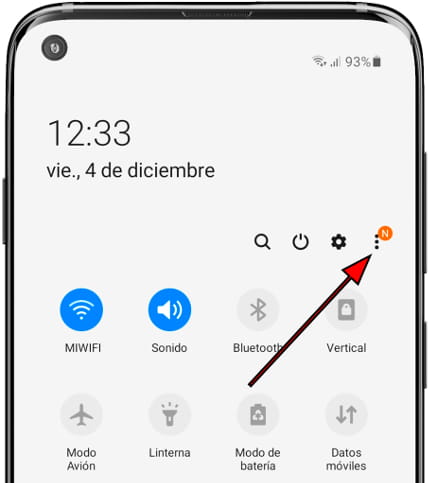
Una manera sencilla de empezar la grabación de pantalla es verificar si el icono de grabación está disponible en el panel de acceso rápido. Para hacer esto, primero desliza hacia abajo la barra de notificaciones desde la parte superior de la pantalla. Esto desplegará el panel de acceso rápido, donde podrás ver varios iconos y opciones.
Busca un ícono que represente una cámara o grabadora. Si lo ves, ¡estás listo para comenzar! Si no, necesitarás agregarlo manualmente para facilitar el acceso.
Paso a paso: Editar el panel y agregar el icono de grabación
Si el icono de grabación no está en tu panel de acceso rápido, puedes agregarlo fácilmente. Aquí tienes un paso a paso:
- Desliza hacia abajo desde la parte superior de la pantalla para acceder al panel de notificaciones.
- Busca el botón que dice «Editar» o el icono de lápiz, que generalmente se encuentra en la parte inferior del panel.
- Esto abrirá una pantalla donde puedes ver todos los íconos disponibles para agregar al panel. Busca el ícono de grabación de pantalla.
- Una vez que lo encuentres, mantén presionado el icono y arrástralo hacia la parte superior del panel de acceso rápido.
- Finalmente, guarda los cambios y asegúrate de que el icono ahora sea visible en el panel.
Iniciando la grabación de pantalla
Ahora que tienes el icono de grabación en tu panel de acceso rápido, puedes iniciar la grabación de manera sencilla. Tienes dos opciones para comenzar: usando el icono en el panel o mediante una combinación de teclas.
Para usar el icono, simplemente toca el ícono de grabación en el panel de acceso rápido. Si decides usar las teclas, debes presionar simultáneamente el botón de subir volumen y el botón de encendido. Ambas opciones inician la grabación de pantalla inmediatamente.
Aceptando permisos necesarios para la grabación
Antes de que la grabación comience, es probable que el sistema te pida que aceptes algunos permisos. Esto incluye acceso a la cámara, el micrófono y el almacenamiento de tu dispositivo. Es importante aceptar estos permisos para que la grabación funcione correctamente.
Si no aceptas los permisos, la grabación puede no funcionar como se espera o el video final no incluirá el audio, lo que podría limitar su utilidad. Si ya has grabado sin otorgar permisos, puedes hacerlo en la configuración de la aplicación en cualquier momento.
Opciones de grabación: con o sin sonido
Al iniciar la grabación, tendrás la opción de seleccionar si deseas grabar con sonido o sin él. Si planeas narrar lo que estás haciendo o incluir audio de la aplicación, asegúrate de seleccionar la opción de grabar con sonido. Esto también registrará cualquier sonido ambiente que provenga de tu entorno.
Si simplemente estás mostrando algo y no necesitas grabar audio, puedes seleccionar la opción de grabar sin sonido para optimizar el almacenamiento del video. La elección dependerá del propósito de tu grabación y del contenido que desees compartir.
Comprendiendo la cuenta atrás de 3 segundos
Una vez que hayas ajustado todos los permisos y opciones necesarias, el dispositivo te mostrará una cuenta atrás de 3 segundos. Esto te brinda tiempo para prepararte antes de que comience la grabación. Es útil para colocar la pantalla y asegurarte de que todo esté listo antes de iniciar el proceso de grabación.
Durante estos 3 segundos, puedes maximizar la aplicación o la pantalla que deseas grabar. También puedes usar este tiempo para ajustar tu configuración de audio si es necesario.
Cómo detener la grabación de pantalla
Detener la grabación es igualmente sencillo. Puedes hacerlo de dos maneras: tocando el botón de stop en la parte superior de la pantalla o accediendo a la barra de notificaciones y tocando el aviso de grabación. Al hacerlo, se detendrá la grabación y el video se guardará automáticamente en tu dispositivo.
Si decides utilizar la barra de notificaciones, solo desliza hacia abajo y busca el aviso que indica que la grabación está activa. Desde ahí, puedes detenerla rápidamente.
Accediendo a tus videos grabados en la galería
Después de detener la grabación, el video se guardará automáticamente en la galería de tu Samsung Galaxy Fit S5670. Para acceder a él, simplemente abre la aplicación de galería y busca una carpeta que podría llamarse «Grabaciones de pantalla» o «Videos».
Desde allí, puedes reproducir tu grabación, editarla o compartirla a través de tus redes sociales o aplicaciones de mensajería. La galería te brindará la opción de visualizar y gestionar todos tus videos grabados.
Consejos para mejorar tus grabaciones
Para obtener los mejores resultados en tus grabaciones, considera los siguientes consejos:
- Planifica el contenido: Antes de grabar, ten claro qué quieres mostrar para hacerlo más efectivo.
- Elige un entorno tranquilo: Si usas el micrófono, graba en un lugar sin distracciones ni ruidos de fondo.
- Optimize tu dispositivo: Cierra aplicaciones innecesarias que puedan afectar el rendimiento durante la grabación.
- Edita tu video: Usa herramientas de edición para mejorar la calidad de tus grabaciones si es necesario.
Solución de problemas comunes al grabar pantalla
A pesar de que la grabación de pantalla en el Samsung Galaxy Fit S5670 es generalmente sencilla, pueden surgir algunos problemas. Aquí hay soluciones para algunos de ellos:
- Problema: No se guarda la grabación. Solución: Asegúrate de tener suficiente espacio en tu almacenamiento. Revisa los permisos también.
- Problema: No se graba audio. Solución: Asegúrate de seleccionar la opción de grabar con sonido antes de comenzar la grabación.
- Problema: La grabación se detiene inesperadamente. Solución: Verifica que tu dispositivo esté actualizado y libre de aplicaciones que puedan interferir con el proceso de grabación.
Maximizando el uso de la grabación de pantalla en tu dispositivo
La grabación de pantalla en el Samsung Galaxy Fit S5670 es una función poderosa que puedes utilizar para una variedad de propósitos. Ya sea para crear contenido educativo, compartir experiencias o simplemente documentar procesos, dominar esta herramienta mejorará tu interacción con el dispositivo. Con los conocimientos adquiridos, ahora puedes grabar, editar y disfrutar tus videos de pantalla con facilidad y eficiencia.


