
Grabar la pantalla en un dispositivo Samsung te permite capturar videos tutoriales, juegos y momentos importantes. Con esta herramienta, compartir y documentar se vuelve sencillo.
¿Qué es la grabadora de pantalla en Samsung?
La grabadora de pantalla Samsung es una funcionalidad integrada en muchos dispositivos Samsung Galaxy que permite grabar todo lo que sucede en la pantalla, ya sea un video en streaming, un videojuego, o cualquier actividad que estés realizando. Esta herramienta resulta muy útil para quienes desean compartir contenido visual, crear tutoriales o simplemente guardar un momento importante en su dispositivo.
Con su uso, no se requiere de aplicaciones externas, ya que esta función viene preinstalada en la mayoría de los smartphones modernos de la marca, facilitando a los usuarios acceder a ella de manera rápida y sencilla.
La grabación puede incluir el sonido del sistema, un micrófono externo o funcionar en modo silencioso, ofreciendo así diversas alternativas según las necesidades del usuario. Además, las grabaciones se almacenan directamente en la galería del dispositivo, lo que permite un fácil acceso y compartición.
Pasos previos: Verificando la disponibilidad del ícono
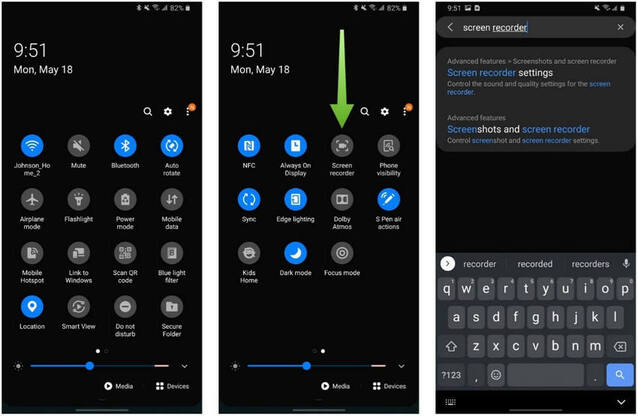
Antes de comenzar a grabar, es fundamental asegurarse de que el ícono de grabación de pantalla está disponible en el panel de acceso rápido de tu dispositivo Samsung. Para hacer esto, deslizate hacia abajo desde la parte superior de la pantalla; esto abrirá el menú del panel de acceso rápido.
Busca en la lista de íconos. Si ves el ícono de grabación de pantalla (que generalmente tiene un símbolo de videocámara), ¡estás listo para proceder! Si no lo encuentras, no te preocupes; hay formas fáciles de añadirlo.
Recuerda que si la opción está deshabilitada por el fabricante, no podrías encontrarla en el menú de acceso rápido, en cuyo caso será necesario verificar las configuraciones de tu dispositivo o consultar con la asistencia técnica de Samsung.
Cómo añadir el ícono de grabación al panel de acceso rápido
Si el ícono de grabación de pantalla no está visible en tu panel de acceso rápido, sigue estos simples pasos para añadirlo:
- Desliza hacia abajo en la pantalla para acceder al panel rápido.
- Busca y toca el ícono de edición, que generalmente se representa con tres puntos verticales (⋮) o un lápiz.
- Aparecerá una nueva pantalla que te permitirá reorganizar los íconos. Busca el ícono de grabación de pantalla.
- Arrastra el ícono de grabación de pantalla hacia el panel de acceso rápido.
- Una vez añadido, guarda los cambios tocando en «Listo» o el ícono de verificación.
Ahora tendrás fácil acceso a la grabadora de pantalla cada vez que la necesites.
Iniciando la grabación de pantalla
Con el ícono de grabación de pantalla ahora visible, ya puedes proceder a iniciar la grabación. Hay dos formas de hacerlo: usando el panel de acceso rápido o mediante combinaciones de botones.
Para usar el panel de acceso rápido, simplemente desliza hacia abajo, toca el ícono de grabación de pantalla y elige tus configuraciones de audio. Si prefieres usar combinaciones de botones, puedes presionar simultáneamente el botón de subir volumen y el botón de encendido. Esto comenzará la grabación inmediatamente.
Es posible que necesites conceder permisos para que la grabadora de pantalla funcione correctamente. Un aviso puede aparecer para solicitar acceso a la cámara y al micrófono, esenciales para capturar el audio y el video de manera efectiva.
Permisos necesarios para grabar
Antes de iniciar una grabación, es crucial tener en cuenta los permisos necesarios que el dispositivo requiere para funcionar de manera óptima. Al iniciar la grabación por primera vez, tu teléfono puede pedirte que concedas varios permisos, incluyendo:
- Acceso al micrófono: Para grabar audio junto con tu video.
- Acceso a la cámara: Si decides incluir la cámara frontal durante la grabación.
- Acceso a la galería: Para almacenar y acceder a tus grabaciones posteriormente.
Asegúrate de permitir todos estos accesos para disfrutar de todas las funcionalidades que ofrece la grabadora de pantalla de tu dispositivo Samsung.
Configuración de audio: Elegir entre micrófono, sonido del sistema o sin sonido
La grabadora de pantalla Samsung permite personalizar el audio para adaptarse a tus necesidades. Antes de comenzar la grabación, podrás elegir entre las siguientes opciones de sonido:
- Sonido del micrófono: Esta opción te permite grabar tu voz y cualquier sonido ambiental. Ideal para tutoriales donde necesitas explicar los pasos mientras muestras la pantalla.
- Sonido del sistema: Graba los sonidos que emite tu dispositivo, como música, notificaciones o cualquier otro audio que provenga del contenido que estás mostrando.
- Sin sonido: Si prefieres que la grabación sea silenciosa, simplemente elige esta opción.
Elegir la configuración de audio correcta es esencial para la calidad del contenido que estás creando, así que asegúrate de hacerlo antes de comenzar a grabar.
Comenzando la grabación: La cuenta regresiva
Una vez que hayas seleccionado tus preferencias de audio, estarás listo para comenzar la grabación de pantalla. Cuando tocas el ícono de grabación, verás una cuenta regresiva que generalmente dura 3 segundos. Este tiempo te permite prepararte antes de que la grabación comience realmente.
Durante esta cuenta regresiva, puedes organizar o abrir cualquier aplicación que desees grabar. También es un buen momento para asegurarte de que todos los elementos que necesitas estén visibles en la pantalla.
Cuando la cuenta regresiva llegue a cero, comenzará la grabación y todos los movimientos que hagas en la pantalla se capturarán.
Cómo detener la grabación
Una vez que hayas terminado de grabar, detener la grabación es igual de sencillo. Tienes dos opciones:
- Toca el botón de stop (detener) que aparecerá en la esquina superior de la pantalla durante la grabación.
- O bien, desliza hacia abajo nuevamente para acceder al panel de notificaciones y toca el botón rojo que indicará que la grabación está en progreso, luego selecciona la opción para detener.
Detener la grabación asegurará que tu video no se alargue más de lo necesario. ¡Ahora estás listo para ver tu contenido grabado!
Dónde encontrar tus grabaciones guardadas
Una vez que hayas detenido la grabación, tu video se guardará automáticamente en la galería de tu dispositivo. Para acceder a él:
- Abre la aplicación de Galería.
- Busca la carpeta «Grabaciones de pantalla» o una carpeta de «Videos».
- Allí encontrarás el archivo de video que acabas de grabar.
Además, si utilizas Google Fotos u otra aplicación de almacenamiento, el video también debería estar accesible a través de ella, lo que facilita la gestión y el acceso a tus videos grabados.
Consejos y trucos para mejorar tus grabaciones
Para asegurarte de que tus grabaciones sean de alta calidad y cumplan con tus expectativas, aquí hay algunos consejos y trucos que podrían resultarte útiles:
- Planifica tu contenido: Antes de comenzar a grabar, establece un guion o apuntes sobre lo que deseas mostrar para evitar pausas innecesarias.
- Asegúrate de tener suficiente espacio: Verifica que tengas suficiente almacenamiento disponible en tu dispositivo para evitar interrupciones durante la grabación.
- Prueba el audio: Realiza una grabación breve test antes de grabar el contenido completo para comprobar que la calidad de audio sea satisfactoria.
- Desactiva notificaciones: Antes de grabar, habilita el modo «No molestar» para evitar que notificaciones inesperadas interrumpan tu grabación.
Siguiendo estos consejos, podrás mejorar la calidad y la presentación de tus grabaciones de pantalla, haciendo que su contenido sea mucho más atractivo y profesional.
Comparte tus grabaciones fácilmente
Una vez que hayas grabado y guardado tu video, compartirlo es muy fácil. Puedes enviarlo a través de aplicaciones de mensajería, publicarlo en tus redes sociales o cargarlo a plataformas de video. La grabadora de pantalla Samsung es una herramienta poderosa y útil para crear contenido que puedes disfrutar y compartir con otros.


