
Grabar la pantalla en un dispositivo Samsung puede ser una herramienta sumamente útil, ya sea para crear tutoriales, compartir contenido o almacenar momentos importantes en video.
¿Por qué grabar la pantalla?
Grabar la pantalla ofrece múltiples ventajas que pueden facilitar tanto la comunicación como el aprendizaje. Los usuarios pueden utilizar esta función para:
- Crear tutoriales: Explicar a otros cómo utilizar una aplicación o función en el dispositivo es mucho más fácil si se muestra en un video.
- Guardar contenido importante: Capturar una videollamada o una transmisión en vivo puede ser útil para revisitar esos momentos en el futuro.
- Compartir gameplay: Muchos jugadores graban su pantalla mientras juegan para compartir sus experiencias con amigos u otros jugadores en línea.
- Documentar problemas técnicos: Si se presenta un inconveniente en el teléfono, grabar la pantalla puede ayudar a mostrar el problema a un técnico o soporte técnico.
Preparativos previos: Verificando el icono de grabación
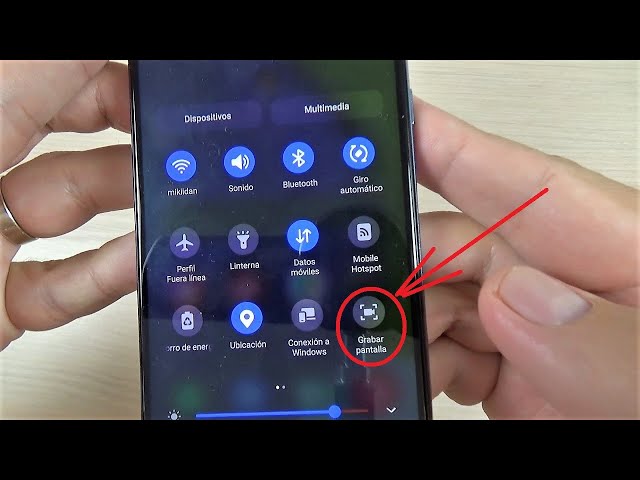
Antes de comenzar a grabar la pantalla en tu Samsung A32, es importante asegurarte de que el icono de grabación de pantalla esté presente en el panel de acceso rápido. Esto te permitirá iniciar la grabación de forma rápida y sencilla.
Para verificarlo, sigue estos pasos:
- Desliza hacia abajo desde la parte superior de la pantalla para abrir el panel de notificaciones.
- Busca el icono de grabación, que suele tener el símbolo de un círculo con un punto en el medio.
Si no encuentras el icono, no te preocupes, hay una solución simple que veremos en el siguiente apartado.
Cómo añadir el icono de grabación al panel de acceso rápido
Si el icono de grabación no se encuentra visible en el panel de acceso rápido, puedes añadirlo de la siguiente manera:
- Desliza hacia abajo el panel de notificaciones.
- Busca la opción de «Editar» o el lápiz que aparece en la esquina inferior del panel.
- Se abrirá una nueva ventana con iconos adicionales. Busca el icono de grabación de pantalla.
- Arrastra el icono de grabación al panel de acceso rápido donde desees que aparezca.
- Guarda los cambios y sal del modo de edición.
Este procedimiento te permitirá tener acceso inmediato a la funcionalidad de grabación siempre que la necesites.
Iniciar la grabación de pantalla: Pasos a seguir
Una vez que hayas verificado que el icono de grabación de pantalla está presente en el panel de acceso rápido, ya estás listo para iniciar la grabación. A continuación, te damos las instrucciones:
- Desliza hacia abajo desde la parte superior de la pantalla para abrir el panel de acceso rápido.
- Busca y toca el icono de grabación de pantalla.
- O si prefieres, puedes pulsar simultáneamente los botones de volumen y encendido para iniciar la grabación directamente.
De cualquiera de estas formas, el proceso es sencillo y rápido. Ahora, continuarás con la configuración de los permisos necesarios para grabar.
Configuración de permisos: Todo lo que necesitas saber
Al iniciar una grabación de pantalla por primera vez, el dispositivo te pedirá ciertos permisos. Es importante conceder estos permisos para que la grabación funcione correctamente. Los permisos típicos que necesitarás son:
- Acceso a fotos y medios: Esto es necesario para guardar las grabaciones en tu dispositivo.
- Grabar audio: Si deseas capturar el sonido que proviene de la pantalla o del micrófono, deberás activar este permiso.
Recuerda que siempre puedes configurar estos permisos desde la sección de «Ajustes» si decides hacer cambios más adelante.
Elegir la opción de grabación: Sonido o sin sonido
Antes de comenzar la grabación, podrás elegir si deseas que el audio se grabe junto con el video. Samsung A32 te ofrece las siguientes opciones:
- Grabar sonido del dispositivo: Esta opción capturará el audio que suena en tu teléfono, ideal para aplicaciones de música o películas.
- Grabar audio externo: Si seleccionas esta opción, se registrará el sonido del micrófono, lo que es útil si necesitas narrar durante la grabación.
- Grabar sin sonido: Por último, si prefieres una grabación silenciosa, puedes optar por esta alternativa.
Selecciona la opción que mejor se ajuste a tus necesidades antes de continuar con la grabación.
La cuenta regresiva: Lo que debes esperar
Una vez que hayas elegido la opción de audio y hayas concedido los permisos correspondientes, el Samsung A32 comenzará una cuenta regresiva antes de iniciar la grabación. Esto es para que estés preparado y tengas la oportunidad de minimizar cualquier aplicación que no desees grabar.
La cuenta regresiva generalmente es de tres segundos, después de lo cual comenzará la grabación. Aprovecha este tiempo para organizar lo que deseas mostrar en la pantalla o realizar cualquier acción necesaria antes de que la grabación comience realmente.
Cómo detener la grabación fácilmente
Cuando termines de grabar, detener el proceso es igual de sencillo:
- Busca el icono de «detener» que aparecerá en la esquina superior de la pantalla.
- Toca el botón para finalizar la grabación.
- Alternativamente, puedes deslizar hacia abajo el panel de notificaciones y seleccionar “Detener” desde allí.
Una vez detenida, tu grabación se guardará automáticamente. No te preocupes, no tienes que hacer ningún paso adicional para guardar tu video.
Dónde encontrar tus grabaciones guardadas
Después de haber grabado tu pantalla, podrás encontrar el video guardado en la aplicación de Galería de tu Samsung A32. Aquí es donde el sistema operativo almacena todos los archivos multimedia. También puede aparecer en Google Fotos, dependiendo de cómo tengas configuradas las opciones de almacenamiento.
Para acceder a tus grabaciones, sigue estos pasos:
- Abre la aplicación Galería.
- Navega hasta la carpeta «Grabas» o «Grabación de pantalla».
- Aquí podrás ver todos los videos grabados en tu dispositivo, listos para ser visualizados y compartidos.
Consejos para mejorar tus grabaciones de pantalla
Para asegurar que tus grabaciones sean de la mejor calidad posible, considera los siguientes consejos:
- Haz una prueba previa: Antes de grabar un video importante, realiza una grabación de prueba para asegurarte de que los permisos y las configuraciones estén apropiadamente establecidos.
- Graba en un lugar tranquilo: Si decides grabar con audio, elige un ambiente donde el ruido no interfiera con tus grabaciones.
- Limita las notificaciones: Para evitar interrupciones, considera activar el modo “No molestar” durante la grabación.
- Usa un buen ángulo: Si grabas gameplay o aplicaciones, adopta un ángulo que muestre claramente lo que estás haciendo.
Siguiendo estos consejos, podrás mejorar la calidad de tus grabaciones y hacer que sean más efectivas.
Disfruta compartir tu pantalla en un Samsung A32
Grabar la pantalla en un Samsung A32 es sencillo y permite a los usuarios compartir contenido de forma efectiva. Sigue estos pasos y consejos para aprovechar al máximo esta útil función.


