
Grabar la pantalla en un Samsung Galaxy A12 es una herramienta útil para compartir tutoriales, gameplay, o momentos importantes. Aquí descubrirás cómo hacerlo de manera sencilla.
¿Qué es la grabación de pantalla y por qué usarla?
La grabación de pantalla es una funcionalidad que permite capturar lo que sucede en la pantalla de tu dispositivo. Esta herramienta es muy útil en diversas situaciones. Por ejemplo, si deseas crear tutoriales para mostrar a tus amigos cómo realizar un proceso específico en su teléfono, o si quieres guardar un video en vivo de un juego que estás jugando.
Además, permite capturar cualquier tipo de contenido que se esté reproduciendo en tu pantalla, ya sea una videollamada, una película, o una presentación. Gracias a esta función, puedes compartir fácilmente tus experiencias, hacer reportes de errores o simplemente guardar momentos para consultarlos posteriormente.
En un mundo donde la comunicación visual se vuelve cada vez más importante, aprender a grabar tu pantalla es una habilidad que no debe pasarse por alto. Esto no solo enriquece el contenido que compartes, sino que también te permite tener un registro personal de actividades que consideres importantes.
Requisitos previos para grabar pantalla en el Samsung Galaxy A12
Antes de lanzarte a grabar, hay ciertos requisitos previos que debes considerar para garantizar que el proceso se realice sin inconvenientes. En primer lugar, asegúrate de que tu Samsung Galaxy A12 tenga la última versión del sistema operativo. Esto no solo mejora el rendimiento del dispositivo, sino que también habilita funcionalidades que pueden ser necesarias para la grabación de pantalla.
Además, verifica que tu dispositivo tenga suficiente espacio de almacenamiento. La grabación de pantalla consume espacio, y si no cuentas con suficiente, el proceso podría interrumpirse o incluso no iniciar. Por último, asegúrate de que tu batería esté suficientemente cargada, ya que grabar puede consumir más energía de lo habitual y es importante no quedarte sin batería en medio de una grabación importante.
Paso 1: Verifica el icono de grabación
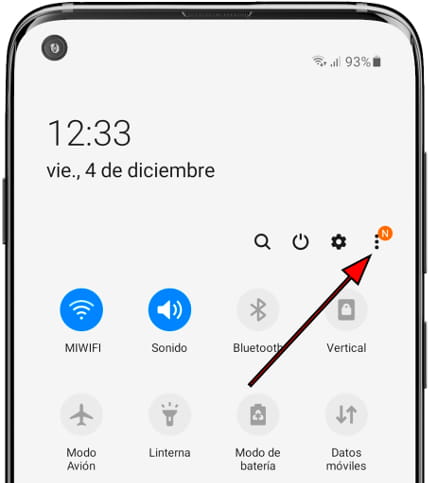
El primer paso para grabar la pantalla en tu Samsung Galaxy A12 es verificar si el icono de grabación de pantalla está disponible en el panel rápido. Para hacerlo, simplemente desliza hacia abajo desde la parte superior de la pantalla. Esto abrirá el panel de notificaciones y el menú rápido. Busca un ícono que se asemeje a una cámara o una grabadora de video.
Si no ves el ícono de grabación, no te preocupes. Puedes personalizar el panel rápido. Toca en el icono de lápiz (o la opción «Editar») que aparece en la esquina inferior. Desde allí podrás arrastrar el icono de grabación de pantalla desde el menú disponible a tu panel rápido para tener un acceso más fácil en el futuro.
Paso 2: Inicia la grabación
Una vez que hayas verificado el ícono de grabación, estás listo para iniciar el proceso. Para grabar, simplemente toca el icono de grabación en el panel rápido. Otra opción es presionar simultáneamente los botones de subir volumen y encendido del dispositivo. Esto comenzará la grabación de inmediato.
Si elegiste iniciar desde el ícono, en algunos casos aparecerá una ventana emergente preguntándote si deseas comenzar a grabar. Toca «Iniciar» para proceder. En este punto, puedes ver una cuenta regresiva de tres segundos antes de que la grabación comience. Esto te dará tiempo para prepararte antes de capturar el contenido que desees.
Paso 3: Otorga los permisos necesarios
Al iniciar la grabación por primera vez, el sistema puede solicitar que le otorgues ciertos permisos. Esto es necesario para que el grabador de pantalla pueda realizar su función correctamente. Por lo general, deberás aceptar permisos para que la aplicación pueda acceder a tu micrófono (si deseas grabar audio) y a tus fotos (donde se guardará el video grabado).
No te preocupes, esta información es confidencial, y solo será utilizada durante el proceso de grabación. Asegúrate de aceptar todos los permisos necesarios para disfrutar de una grabación sin interrupciones. Si decides no otorgar alguno de estos permisos, es posible que la grabación no funcione correctamente o que no se guarden los archivos adecuadamente.
Paso 4: Configuración de audio para la grabación
Antes de que tu grabación inicie, puedes elegir cómo deseas que se capture el audio. Al iniciar la grabación, el sistema te ofrecerá algunas opciones de configuración de audio:
- Sonido del sistema: Graba el audio que se reproduce en el dispositivo, ideal para juegos o videos.
- Sonido del micrófono: Captura audio a través del micrófono, útil para narrar mientras grabas.
- Sin sonido: No se graba audio, perfecto si solo deseas capturar imágenes de la pantalla.
Selecciona la opción que mejor se adapte a tus necesidades. Una vez que hayas configurado el audio, toca «Iniciar grabación» y prepárate para que tu contenido sea capturado.
Paso 5: Proceso de grabación y cómo detenerla
Una vez que comience la grabación, podrás ver un pequeño icono flotante en la pantalla que indica que está en curso. Este ícono te permite tener control total sobre el proceso: puedes detener la grabación en cualquier momento tocando sobre el ícono de «Stop» en la parte superior derecha de la pantalla. También puedes deslizar hacia abajo la barra de notificaciones y detener la grabación desde allí.
Recuerda que hay una cuenta regresiva de tres segundos antes de que comience realmente la grabación. Una vez transcurrido este tiempo, todo lo que hagas en la pantalla se grabará por completo. Puedes desplazarte por aplicaciones, jugar a videojuegos, o cualquier actividad en tu móvil y el sistema lo capturará. Cuando termines, simplemente toca “Stop” para finalizar la grabación.
Paso 6: Ubicación del vídeo grabado
Después de detener la grabación, el video se guardará automáticamente en la galería del dispositivo. Puedes acceder a él buscando la aplicación de «Galería» en tu Samsung Galaxy A12. Dependiendo de tu configuración, también podrías encontrarlo en Google Fotos si has habilitado esta aplicación.
Te recomendamos que revises el video para asegurarte de que se haya grabado correctamente. Desde la galería, podrás editarlo, compartirlo o eliminarlo si no cumple con tus expectativas. Además, podrás gestionar el espacio en tu dispositivo eliminando grabaciones viejas cuando ya no las necesites.
Consejos útiles para mejorar tus grabaciones de pantalla
Para lograr que tus grabaciones sean más efectivas, considera estos consejos útiles:
- Prepara el contenido: Antes de grabar, asegúrate de tener claro qué quieres mostrar. Crea un pequeño guion si es necesario.
- Cierra aplicaciones no utilizadas: Para evitar distracciones o notificaciones, cierra todas las aplicaciones que no necesites durante la grabación.
- Ilumina bien tu área: Si vas a estar grabando con el micrófono, asegúrate de que el lugar esté tranquilo y bien iluminado.
- Realiza pruebas: Haz grabaciones cortas para calibrar el audio y ver la calidad de video antes de grabar contenido más largo.
Solución de problemas comunes al grabar pantalla
A pesar de ser un proceso sencillo, pueden surgir problemas al grabar la pantalla en un Samsung Galaxy A12. Aquí resolveremos algunas de las dudas más frecuentes:
- No puedo encontrar el icono de grabación: Asegúrate de haber editado el panel rápido para añadir el icono. Si no está disponible en tu dispositivo, revisa si tu software está actualizado.
- La grabación se detiene inesperadamente: Verifica cuánto espacio de almacenamiento tienes en tu dispositivo. El bajo espacio puede causar interrupciones en la grabación.
- El video se graba sin sonido: Revisa que hayas seleccionado la opción adecuada para grabar el sonido del sistema o del micrófono. También verifica que el micrófono no esté bloqueado.
¡Graba y comparte tus momentos en el Samsung Galaxy A12!
La grabación de pantalla en tu Samsung Galaxy A12 es una herramienta poderosa que puedes utilizar en diversas situaciones. Siguiendo estos pasos sencillos, podrás capturar y compartir momentos importantes con facilidad. No dudes en probar esta función y potenciar tu experiencia con el dispositivo.


