
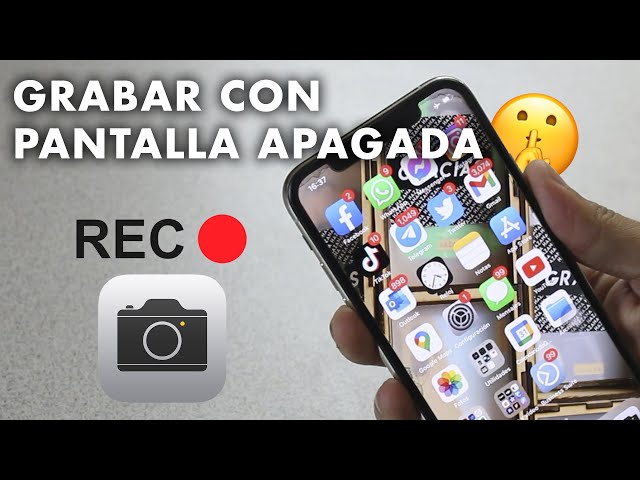
Grabar en el iPhone con la pantalla apagada es posible mediante varios métodos que implican configuraciones específicas. A continuación, se te presentará una guía completa para lograrlo.
¿Por qué grabar con la pantalla apagada?
Grabar con la pantalla apagada en tu iPhone puede parecer un proceso extraño, pero tiene varias aplicaciones prácticas. Algunas personas pueden querer grabar de manera discreta sin que otros se den cuenta. Esto puede ser útil en situaciones donde no deseas distracciones o donde la privacidad es fundamental. Por ejemplo, grabar una lección en una clase sin que el profesor lo note o filmar una entrevista sin la presión de que el entrevistado sepa que está siendo grabado.
Además, al grabar con la pantalla apagada, se puede ahorrar batería y evitar que la pantalla brille de manera excesiva, lo cual es útil en entornos oscuros. Esto puede ayudarte a prolongar la duración de tu grabación sin preocuparte de que tu iPhone se apague o se agote rápido.
Requisitos previos para la grabación
Antes de comenzar a grabar en tu iPhone con la pantalla apagada, hay algunos requisitos previos que debes tener en cuenta:
- Tu dispositivo debe estar actualizado a la última versión de iOS disponible.
- Debes tener suficiente espacio de almacenamiento para la grabación.
- La configuración de Accesibilidad debe estar habilitada para que algunas funciones funcionen correctamente.
Si cumples con estos requisitos, estarás listo para disfrutar de esta función de grabación secreta en tu dispositivo.
Configuración del Zoom en Accesibilidad
Uno de los pasos más importantes para poder grabar con la pantalla apagada en tu iPhone es activar la función de Zoom en la configuración de Accesibilidad. Esta función permite interactuar de distintas maneras con la pantalla y facilita la grabación al disminuir el brillo. Para hacerlo, sigue estos pasos:
- Ajustes: Abre la aplicación de Ajustes en tu iPhone.
- Accesibilidad: Navega hasta la opción «Accesibilidad».
- Zoom: Selecciona «Zoom» y activa la opción. Aquí podrás ajustar varias configuraciones relacionado a esta función.
- Activar Zoom: También asegúrate de que la opción “Activar Zoom” esté habilitada.
Una vez que hayas configurado el Zoom, estarás más cerca de poder grabar con la pantalla apagada en tu iPhone.
Pasos para grabar con la pantalla apagada
Grabar con la pantalla apagada no es complicado, pero requiere seguir ciertos pasos. Con el Zoom ya configurado, puedes proceder de la siguiente manera:
- Abre la cámara de tu iPhone: Asegúrate de tener la cámara abierta en el modo de grabación.
- Activa el Zoom: Si quieres utilizar el Zoom para facilitar la grabación, presiona tres veces el botón de inicio o el botón lateral para activarlo.
- Grabar: A partir de este momento, podrás grabar normalmente. La grabación continuará incluso si bloqueas la pantalla del iPhone.
Recuerda que la grabación se detendrá cuando desbloquees el iPhone, así que asegúrate de que todo está listo antes de hacerlo.
Utilizando la función «Toque trasero»
La función «Toque trasero» es una característica incorporada en los modelos más recientes de iPhone y puede ser muy útil para grabar con la pantalla apagada. Esta función permite realizar acciones específicas al tocar la parte trasera del dispositivo. Con esta opción, puedes activar el Zoom con facilidad:
- Ajustes: Ve nuevamente a la aplicación Ajustes.
- Accesibilidad: Navega a la sección de «Accesibilidad».
- Toque trasero: Desplázate hacia abajo hasta “Toque trasero” y selecciona la opción.
- Configura el Triple Toque: Selecciona «Triple toques» y elige «Zoom» como una de las funciones.
Esto te permitirá activar el Zoom simplemente tocando la parte trasera de tu iPhone tres veces, simplificando aún más el proceso de grabación.
Alternativas: Aplicaciones para grabar en pantalla negra
Si prefieres no usar la función nativa del iPhone y buscas algo más directo, existen aplicaciones en la App Store que permiten grabar con pantalla apagada o en negro. Una de estas aplicaciones es Discreet Black Screen Camera. Aquí hay algunas opciones:
- Discreet Black Screen Camera: Permite grabar videos con la pantalla en negro, perfecta para prevenir distracciones.
- Screenshot Plus: Otra opción que se puede configurar para que la pantalla se apague mientras se graba.
- Screen Recorder: Algunas apps ofrecen funciones adicionales que tal vez no estén disponibles en la grabación nativa.
Sin embargo, ten en cuenta que la calidad de grabación de estas aplicaciones puede no ser tan alta como la de la cámara nativa del iPhone. Asegúrate de probar varias aplicaciones para encontrar la que mejor se ajuste a tus necesidades.
Consideraciones sobre la calidad de grabación
Es importante tener en cuenta que, aunque grabar con la pantalla apagada es posible, la calidad de grabación puede verse afectada por varios factores:
- Iluminación: Asegúrate de que el entorno esté bien iluminado si deseas obtener una buena calidad de video.
- Estabilidad: Mantén el iPhone lo más fijo posible para evitar sacudidas en la grabación.
- Audio: Ten en cuenta que la grabación puede captar sonidos externos; asegúrate de estar en un lugar tranquilo si el audio es esencial.
Ajustar estos factores puede ayudarte a mejorar la calidad general de tu grabación y conseguir un resultado más profesional.
Grabar de manera discreta en iPhone
Grabar en el iPhone con la pantalla apagada es una técnica útil y práctica que cualquiera puede aprender a realizar. Aprovechando las configuraciones de Zoom y la función «Toque trasero», puedes grabar de manera discreta sin complicaciones. Además, siempre hay aplicaciones alternativas que pueden ofrecerte soluciones adicionales.
¡Ahora estás listo para comenzar a grabar de manera efectiva en tu iPhone!


