
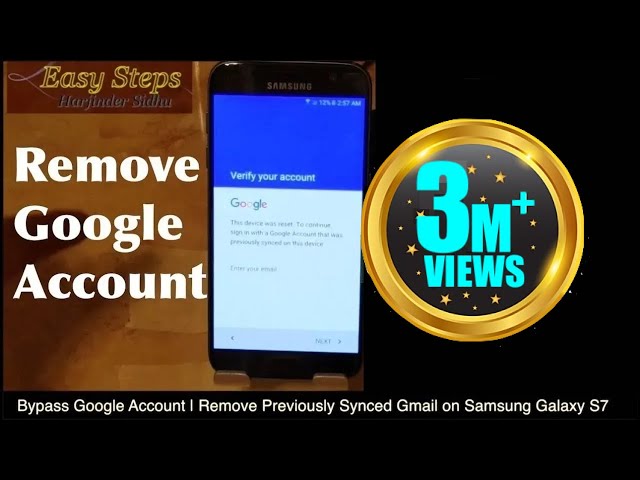
Eliminar una cuenta de Google del Samsung Galaxy S7 Active puede ser fundamental para diversos propósitos, como la venta del dispositivo o restaurar su rendimiento. Este procedimiento es necesario para restablecer el teléfono a su estado original.
¿Por qué eliminar tu cuenta de Google en el Galaxy S7 Active?
Eliminar tu cuenta de Google del Samsung Galaxy S7 Active puede resultar beneficioso por varias razones. En primer lugar, si planeas vender o regalar tu dispositivo, es esencial eliminar toda tu información personal para proteger tu privacidad. No hacerlo podría poner en riesgo tus datos, ya que el nuevo propietario podría acceder a tu información.
Además, si tu dispositivo está lento o presenta problemas de rendimiento, un restablecimiento de fábrica, que incluye la eliminación de la cuenta de Google, puede proporcionar un impulso significativo. Restablecer el teléfono permite limpiar datos y archivos temporales que pueden estar ocupando espacio o causando conflictos.
Por último, si has olvidado el código de seguridad o contraseñas asociadas con tu cuenta, eliminarla te puede ayudar a acceder nuevamente al dispositivo. Esto garantizará que puedas aprovechar al máximo todas las funciones de tu Galaxy S7 Active sin inconvenientes continuos.
Preparativos antes de realizar el restablecimiento de fábrica
Antes de llevar a cabo el restablecimiento de fábrica y la eliminación de la cuenta de Google, es crucial realizar algunos preparativos importantes. El primer paso es revisar que tu Samsung Galaxy S7 Active esté totalmente cargado. Un bajo nivel de batería durante el proceso puede interrumpirlo, dejando el dispositivo inutilizable.
Además, es aconsejable realizar una lista de verificación para asegurarte de que tienes todo listo antes de comenzar. Esto puede incluir tu información de inicio de sesión, contactos importantes y cualquier otra información que desees conservar. No te olvides de acceder a tu cuenta de Google desde otro dispositivo, ya que necesitarás tus credenciales en el futuro.
Por último, asegúrate de tener una copia de seguridad de todos tus datos importantes. El proceso eliminará toda la información de tu teléfono, y recuperar datos perdidos sin una copia de seguridad puede ser extremadamente difícil. Utiliza herramientas como Samsung Cloud o Google Drive para facilitar este proceso.
Cómo hacer una copia de seguridad de tus datos
Hacer una copia de seguridad de tus datos es fundamental antes de restablecer cualquier dispositivo, incluido el Samsung Galaxy S7 Active. A continuación, se describen varios métodos para asegurarte de que tu información esté a salvo.
- Samsung Cloud: Puedes utilizar Samsung Cloud para respaldar tus fotos, contactos, notas y más. Solo necesitas acceder a «Configuración», seleccionar «Cuentas y respaldo» y luego «Copia de seguridad y restauración».
- Google Drive: Otra opción práctica es Google Drive. Asegúrate de que tu dispositivo esté vinculado a tu cuenta de Google y actívala en «Configuración», luego «Cuentas» y «Google». Desde allí, puedes elegir los datos que deseas respaldar.
- Tarjeta microSD: Si tienes una tarjeta microSD, puedes mover manualmente fotos y archivos personales a ella. Simplemente selecciona los archivos que deseas copiar y elige «Mover a» e indica el destino de la tarjeta.
Recuerda que algunos datos como mensajes de texto o registros de llamadas pueden no ser incluidos en estas copias de seguridad. Para esto, se recomienda utilizar aplicaciones específicas de respaldo que te permitan abarcar todos los aspectos de tu dispositivo.
Pasos para restablecer el Galaxy S7 Active a valores de fábrica
Restablecer tu Samsung Galaxy S7 Active a su estado de fábrica es un proceso sencillo pero efectivo. A continuación, se presentan los pasos que debes seguir para garantizar que se realice correctamente:
- Primero, apaga completamente el dispositivo.
- Luego, mantén presionados los botones de volumen arriba, inicio y encendido simultáneamente.
- Cuando aparezca el logo de Samsung, suelta solo el botón de encendido, mientras mantienes presionados los otros dos botones.
- Cuando veas el menú de recuperación de Android, utiliza los botones de volumen para navegar y selecciona la opción «wipe data/factory reset».
- Confirma la acción seleccionando “Yes – delete ALL user data”.
- Una vez que el proceso se complete, selecciona “reboot system now” para reiniciar el dispositivo.
Este procedimiento borrará todos los datos del dispositivo, regresándolo a su estado inicial, listo para ser configurado como un nuevo teléfono. Recuerda que una vez que se complete el restablecimiento, necesitarás volver a ingresar tus credenciales de Google para acceder a tus aplicaciones y funciones.
Eliminación de la cuenta de Google: información importante
La eliminación de la cuenta de Google conlleva ciertas consideraciones que debes tener en cuenta. Al eliminarla, perderás el acceso a servicios como Gmail, Google Drive, y otras aplicaciones de Google asociadas. Es fundamental asegurarte de que no estás dependiendo de esta cuenta antes de proceder.
Otro punto importante es que, en caso de que el dispositivo esté habilitado con FRP (Factory Reset Protection), necesitarás ingresar tus credenciales de Google después de realizar el restablecimiento de fábrica. Sin esto, no podrás acceder al dispositivo, lo que puede resultar frustrante si olvidas tu información de inicio de sesión.
Por tanto, prepárate adecuadamente y verifica tu información de inicio de sesión antes de eliminar la cuenta de Google para evitar complicaciones. Si te resulta difícil, considera contactar con el soporte técnico de Samsung para obtener asistencia.
Restablecimiento a través de ODIN: un método alternativo
Además de los métodos mencionados, también puedes optar por un restablecimiento a través del software ODIN. Este método es útil especialmente si tienes problemas más profundos con tu dispositivo y necesitas reinstalar el firmware. A continuación, te mostramos los pasos a seguir:
- Descarga el software Odin y los controladores de Samsung Smart Switch en tu computadora.
- Visita un sitio confiable como sammobile.com y descarga el firmware correspondiente para tu modelo, que es el SM-G891A.
- Conecta el teléfono a la computadora mientras mantienes presionados los botones de volumen abajo, inicio y encendido.
- Una vez en modo de descarga, abre el software ODIN y carga los archivos del firmware en las secciones correspondientes (BL, AP, CP, y CSC).
- Presiona el botón «Start» para comenzar el proceso de actualización, el cual puede demorar aproximadamente 5 minutos.
Este método es más técnico y requiere que tengas un poco de conocimiento sobre cómo funcionan los dispositivos Android. Asegúrate de seguir cada paso con atención y precaución, ya que cualquier error podría causar problemas adicionales.
Consideraciones finales y consejos útiles
Al seguir estos pasos para eliminar tu cuenta de Google y restablecer tu Samsung Galaxy S7 Active, es importante permanecer atento a varios factores. Asegúrate de que todos tus datos estén respaldados y que hayas tomado las precauciones necesarias para proteger tu información.
Es aconsejable que, una vez completado el proceso, revises nuevamente si tienes una copia de seguridad de toda tu información. Al configurar el dispositivo, puedes optar por restaurar esos datos mediante Google Drive o Samsung Cloud para tener tus aplicaciones y configuraciones de vuelta.
Otro consejo es asegurarte de que tu cuenta de Google y otros datos relevantes estén accesibles desde otro dispositivo, en caso de que necesites recuperarlos o necesites iniciar sesión después del restablecimiento. Esto te ayudará a no perder tiempo y facilitará el proceso de reintegración en el uso del nuevo dispositivo.
Preguntas frecuentes sobre el proceso de eliminación de cuenta y restablecimiento
¿Qué sucede si olvido mi contraseña de Google después del restablecimiento?
Si olvidaste tu contraseña de Google, puedes reestablecerla desde la página de recuperación de Google utilizando un correo alternativo o tu número de teléfono asociado.
¿Puedo recuperar mis datos después de un restablecimiento de fábrica?
Una vez que se realiza un restablecimiento de fábrica, los datos se eliminan permanentemente, pero si realizaste una copia de seguridad previamente, podrás restaurar tus datos desde Google Drive o Samsung Cloud.
¿Es seguro usar ODIN para el restablecimiento?
Usar ODIN es seguro siempre y cuando sigas correctamente las instrucciones. Asegúrate de descargar el firmware correcto y de estar en modo de descarga. Cualquier error podría dañar tu dispositivo, así que procede con precaución.
¿Cuál es el objetivo de eliminar la cuenta de Google en la venta del dispositivo?
Eliminar la cuenta de Google asegura que la siguiente persona que use el dispositivo no pueda acceder a información personal ni a servicios asociados a tu cuenta.
Eliminar tu cuenta de Google y restablecer tu Samsung Galaxy S7 Active puede ser un paso vital para recuperar su funcionamiento, así como para proteger tu información personal. Tómate el tiempo necesario para hacerlo correctamente.


