
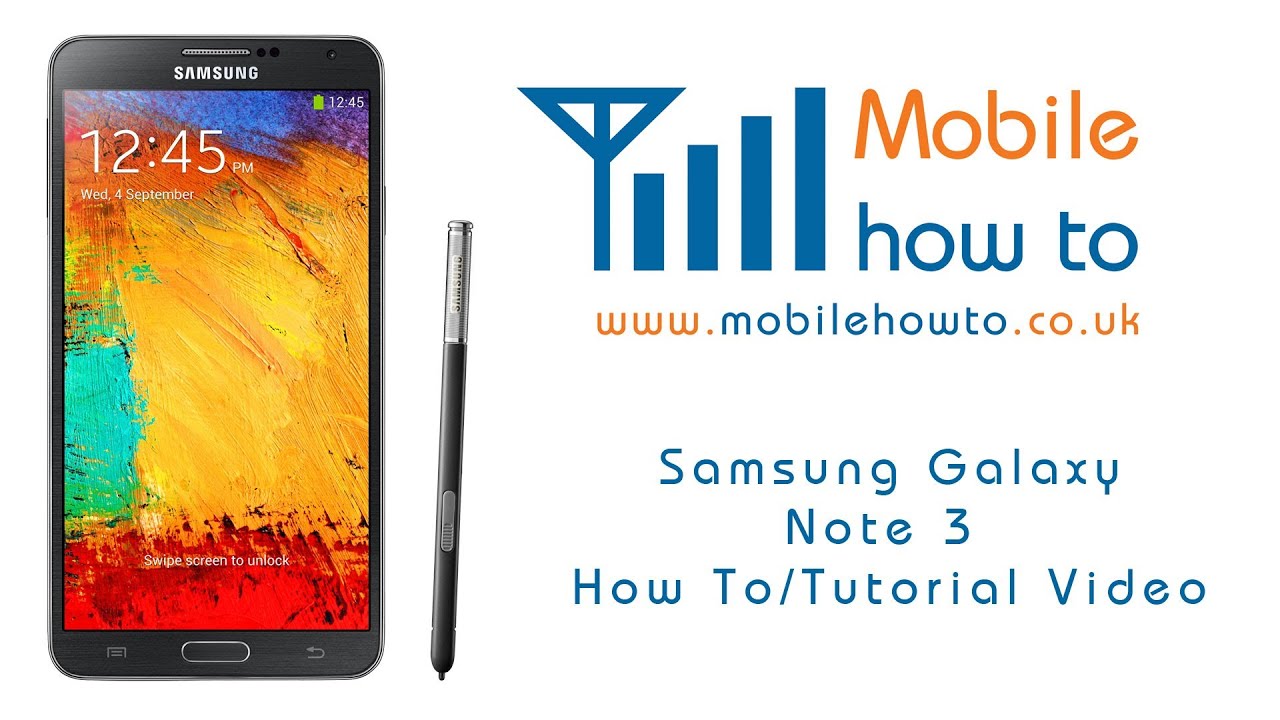
Eliminar una cuenta de Google del Galaxy Note 3 puede ser un proceso esencial para restaurar la funcionalidad del dispositivo o prepararlo para un nuevo usuario.
¿Por qué eliminar tu cuenta de Google del Galaxy Note 3?
Existen diversas razones para eliminar tu cuenta de Google del Galaxy Note 3. Primero, si planeas vender o regalar el dispositivo, es fundamental que elimines tu información personal. Esto no solo protege tu privacidad, sino que también asegura que el nuevo propietario pueda configurar el teléfono sin restricciones.
Además, si has olvidado tu contraseña o código de seguridad, eliminar la cuenta puede ser una forma de recuperar el acceso a tu dispositivo. En algunos casos, los problemas de rendimiento o errores del sistema también pueden solucionarse al restablecer la cuenta.
Finalmente, si decides hacer un restablecimiento de fábrica (factory reset), eliminar la cuenta de Google es un paso recomendado para evitar complicaciones relacionadas con la verificación del dispositivo después del reinicio.
Precauciones antes de comenzar el proceso
Antes de hacer cualquier cambio en tu Galaxy Note 3, es crucial tomar algunas precauciones. Primero, asegúrate de realizar una copia de seguridad de todos tus datos importantes. Esto incluye fotos, contactos y cualquier archivo que no desees perder. Aunque el proceso de restablecimiento no afecta tu tarjeta microSD, siempre es recomendable tener una copia adicional de seguridad.
Además, asegúrate de que la batería de tu dispositivo esté completamente cargada antes de comenzar, para evitar que se apague en mitad del proceso. Una carga del 80% o más es ideal.
Finalmente, familiarízate con los pasos y procedimientos que seguirás durante el restablecimiento. Tener una lista de verificación puede ayudarte a llevar a cabo el proceso sin complicaciones.
Cómo hacer una copia de seguridad de tus datos
Para hacer una copia de seguridad de tus datos en el Galaxy Note 3, puedes utilizar el servicio de Google o herramientas de terceros. Si decides usar Google, sigue estos pasos:
- Ve a Configuración en tu dispositivo.
- Selecciona Copia de seguridad y restauración.
- Activa la opción de Copia de seguridad en Google Drive.
- Tap en Copia de seguridad ahora y espera que finalice el proceso.
Por otro lado, si prefieres usar un software de respaldo de terceros, existen varias aplicaciones en la Play Store que pueden ayudarte a realizar copias de seguridad completas de tus datos. Algunas populares son Helium, Samsung Smart Switch y Titanium Backup (requiere acceso root).
Pasos previos al restablecimiento de fábrica
Antes de proceder a restablecer tu Galaxy Note 3 a su configuración de fábrica, debes seguir algunos pasos clave. Primero, desactiva cualquier aplicación que pueda interferir con el proceso. Esto incluye aplicaciones de administración de dispositivos, antivirus y otras que modifiquen el sistema operativo.
Segundo, asegúrate de haber desinstalado cualquier bloqueador de pantalla u opción de seguridad, como contraseñas o patrones. Esto facilitará el acceso al dispositivo después del restablecimiento.
Por último, anota los detalles de tu cuenta de Google, ya que necesitarás esta información para volver a configurar el dispositivo después del proceso.
Guía completa para restablecer de fábrica el Galaxy Note 3
Apagar el dispositivo
Para comenzar el restablecimiento de fábrica, primero apaga el dispositivo por completo. Mantén presionado el botón de encendido y selecciona Apagar en el menú que aparece. Espera a que se complete el apagado antes de seguir al siguiente paso.
Entrar en modo recuperación
Una vez que el dispositivo esté apagado, necesitarás entrar en modo recuperación. Para hacerlo, mantén presionados los botones de volumen arriba, inicio y encendido simultáneamente. Mantén presionados los botones hasta que veas el logo de Samsung en la pantalla.
Navegar por el menú de recuperación
Cuando aparezca el menú de recuperación, usa las teclas de volumen para navegar entre las opciones. Busca y selecciona la opción que dice wipe data / factory reset. Acepta la selección usando el botón de encendido. Luego, selecciona Yes – delete ALL user data para confirmar la acción. Esto iniciará el proceso de restablecimiento.
Una vez que se complete el formateo, selecciona la opción de reboot system now para reiniciar tu teléfono. Tu Galaxy Note 3 se reiniciará a su estado original de fábrica.
Eliminar la cuenta de Google (FRP Bypass)
Después de un restablecimiento de fábrica, tu Galaxy Note 3 puede solicitar que ingreses tu información de inicio de sesión de Google debido a la Protección de Restablecimiento de Fábrica (FRP). Si has olvidado tu contraseña, existen métodos para realizar un bypass de FRP. Sin embargo, es importante mencionar que realizar el bypass puede ser complicado y en algunos casos, puede no ser legal si no te pertenece el dispositivo.
La opción más segura es intentar recuperar tu cuenta de Google a través del sitio web de Google. Esta es la forma más recomendada de evitar problemas posteriores.
Cómo flashear el Galaxy Note 3 con Odin
Requisitos previos para flashear
Antes de flashear tu Galaxy Note 3 utilizando Odin, asegúrate de contar con algunos requisitos previos. Necesitarás:
- Un cable USB compatible con tu dispositivo.
- Un ordenador con Windows.
- El programa Odin instalado en tu PC.
- Los controladores de Samsung para tu dispositivo, instalados en el ordenador.
Descargar e instalar Odin
Para comenzar, dirígete a la página oficial de XDA Developers o el sitio web de Samsung y descarga la última versión de Odin. Una vez descargado, asegúrate de descomprimir el archivo en una carpeta de fácil acceso en tu PC.
Instala los controladores de Samsung. Esto es esencial para que tu ordenador reconozca tu Galaxy Note 3 cuando lo conectes.
Elegir el firmware correcto
Descargue el firmware correcto para tu Galaxy Note 3 desde sitios web confiables como SamMobile. Asegúrate de elegir el firmware específico para tu modelo, que puedes verificar en la parte posterior del dispositivo o en la sección de ‘Acerca del teléfono’ en la configuración.
Conectar y preparar el dispositivo
Para flashear el dispositivo, primero debes ponerlo en modo descarga. Mantén presionados los botones de volumen abajo, inicio y encendido simultáneamente. Cuando aparezca una advertencia en la pantalla, presiona el botón de volumen arriba para continuar. Luego, conecta el dispositivo al ordenador utilizando un cable USB. Abre el programa Odin, que debe reconocer tu dispositivo.
Carga los archivos del firmware en Odin, asegurándote de seguir los pasos correctamente. Luego, haz clic en el botón Start. El proceso de actualización dura aproximadamente 5 minutos y tu dispositivo se reiniciará automáticamente al finalizar.
Consejos post-restablecimiento
Una vez que hayas restablecido de fábrica tu Galaxy Note 3, es importante seguir algunos consejos post-restablecimiento. Primero, deberás configurar tu dispositivo nuevamente. Asegúrate de conectar a tu red Wi-Fi y de ingresar tus credenciales de Google si aplicas el método de restauración desde la copia de seguridad.
También puedes instalar las aplicaciones esenciales que utilizabas previamente. Tómate un tiempo para personalizar la configuración de tu dispositivo, como el brillo de pantalla, el tamaño de los íconos y la organización de las aplicaciones.
Cuidados finales y recomendaciones
Eliminar la cuenta de Google del Galaxy Note 3 y realizar un restablecimiento de fábrica es un proceso útil cuando deseas vender tu dispositivo o solucionar problemas. Siempre es recomendable hacer copias de seguridad antes de realizar cualquier procedimiento que borre datos. Infórmate bien sobre los pasos y sigue cuidadosamente las instrucciones para asegurar una experiencia sin inconvenientes.


