
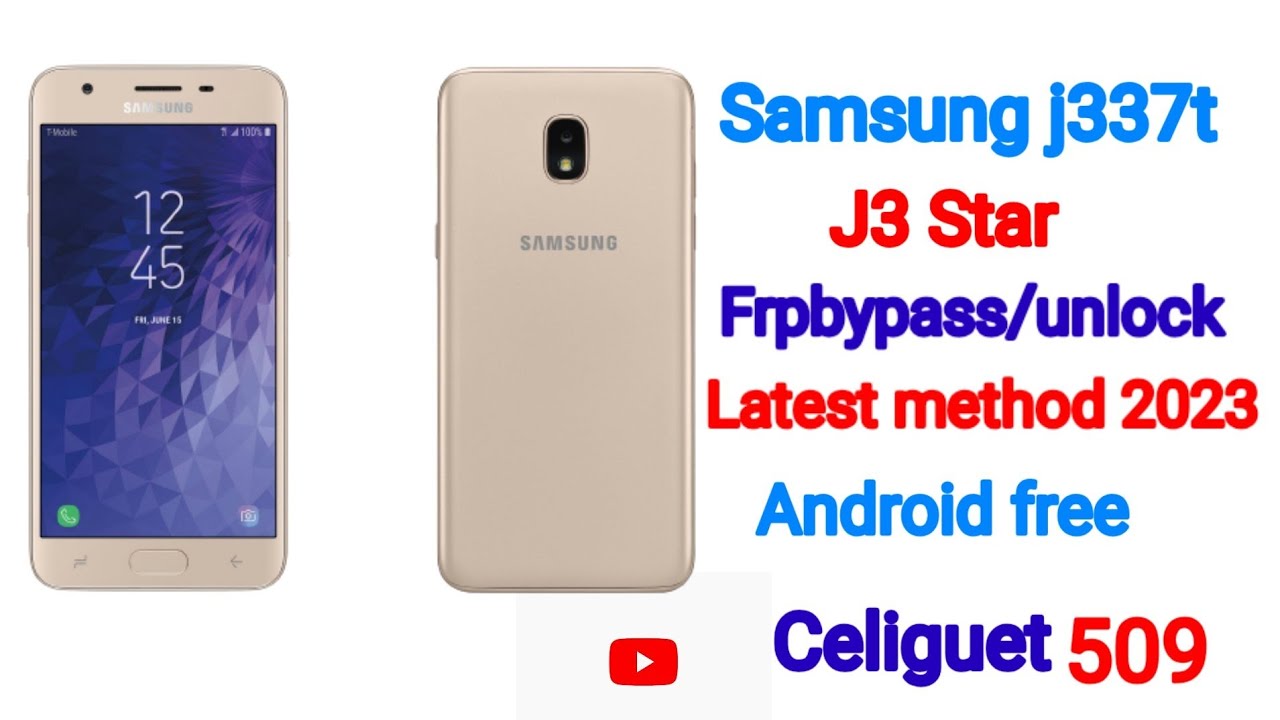
Eliminar una cuenta de Google de un dispositivo móvil no es un proceso complicado, pero requiere atención para asegurarse de que se realiza de manera correcta y segura.
¿Por qué eliminar tu cuenta de Google en un Galaxy J3 Star SM-J337T?
Existen diversas razones por las que un usuario podría desear eliminar su cuenta de Google de un Galaxy J3 Star SM-J337T. Una de las razones más comunes es la «privacidad». Si una persona ha decidido vender o regalar su dispositivo, es esencial eliminar todas las cuentas y datos personales para evitar que la nueva persona tenga acceso a información sensible.
Otra razón podría ser «problemas de sincronización». A veces, los dispositivos pueden tener problemas al sincronizar correos, contactos y otros datos con la cuenta de Google. Esto puede causar que el dispositivo no funcione de manera óptima, y eliminar la cuenta podría solucionar estos problemas.
La «velocidad» del dispositivo también es un motivo. Con una única cuenta, el Galaxy J3 Star puede ejecutar aplicaciones y funciones de manera más eficiente al eliminar procesos innecesarios asociativos a cuentas antiguas.
Precauciones antes de eliminar la cuenta de Google
Antes de proceder a eliminar tu cuenta de Google, hay ciertas precauciones que deberías tomar. Primero, asegúrate de que estás «conectado a una red Wi-Fi» estable para evitar interrupciones durante el proceso. Segundo, realiza un respaldo de cualquier información que necesites, ya que eliminar la cuenta también podría afectar las aplicaciones y servicios que dependen de ella, como Google Drive, Google Photos y Google Play Store.
Además, si tu dispositivo está vinculado a otros servicios, asegúrate de que no haya formularios pendientes que puedan volverse ilegibles al eliminar la cuenta. También es una buena idea verificar si tienes configuradas otras cuentas en el Galaxy J3 Star SM-J337T que puedan servir como respaldo antes de eliminar Google.
Pasos para respaldar tus datos importantes
Respaldar tus datos es esencial antes de eliminar cualquier cuenta. Sigue estos pasos para asegurarte de que nada se pierde en el proceso:
- Accede a la «Configuración» de tu dispositivo.
- Desplázate hasta encontrar la opción de «Cuentas» y selecciona tu cuenta de Google.
- Verifica qué datos están vinculados (como contactos, eventos de calendario, etc.) y asegúrate de que estén sincronizados. Si no es así, toca el botón de sincronización.
- Considera también hacer una copia de seguridad manual de tus contactos y fotos. Puedes exportar tus contactos a un archivo .csv y subir fotos a un almacenamiento en la nube.
Cómo acceder a la configuración de cuentas en tu dispositivo
Para eliminar la cuenta de Google de tu Galaxy J3 Star SM-J337T, primero necesitas acceder a la configuración de cuentas. Esto se realiza de la siguiente manera:
- Desbloquea tu dispositivo y accede a la «pantalla de inicio».
- Toca el icono de «Configuración» (normalmente es un engranaje).
- Desplázate y selecciona la opción «Cuentas».
- Dentro de cuentas, busca la opción de «Google» y tócala para visualizar las cuentas que tienes configuradas.
Pasos para eliminar tu cuenta de Google de forma segura
Una vez que hayas accedido a la configuración de cuentas, sigue estos sencillos pasos para eliminar tu cuenta de Google:
- Toca la cuenta de «Google» que deseas eliminar.
- En la pantalla de la cuenta, selecciona los tres puntos en la parte superior derecha.
- Selecciona «Eliminar cuenta».
- Confirma tu elección y la cuenta será eliminada de tu dispositivo.
Recuerda que eliminar tu cuenta de Google también eliminará la capacidad de acceder a ciertos servicios, así que asegúrate de que este sea realmente el paso que deseas dar.
Qué hacer si olvidaste tu contraseña de Google
Si has olvidado tu contraseña de Google y no puedes acceder a tu cuenta, puedes recuperarla siguiendo estos pasos:
- Ve a la página de inicio de sesión de Google.
- Toca en «¿Olvidaste tu contraseña?» y sigue las instrucciones para recuperar tu cuenta. Esto podría incluir preguntas de seguridad o envío de un mensaje de verificación a tu correo electrónico o número de teléfono asociado.
- Una vez que hayas recuperado el acceso, podrás proceder a eliminar tu cuenta si así lo decides.
Cómo restablecer la configuración de fábrica en el Galaxy J3 Star
Si has decidido que quieres resetear tu Galaxy J3 Star SM-J337T para comenzar de nuevo, puedes hacerlo fácilmente. Un restablecimiento de fábrica eliminará todos los datos en el dispositivo y restaurará la configuración inicial:
- Apaga el dispositivo.
- Presiona y mantiene los botones de «volumen arriba», «inicio», y «encendido» al mismo tiempo.
- Cuando aparezca el logo de Samsung, suelta solo el botón de encendido.
- Cuando ingreses al menú de recuperación, usa los botones de volumen para desplazarte hasta la opción que dice «wipe data / factory reset».
- Selecciona esta opción y confirma seleccionando «Yes – delete ALL user data».
- Tu dispositivo se reiniciará y comenzará el proceso de configuración inicial.
¿Qué es el FRP (Factory Reset Protection) y cómo afecta a tu dispositivo?
El «Factory Reset Protection (FRP)» es una característica de seguridad que protege tu dispositivo después de un restablecimiento de fábrica. Esto significa que, al reiniciar tu dispositivo, se te solicitará ingresar la cuenta de Google que estaba previamente vinculada a dicho dispositivo. Si no puedes recordar esa cuenta, no podrás acceder a tu teléfono nuevamente.
El FRP se activa automáticamente cuando configuras una cuenta de Google en tu dispositivo. Por lo tanto, si planeas eliminar tu cuenta o hacer un restablecimiento de fábrica, es importante que tengas esta información a mano, de lo contrario podrías encontrarte en una situación complicada.
Soluciones para el bypass del FRP
Si ya has realizado un restablecimiento de fábrica y te enfrentaste al bloqueo del FRP, existen algunas soluciones que pueden ayudarte a acceder a tu dispositivo:
- Usar software específico para bypass FRP: Hay varias herramientas disponibles en línea que pueden ayudarte a eludir esta protección. Sin embargo, ten en cuenta que esto puede no ser seguro y podría anular tu garantía.
- Contactar al soporte técnico de Samsung: Si tienes problemas, su equipo de soporte puede ayudarte a resolver el problema.
- Visitar un centro de servicio técnico: Los profesionales pueden acceder a tu dispositivo y ayudarte de manera segura.
Flashear el dispositivo con ODIN: Requisitos y pasos
Si has decidido que ninguna de las soluciones anteriores es adecuada, puedes considerar flashear tu dispositivo utilizando el software ODIN. Antes de comenzar, necesitarás lo siguiente:
- Un cable USB para conectar tu dispositivo a la computadora.
- El software ODIN, que puedes descargar desde el sitio web oficial.
- Los controladores USB de Samsung instalados en tu computadora.
- Un firmware compatible con tu modelo SM-J337T, que puedes encontrar en sitios como sammobile.com.
Los pasos para flashear tu dispositivo son los siguientes:
- Descarga e instala el software ODIN junto con los controladores USB de Samsung.
- Descarga el firmware correcto para tu Galaxy J3 Star SM-J337T desde un sitio confiable.
- Accede al modo de descarga del dispositivo manteniendo presionados los botones de «volumen abajo», «Inicio» y «encendido» al mismo tiempo.
- Conecta el dispositivo a la computadora mediante el cable USB.
- Abre ODIN y selecciona los archivos del firmware que descargaste.
- Haz clic en el botón «Start» para iniciar la actualización.
- Espera a que el proceso termine, lo que puede tardar alrededor de 5 minutos.
Conclusión y recomendaciones finales
Eliminar tu cuenta de Google de un Galaxy J3 Star SM-J337T no tiene que ser un proceso complicado si sigues las instrucciones adecuadas. El respaldo de datos es fundamental, además de que debes estar consciente de las implicaciones que conlleva, como el FRP. Tómate el tiempo necesario para asegurarte de que esta acción se adapta a tus necesidades y realiza cada paso de forma cuidadosa.
Recuerda que siempre hay soluciones, como restablecer la configuración de fábrica o flashear el dispositivo si te enfrentas a problemas y necesitas un reinicio completo. Adquirir conocimiento sobre tu dispositivo te permitirá aprovecharlo al máximo.


