
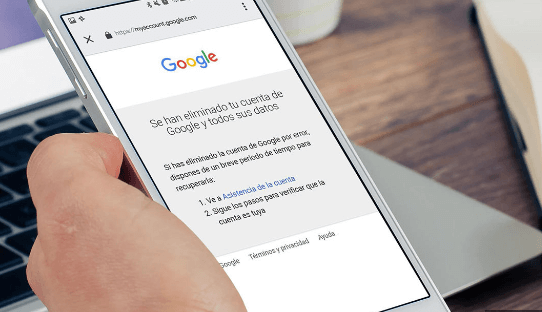
Eliminar tu cuenta de Google en un Motorola puede ser una tarea necesaria por diversas razones, como cambiar de cuenta o solucionar problemas. Este proceso es sencillo pero requiere seguir ciertos pasos correctamente.
¿Por qué eliminar tu cuenta de Google en un Motorola?
Existen varias razones por las cuales podrías desear eliminar tu cuenta de Google de tu dispositivo Motorola. Aquí te mencionamos algunas de las más comunes:
- Cambio de propiedad: Si has vendido o regalado tu teléfono, eliminar tu cuenta de Google es vital para proteger tu información personal.
- Problemas técnicos: A veces, las cuentas de Google pueden causar problemas de sincronización, y eliminarlas podría ayudar a resolver estos inconvenientes.
- Protección de datos: Si sientes que tu cuenta ha sido comprometida o no la utilizas, es aconsejable eliminarla para asegurar tu información.
Eliminar tu cuenta también puede liberar espacio en tu dispositivo y evitar conflictos con aplicaciones que dependen de la cuenta para funcionar correctamente.
Preparativos antes de comenzar
Antes de proceder a eliminar tu cuenta de Google en un Motorola, hay algunos preparativos que debes tener en cuenta:
- Realiza una copia de seguridad: Es esencial hacer una copia de seguridad de tus datos importantes, como contactos, fotos y aplicaciones. Puedes usar Google Drive para esta tarea.
- Desactiva la verificación en dos pasos: Si tienes activada la verificación en dos pasos en tu cuenta, es recomendable desactivarla temporalmente.
- Recuerda tus credenciales: Asegúrate de conocer tu contraseña y otros datos de seguridad, ya que podrías necesitarlos si decides iniciar sesión nuevamente en el futuro.
Estos pasos previos te ayudarán a llevar a cabo el proceso de manera fluida y sin contratiempos.
Pasos para eliminar tu cuenta de Google
Eliminar tu cuenta de Google en un Motorola es un proceso directo. Sigue estos pasos:
- Acceder a Configuración: Abre la aplicación de Configuración en tu dispositivo.
- Seleccionar «Cuentas»: Desplázate hacia abajo y selecciona la opción «Cuentas».
- Elegir tu cuenta de Google: Toca en «Google» para ver todas las cuentas que tienes registradas.
- Eliminar la cuenta: Selecciona la cuenta que deseas eliminar y haz clic en «Eliminar cuenta». Confirma la acción cuando se te pida.
Asegúrate de seguir cada paso correctamente. Una vez que confirmes, tu cuenta será eliminada del dispositivo.
Cómo hacer un Hard Reset en tu Motorola
Si por alguna razón necesitas hacer un Hard Reset en tu Motorola, especialmente si está bloqueado por una cuenta de Google, sigue estas instrucciones:
- Apagar el dispositivo: Mantén presionado el botón de encendido y selecciona «Apagar».
- Acceder a Recovery Mode: Una vez apagado, mantén presionados simultáneamente el botón de bajar volumen y el botón de encendido hasta que aparezca el logo de Motorola.
- Navegar en el menú: Usa los botones de volumen para desplazarte y selecciona «Recovery Mode». Presiona el botón de encendido para confirmar.
- Wipe data/factory reset: Cuando ingreses al modo de recuperación, selecciona «Wipe data/factory reset» y confírmalo.
Nota: realizar un Hard Reset eliminará todos los datos en tu dispositivo, así que asegúrate de tener copias de seguridad de lo necesario.
¿Qué ocurre después de eliminar tu cuenta?
Una vez que eliminas tu cuenta de Google en tu Motorola, hay algunas consecuencias a tener en cuenta:
- Pérdida de acceso a servicios: No podrás acceder a aplicaciones y servicios que requieren la cuenta, como Google Play Store, Google Drive, y Gmail.
- Datos de sincronización: Cualquier dato que se sincronizaba con la cuenta se eliminará del dispositivo.
- Necesidad de inicio de sesión: Si decides usar el dispositivo de nuevo con una cuenta de Google, necesitarás iniciar sesión nuevamente.
Es importante entender que la eliminación de la cuenta es permanente e irreversible.
Consejos para mantener tu dispositivo seguro
Después de eliminar tu cuenta, es fundamental proteger tu dispositivo. Aquí algunos consejos:
- Establecer un método de bloqueo: Usa un PIN, patrón o huella dactilar para asegurar tu dispositivo.
- Instalar aplicaciones de seguridad: Considera usar aplicaciones que ofrezcan protección adicional contra malware y amenazas.
- Actualizar el software: Mantén el sistema operativo y las aplicaciones actualizadas para beneficiarte de las últimas características de seguridad.
También puedes habilitar la opción de Buscar mi dispositivo en la configuración, lo cual te permitirá rastrear y recuperar tu Motorola si llegara a perderse.
Servicios adicionales: Bypass de cuentas y desbloqueo
Si tu Motorola está bloqueado por una cuenta de Google, los métodos anteriores no funcionan. Se pueden considerar servicios de bypass de cuenta o desbloqueo.
- Bypass de cuentas: Este servicio es útil si no puedes acceder a tu dispositivo debido a la protección de cuenta de Google.
- Desbloqueo de teléfonos: Los técnicos pueden ayudar a eliminar bloqueos impuestos por operadores como Claro o AT&T.
Estos servicios generalmente son pagos y requieren conexión a un PC con Windows. Es fundamental elegir un servicio confiable para evitar fraudes.
Preguntas frecuentes
Aquí respondemos algunas preguntas comunes sobre la eliminación de cuentas de Google en dispositivos Motorola:
- ¿Puedo recuperar mi cuenta después de eliminarla? No, la eliminación es permanente.
- ¿Necesito eliminar mi cuenta antes de hacer un Hard Reset? No es necesario, aunque es recomendado.
- ¿Cómo reiniciar de fábrica un Motorola bloqueado con cuenta Google? Para esto, necesitarás un servicio de bypass de cuenta.
Eliminar tu cuenta de Google en un Motorola es un proceso sencillo que requiere seguir ciertos pasos cuidadosamente. Es importante tomar precauciones, como realizar copias de seguridad, antes de proceder. Mantener la seguridad del dispositivo también es fundamental para proteger tu información personal.
Recursos útiles y enlaces externos
Recuerda que cada paso es vital para proteger tu información y asegurar una correcta gestión de tu dispositivo.






