
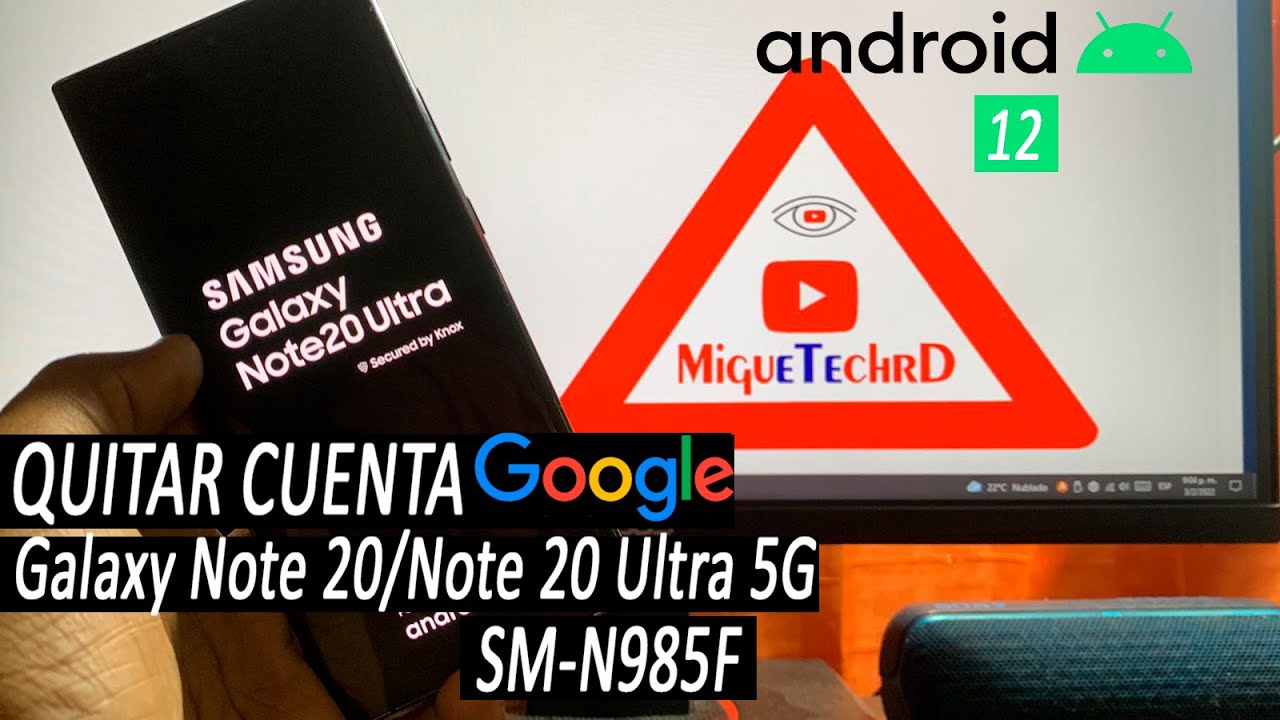
Eliminar tu cuenta de Google del Samsung Galaxy Note 20 puede ser un paso necesario por diversas razones, desde la privacidad hasta la necesidad de reorganizar cuentas. Este proceso es sencillo si sigues los pasos correctos y aseguras tu información previa.
¿Por qué eliminar tu cuenta de Google?
Eliminar tu cuenta de Google puede ser una decisión motivada por diferentes factores. En primer lugar, la privacidad es un aspecto importante. Muchas personas sienten que sus datos personales y su información están demasiado expuestos y prefieren eliminarlos de la plataforma. Además, si has decidido cambiar a otra plataforma, mantener una cuenta de Google activa puede resultar innecesario.
Otra razón común para eliminar la cuenta es la gestión de dispositivos. Al tener varias cuentas, a veces se pueden generar conflictos o problemas de sincronización. Por tanto, deshacerte de cuentas que ya no utilizas puede ayudar a simplificar la administración de tu teléfono y otros dispositivos.
Consideraciones previas antes de eliminar tu cuenta
Antes de proceder a eliminar tu cuenta de Google en el Samsung Galaxy Note 20, hay varias cosas que debes tomar en cuenta. En primer lugar, «asegúrate de que realmente deseas hacer este cambio.» Te perderás acceso a todos los servicios de Google, como Gmail, Google Drive y Google Photos.
Es crucial que realices una copia de seguridad de toda la información importante, especialmente si tienes datos almacenados en aplicaciones que dependen de tu cuenta de Google. Esto incluye fotografías, documentos y cualquier otro archivo que no quieras perder.
También verifica si tienes otras cuentas vinculadas a tu cuenta de Google. Estos servicios no funcionarán correctamente si eliminas la cuenta sin desvincularlas primero. Asegúrate de desactivar o transferir cualquier servicio relacionado que funcione con tu cuenta de Google.
Pasos para eliminar tu cuenta de Google en Samsung Galaxy Note 20
Eliminar tu cuenta de Google en el Samsung Galaxy Note 20 es un proceso sencillo, aunque es necesario seguir varios pasos de forma ordenada para asegurarte de que todo funcione correctamente.
Paso 1: Acceder a la Configuración
Primero, debes abrir la aplicación de Configuración en tu dispositivo. Esto se puede hacer deslizando hacia abajo en la pantalla de inicio y tocando el ícono de engranaje. Alternativamente, puedes buscar «Configuración» en el menú de aplicaciones.
Paso 2: Cuentas
En el menú de configuración, desplázate hacia abajo hasta encontrar la opción que dice Cuentas y respaldo o simplemente Cuentas. Tócala para abrir la sección donde podrás ver todas las cuentas vinculadas a tu dispositivo.
Paso 3: Seleccionar cuenta de Google
Busca y selecciona la cuenta de Google que deseas eliminar. Se abrirá una nueva pantalla con detalles sobre la cuenta seleccionada.
Paso 4: Eliminar cuenta
Una vez dentro de la configuración de la cuenta, desplázate hacia abajo hasta encontrar la opción Eliminar cuenta. Tócala y confirma tu decisión siguiendo las instrucciones que aparecen en pantalla. Es posible que se te pida ingresar tu contraseña por motivos de seguridad.
Cómo realizar un respaldo de tu información
Antes de eliminar tu cuenta de Google, asegúrate de hacer un respaldo de toda tu información. Este proceso es esencial para evitar la pérdida de datos. A continuación te explicamos cómo hacerlo:
Respaldar contactos y correos electrónicos
La mayoría de los contactos y correos electrónicos se pueden sincronizar con tu cuenta de Google. Si decides eliminarla, asegúrate de exportar tus contactos. Abre la aplicación de Contactos en tu dispositivo, ve al menú y selecciona «Importar/Exportar», elige la opción para exportar y guarda el archivo.
Respaldar fotos y archivos en Google Drive
Para las fotos y archivos almacenados en Google Drive, puedes descargarlos manualmente a tu computadora o a otro servicio de almacenamiento en la nube. Abre Google Drive en el navegador, selecciona los archivos deseados y utiliza la función de descarga.
Proceso de eliminación de cuenta de Google
Siguiendo los pasos previamente mencionados, una vez que decides eliminar tu cuenta de Google en tu Samsung Galaxy Note 20, el proceso es relativamente rápido. Sin embargo, debe tomarse en serio debido a la pérdida irreversible de datos. Recuerda que al eliminar tu cuenta de Google de este dispositivo, ya no podrás acceder a ningún servicio de Google en él.
Es importante recordar que esta operación no eliminará la cuenta de Google de forma permanente. La cuenta seguirá existiendo y podrás acceder a ella desde otro dispositivo, siempre que recuerdes tu información de acceso.
¿Qué sucede después de eliminar tu cuenta?
Después de eliminar tu cuenta de Google, ya no podrás acceder a los servicios de Google en el Samsung Galaxy Note 20. Esto incluye Gmail, Google Maps, Google Play Store y muchas otras aplicaciones que dependen de tu cuenta de Google.
Sin embargo, todos los datos que se encuentran en el dispositivo, como fotos, vídeos y documentos almacenados de forma local, no se verán afectados si están guardados en la memoria interna del dispositivo o en una tarjeta microSD. Si deseas seguir usando algunas aplicaciones, tendrás que reconfigurarlas utilizando otra cuenta.
Cómo reinstalar tu cuenta de Google si es necesario
Si decides que necesitas volver a utilizar tu cuenta de Google en tu Samsung Galaxy Note 20, el proceso es bastante simple. Solo necesitas dirigirte nuevamente a Configuración, luego a Cuentas, y elegir la opción para Agregar cuenta.
Selecciona Google y sigue las instrucciones en pantalla para ingresar tu dirección de correo electrónico y contraseña. Una vez que hayas ingresado esta información, podrás acceder de nuevo a los servicios de Google en tu dispositivo.
Alternativas a la eliminación de la cuenta de Google
Si buscas reducir el uso de tu cuenta de Google pero no deseas eliminarla, considera las siguientes alternativas:
- Desactivar la sincronización: Puedes desactivar la sincronización de diversos servicios para reducir el uso de datos y proteger tu privacidad.
- Modificar la configuración de privacidad: Ajusta las configuraciones de privacidad en tu cuenta de Google para limitar la cantidad de datos que Google recopila sobre ti.
- Eliminar aplicaciones no deseadas: A menudo, puedes desactivar o eliminar aplicaciones que no utilizas, lo que puede reducir la cantidad de información vinculada a tu cuenta.
Eliminar tu cuenta de Google en un Samsung Galaxy Note 20 es un procedimiento sencillo que puede ayudarte a mejorar tu privacidad. Antes de eliminarla, asegúrate de respaldar tu información y considerar si realmente es necesario llevar a cabo este paso. Si en algún momento decides que deseas volver a utilizar tus servicios, recuerda que siempre puedes reinstalar tu cuenta con facilidad.
Preguntas frecuentes sobre la eliminación de cuentas de Google
¿Puedo recuperar mi cuenta de Google después de eliminarla?
Sí, puedes recuperar tu cuenta mientras no hayas eliminado la cuenta permanentemente. Simplemente inicia sesión desde otro dispositivo usando tus credenciales.
¿Todos mis datos se eliminan al borrar mi cuenta de Google?
Al eliminar tu cuenta de Google, los datos relacionados con esa cuenta en aplicaciones de Google se perderán. Sin embargo, los datos locales guardados en el dispositivo no se verán afectados.
¿Hay algún impacto en otras aplicaciones si elimino mi cuenta de Google?
Sí, muchas aplicaciones dependen de tu cuenta de Google para funcionar. Tras la eliminación, es posible que necesites iniciar sesión con otra cuenta o reconfigurar ciertas aplicaciones.
¿Es posible eliminar solo algunos servicios de Google en lugar de la cuenta completa?
Sí, puedes desactivar ciertos servicios de Google desde la configuración de la cuenta, lo que te permite seguir usando otros servicios sin eliminarlos completamente.
Ten en cuenta que si decides realizar un hard reset o restaurar tu Samsung Galaxy Note 20 a ajustes de fábrica en algún momento, también necesitarás eliminar tu cuenta de Google para evitar problemas de bloqueo por FRP (Factory Reset Protection).


