
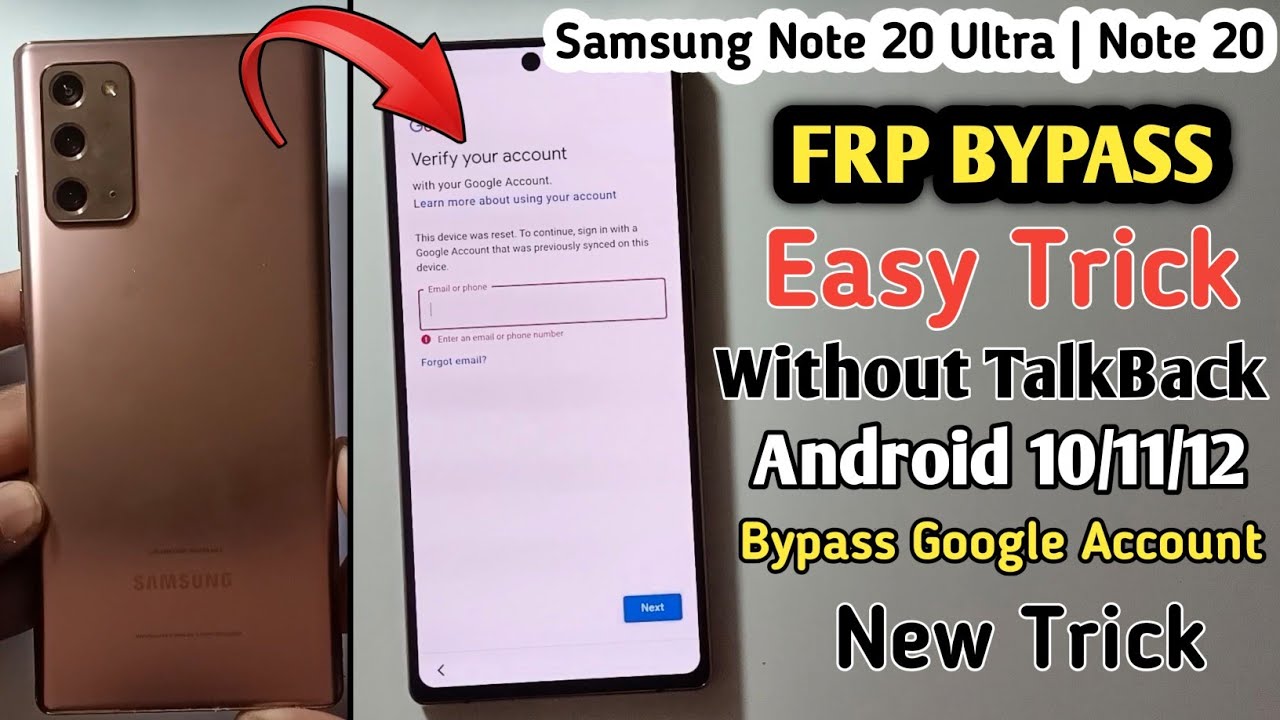
Eliminar tu cuenta de Google de un dispositivo y realizar un reinicio completo de fábrica puede ser necesario por diversas razones, sobre todo si deseas revenderlo o solucionar problemas persistentes.
Qué es el Galaxy Note 20 Ultra 5G
El Galaxy Note 20 Ultra 5G es un smartphone de alta gama lanzado por Samsung, caracterizado por su elegante diseño, pantalla AMOLED de 6.9 pulgadas y una potente cámara triple que permite capturar imágenes de calidad profesional. Este dispositivo se encuentra destinado a un público que requiere potencia y versatilidad en su uso diario, siendo ideal tanto para profesionales como para entusiastas de la tecnología.
Con capacidades de conectividad 5G, el Note 20 Ultra también se destaca por su rendimiento fluido, gracias a su procesador de última generación y su amplia memoria RAM. Su stylus S Pen añade funcionalidad adicional, lo que permite tomar notas y realizar bocetos de forma más intuitiva. Sin embargo, a veces se hace necesario restablecer el dispositivo a su configuración de fábrica y eliminar la cuenta de Google asociada.
Eliminar la cuenta de google
Eliminar la cuenta de Google de tu Samsung Galaxy Note 20 Ultra 5G es un paso esencial, especialmente si planeas vender el dispositivo o regalarlo. Esta acción no solo protege tu información personal, sino que también asegura que el nuevo propietario tenga la capacidad de configurar el dispositivo como suyo. Mantener la cuenta activa podría provocar problemas de seguridad y privacidad. Además, un dispositivo con la cuenta de Google aún asociada puede tener restricciones de acceso a ciertas funciones, lo que limita la experiencia del nuevo usuario.
Además, eliminar la cuenta de Google puede ayudar a resolver problemas de sincronización y rendimiento que puedan surgir con el tiempo. Muchas veces, al hacer un factory reset note 20 ultra, los errores pueden persistir si la cuenta de Google no es retirada previamente.
Preparativos antes de realizar el reset
Antes de proceder con el restablecimiento de fábrica, es vital asegurarte de que has realizado algunos preparativos. En primer lugar, asegúrate de que tu dispositivo esté completamente cargado o conectado al cargador durante el proceso de reset. Esto evitará que se apague accidentalmente y cause problemas durante la restauración.
También es fundamental que hagas una copia de seguridad de tus datos más importantes. Esto incluye fotos, documentos, contactos, mensajes y cualquier otra información que no quieras perder. La información guardada en la tarjeta microSD generalmente no se ve afectada por el restablecimiento, pero es aconsejable verificar que todos los datos críticos estén correctamente respaldados.
Otra consideración importante es que debes conocer las credenciales de tu cuenta de Google, ya que las necesitarás para volver a iniciar sesión en el dispositivo después del restablecimiento. Además, verifica que todas las aplicaciones de terceros estén actualizadas para evitar problemas posteriores.
Cómo hacer una copia de seguridad de tus datos
Hacer una copia de seguridad de tus datos en un Galaxy Note 20 Ultra 5G es un proceso sencillo. Samsung proporciona varias opciones para garantizar que no pierdas información importante. Aquí te presentamos algunas formas de hacer tu respaldo:
- Samsung Cloud: Accede a la aplicación de configuración, dirígete a ‘Cuentas y respaldo’, y selecciona ‘Hacer copia de seguridad’. Esto te permite almacenar información en la nube.
- Google Drive: Si prefieres usar Google, abre la aplicación de Google Drive, selecciona ‘Hacer copia de seguridad’ y elige los datos que quieres incluir.
- Transferencia a PC: Conecta tu dispositivo a la computadora mediante un cable USB y copia manualmente los archivos y documentos que desees resguardar.
El proceso de hacer la copia de seguridad puede variar según la opción que elijas. Sin embargo, lo importante es asegurarte de que todos tus datos estén almacenados en un lugar seguro antes de proceder con el restablecimiento.
Pasos para restablecer el Galaxy Note 20 Ultra 5G
Realizar un factory reset note 20 ultra es un proceso fácil que te ayudará a dejar tu dispositivo como nuevo. A continuación, se detallan los pasos que debes seguir:
- Apaga tu Galaxy Note 20 Ultra 5G completamente.
- Mantén presionados simultáneamente los botones de volumen arriba, encendido y inicio (en algunos modelos puedes usar el botón de volumen abajo).
- Cuando el logo de Samsung aparezca en la pantalla, suelta solo el botón de encendido.
- Usa los botones de volumen para navegar y selecciona la opción ‘wipe data / factory reset’.
- Confirma la selección con el botón de encendido y espera a que el proceso se complete.
- Finalmente, selecciona ‘reboot system now’ para reiniciar el dispositivo.
El proceso puede tardar varios minutos. Una vez que el teléfono se reinicie, verás la configuración inicial como si fuera un dispositivo nuevo.
El proceso de eliminación de la cuenta de Google
Eliminar la cuenta de Google de tu Galaxy Note 20 Ultra 5G es un paso crucial antes de realizar un restablecimiento de fábrica. A continuación, se indica cómo realizar esta acción:
- Abre la aplicación de Configuración en tu dispositivo.
- Busca la opción de Cuentas y respaldo y selecciona ‘Administrar cuentas’.
- Selecciona tu cuenta de Google y toca ‘Eliminar cuenta’.
- Confirma la acción y espera a que la cuenta se elimine completamente.
Es importante asegurarte de que la cuenta de Google haya sido eliminada correctamente, ya que, de lo contrario, podrías enfrentar problemas de verificación de seguridad tras el restablecimiento.
Opción de Bypass FRP y software disponible
El «Factory Reset Protection» (FRP) es una función de seguridad integrada en dispositivos Android que protege la información del usuario. Sin embargo, si el dispositivo no se libera correctamente, puede volverse inviable después de un factory reset note 20 ultra. En estos casos, existen opciones de bypass FRP que pueden ser útiles. Sin embargo, es importante mencionar que el uso de software de bypass debe hacerse con precaución, ya que podría anular la garantía y conllevar riesgos de seguridad.
Hay varias herramientas disponibles en línea, pero es fundamental investigar y elegir software de confianza, ya que algunos programas pueden dañar el firmware de tu dispositivo o afectar su rendimiento. Es recomendable leer reseñas y buscar foros de usuarios antes de decidir sobre un software específico.
Flasheo del Galaxy Note 20 Ultra 5G usando ODIN
El flasheo es otra opción que puedes considerar si deseas reinstalar el firmware original de tu Galaxy Note 20 Ultra 5G. Esto puede ser útil si tu dispositivo presenta problemas persistentes. El proceso se realiza mediante una herramienta llamada ODIN.
- Descarga el software ODIN y los controladores necesarios para tu PC.
- Visita sammobile.com para elegir el firmware adecuado para tu modelo específico.
- Para ingresar al modo de descarga, mantén presionados los botones de volumen abajo, inicio y encendido y conecta el USB a tu computadora.
- Abrir ODIN y carga los archivos de firmware que descargaste previamente.
- Haz clic en ‘Start’ para comenzar el proceso de flasheo, que debería tomar aproximadamente 5 minutos.
Es importante tener en cuenta que cualquier flasheo de firmware puede conllevar ciertos riesgos. Asegúrate de seguir las instrucciones cuidadosamente y de tener la versión correcta del firmware para evitar daños en tu dispositivo.
Modelos compatibles para el flasheo
Al considerar el flasheo de un Galaxy Note 20 Ultra 5G, debes asegurarte de que tu modelo sea compatible. Los modelos que generalmente son compatibles incluyen:
- SM-N986B
- SM-N986B/DS
- SM-N986U
- SCG06
- SC-53A
Flashear un modelo incorrecto puede volver inoperativo tu dispositivo, así que asegúrate de verificar el número de modelo en la configuración de tu dispositivo antes de proceder.
Consejos finales y consideraciones
Antes de llevar a cabo un restablecimiento de fábrica o flasheo de tu Galaxy Note 20 Ultra 5G, es vital que consideres lo siguiente:
- Siempre realiza una copia de seguridad completa de tus datos.
- Asegúrate de tener una carga suficiente o estar conectado a la corriente para evitar interrupciones.
- Lee las instrucciones detenidamente para evitar errores que puedan dañar tu dispositivo.
- Verifica la legalidad de las herramientas que planeas usar para el bypass FRP.
Además, es recomendable tener paciencia y seguir cada paso con cuidado, ya que un desliz puede resultar en problemas en el dispositivo.
Preguntas frecuentes sobre el restablecimiento y flasheo
A menudo surgen dudas en relación con el proceso de restablecimiento y flasheo de dispositivos móviles. Aquí te presentamos algunas preguntas frecuentes:
- ¿Puedo recuperar mis datos después de un restablecimiento de fábrica? Si realizas una copia de seguridad adecuada, podrás restaurarlos tras la configuración inicial.
- ¿Qué sucede si olvido mi contraseña de Google después del restablecimiento? Necesitarás las credenciales de tu cuenta para poder acceder nuevamente al dispositivo, así que asegúrate de tenerlos a mano.
- ¿Es seguro el flasheo de mi dispositivo? El flasheo puede ser seguro si sigues procedimientos verificados y usas firmware oficial. Recomiendo investigar adecuadamente antes de proceder.
- ¿Qué debo hacer si algo sale mal durante el flasheo? Si el dispositivo no arranca o se queda en un bucle de reinicio, puedes intentar reiniciar en modo de recuperación y hacer un restablecimiento de fábrica desde allí.
Resolver estos errores puede requerir paciencia y precaución, así que sigue los pasos recomendados para garantizar un proceso exitoso.
Eliminar la cuenta de Google y restablecer tu Galaxy Note 20 Ultra 5G son pasos importantes para mantener la privacidad y funcionalidad del dispositivo. Aplica cada consejo cuidadosamente.


