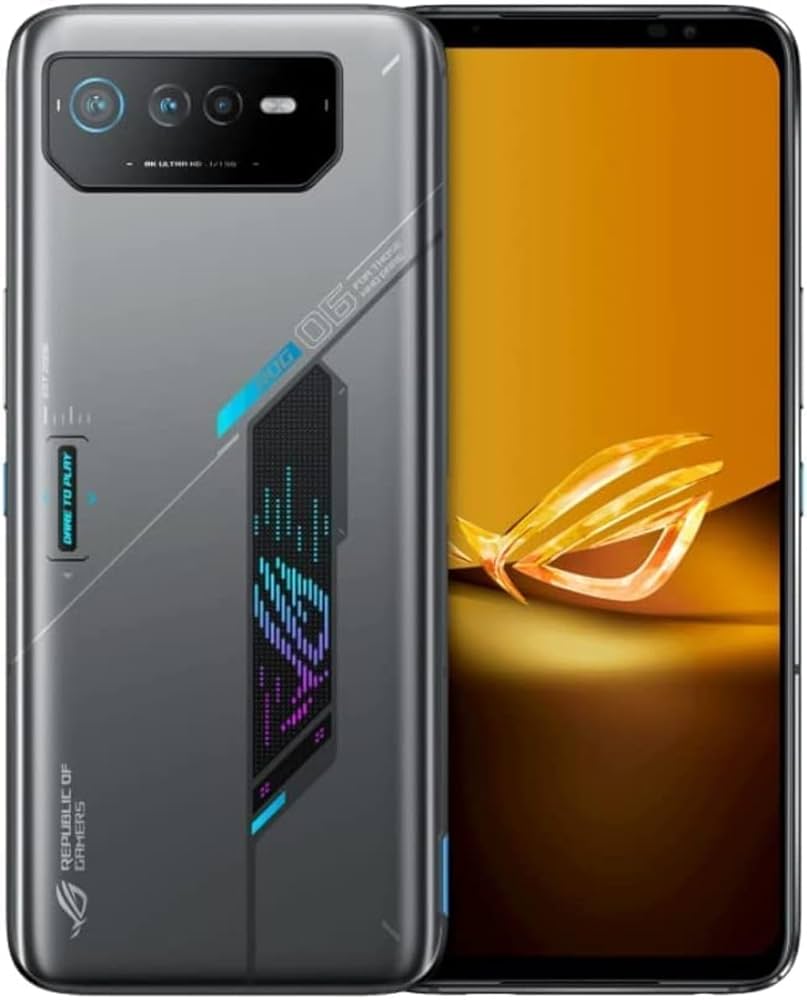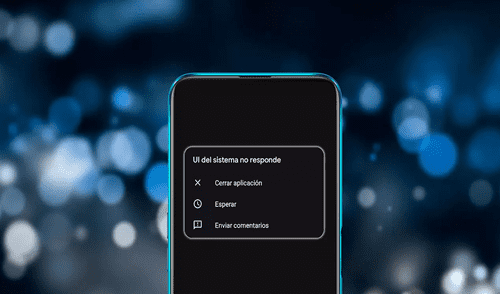
El mensaje ‘System UI no responde’ en teléfonos Android es un error común que provoca la congelación o mal funcionamiento del dispositivo. Este fallo puede surgir por diversas razones, como aplicaciones que consumen demasiados recursos, problemas de memoria, daños de hardware, errores del sistema operativo, actualizaciones incorrectas, conflictos entre aplicaciones, y otros factores.
Causas Comunes del Error «System UI No Responde»
El error «System UI no responde» puede ser frustrante, y es importante entender qué lo causa para poder abordarlo de manera efectiva. A continuación, se enumeran algunas de las causas más comunes de este problema:
- Consumo excesivo de recursos: Algunas aplicaciones pueden sobrecargar la memoria RAM o CPU del dispositivo, causando que la interfaz de usuario no responda.
- Problemas de compatibilidad: Al instalar aplicaciones que no son compatibles con la versión del sistema operativo, se pueden generar errores.
- Actualizaciones incorrectas: Actualizar el sistema operativo o las aplicaciones de manera incorrecta puede llevar a mal funcionamiento.
- Caché corrupta: Los archivos temporales pueden volverse corruptos con el tiempo, lo que afecta el rendimiento.
Es fundamental estar atentos a estos aspectos, ya que pueden marcar la diferencia entre una experiencia fluida y problemas constantes en el dispositivo. Cuando surgen, es vital actuar de manera rápida para evitar que la situación empeore.
Impacto en el Rendimiento del Dispositivo
Cuando el mensaje «System UI no responde» aparece, el impacto en el rendimiento del dispositivo puede ser significativo. Esto no solo afecta la capacidad de interactuar con el teléfono, sino que también puede tener consecuencias a largo plazo si el problema no se resuelve adecuadamente.
Uno de los principales efectos es la congelación del dispositivo. Los usuarios se encuentran incapaces de acceder a aplicaciones fundamentales, lo que interfiere con las tareas cotidianas. Además, esto puede llevar a un desgaste adicional del hardware o a la necesidad de reinstalaciones frecuentes del sistema operativo.
Así mismo, el impacto en el rendimiento general del dispositivo puede ser notable. Un teléfono que experimenta problemas recurrentes de interfaz puede funcionar más lentamente, y esto afecta la experiencia del usuario al notarse tardanzas en abrir aplicaciones, recibir notificaciones o ejecutar tareas simples.
Pasos Iniciales para Abordar el Problema
Cuando se presenta el error «System UI no responde», hay varios pasos iniciales que los usuarios pueden seguir para intentar solucionar el problema.
- Esperar un momento: A veces, simplemente esperar a que el sistema recupere su funcionalidad puede resolver el problema.
- Reiniciar el dispositivo: Este es uno de los métodos más efectivos. Un reinicio a menudo borra la memoria y restablece los procesos, permitiendo que el dispositivo funcione de nuevo correctamente.
- Forzar la detención de aplicaciones: Acceder a las configuraciones de ‘Aplicaciones’ y detener aquellas que puedan estar causando conflictos.
Realizar estos pasos iniciales puede ofrecer una solución rápida y evitar complicaciones adicionales. No obstante, si el problema persiste, es esencial explorar soluciones más profundas y específicas.
Soluciones Efectivas y Prácticas
Si los pasos iniciales no resuelven el error, hay diversas soluciones efectivas y prácticas que se pueden considerar.
Cómo Liberar Memoria de Forma Efectiva
Un dispositivo con memoria llena es propenso a errores. Liberar memoria puede ayudar a mejorar el rendimiento y prevenir el error «System UI no responde». Aquí hay algunas maneras de liberar espacio:
- Desinstalar aplicaciones no usadas: Analiza cuáles aplicaciones no necesites y desinstala aquellas que consuman recursos innecesariamente.
- Borrar archivos innecesarios: Elimina fotos, videos, y documentos que no sean necesarios.
- Utilizar aplicaciones de optimización: Herramientas diseñadas para liberar espacio y memoria pueden ser útiles.
Las actualizaciones del sistema
Las actualizaciones del sistema son cruciales para mantener el dispositivo en óptimas condiciones. Estas actualizaciones no solo ofrecen nuevas funcionalidades, sino que también resuelven problemas previamente identificados que pueden estar causando el error «System UI no responde».
Es recomendable revisar periódicamente si hay actualizaciones disponibles para el sistema operativo y las aplicaciones. En la mayoría de los dispositivos, esto se puede hacer desde la sección de ‘Configuraciones’ bajo ‘Sistema’ o ‘Actualizaciones’.
Uso del Modo Seguro para Diagnóstico
Activar el Modo Seguro puede ser una medida útil para diagnosticar el problema. Esto permite iniciar el dispositivo solo con las aplicaciones predeterminadas, lo que ayuda a identificar si alguna aplicación descargada está causando el error.
Para activar el Modo Seguro:
- Presiona el botón de encendido hasta que aparezca el menú de apagado.
- Mantén presionado el botón de «Apagar» en la pantalla.
- Cuando aparezca la opción de reiniciar en Modo Seguro, confírmala.
Si el problema desaparece en Modo Seguro, es probable que alguna aplicación descargada sea la culpable. En este caso, revisa las aplicaciones instaladas y considera desinstalar aquellas que causen el conflicto.
Restauración de Fábrica: Cuándo y Cómo Hacerlo
La restauración de fábrica es una solución extrema que borra todos los datos del dispositivo y lo restaura a su configuración original. Debe ser considerado solo si los otros métodos no han funcionado.
Para realizar una restauración de fábrica, sigue estos pasos:
- Ve a ‘Configuraciones’ y selecciona ‘Sistema’.
- Escoge ‘Restablecer opciones’.
- Selecciona ‘Borrar todos los datos (restablecer configuración de fábrica)’.
- Confirma la acción y espera que el dispositivo se reinicie.
Antes de realizar este paso, asegúrate de hacer una copia de seguridad de todos tus datos importantes, ya que este proceso no es reversible.
Consejos para Prevenir Futuras Fallas en el Sistema
Para evitar que el error «System UI no responde» vuelva a ocurrir, aquí hay algunos consejos prácticos que puedes seguir:
- Actualizar regularmente: Mantén tu sistema operativo y aplicaciones siempre actualizadas.
- Monitorear el uso del dispositivo: Mantén un ojo en la memoria y el almacenamiento, y elimina lo innecesario.
- Evitar aplicaciones sospechosas: Instala solo aplicaciones de fuentes confiables, preferiblemente de Google Play Store.
La prevención es clave para mantener un dispositivo funcional y minimizar el riesgo de errores en el futuro.
Cuando Contactar con Soporte Técnico
Si después de intentar todas estas soluciones, el error persiste, es momento de contactar con el soporte técnico. Los representantes del soporte pueden ayudar a diagnosticar problemas más complejos que requieran atención profesional. También es recomendable acudir al servicio técnico si se notan otros síntomas, como calentamiento excesivo del dispositivo o fallos en el hardware, que puedan indicar problemas más graves.
Antes de contactar con soporte, prepara toda la información necesaria, como el modelo del dispositivo, la versión del sistema operativo y los pasos que ya has probado, esto facilitará el diagnóstico.
Conclusión y Recomendaciones Finales
El error «System UI no responde» puede ser molesto, pero entender sus causas comunes y cómo abordarlo te permitirá disfrutar de un mejor rendimiento de tu dispositivo. Mantén tu sistema y aplicaciones actualizadas, libera memoria y evita aplicaciones sospechosas. Si el problema persiste, busca ayuda profesional.
Recuerda que la prevención siempre será la mejor solución para evitar problemas en el futuro.