
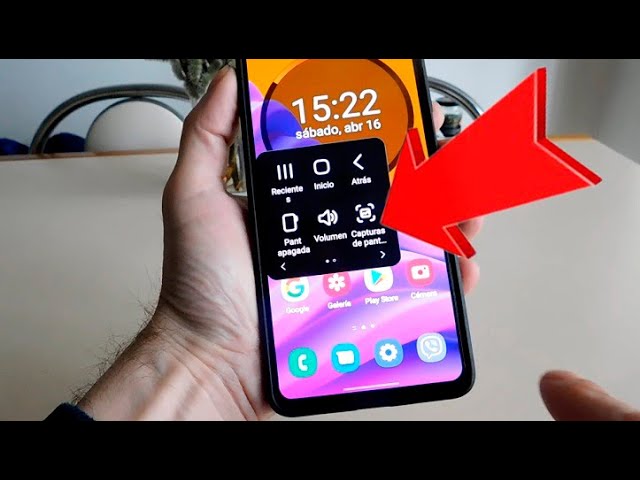
Capturar lo que ves en la pantalla de tu dispositivo Samsung puede ser muy útil para compartir información, guardar recuerdos o resolver problemas. Conocer cómo hacerlo puede mejorar tu experiencia.
Ventajas de hacer capturas de pantalla en tu Samsung
Las capturas de pantalla son una herramienta práctica que ofrece numerosos beneficios. Con ellas, puedes inmortalizar momentos importantes, enviar información de manera rápida o simplemente guardar datos que necesitas para más tarde. Algunas de las ventajas incluyen:
- Facilidad de uso: Hacer capturas de pantalla es un proceso sencillo que no requiere aplicaciones adicionales.
- Compartir información: Puedes enviar imágenes capturadas a amigos o familiares a través de aplicaciones de mensajería, lo que facilita la comunicación.
- Documentar errores o problemas: Si te enfrentas a un problema técnico, puedes capturar la pantalla para mostrarlo a un técnico o en foros de ayuda.
- Crear tutoriales o guías: Las capturas son útiles para desarrollar contenido educativo, al mostrar pasos visuales en aplicaciones o configuraciones.
Métodos para hacer captura de pantalla
Existen varios métodos para capturar la pantalla en una tablet Samsung, como la Galaxy Tab S6 Lite. Cada uno tiene sus propias ventajas y puede ser utilizado en diferentes situaciones según la comodidad del usuario.
Usar los botones físicos del Galaxy Tab S6 Lite
El método más común y rápido para hacer una captura de pantalla en tablet Samsung es utilizando los botones físicos. Aquí te explicamos cómo hacerlo:
- Abre la aplicación o pantalla que deseas capturar.
- Presiona simultáneamente el botón de encendido y el botón de bajar volumen.
- Sostén ambos botones durante aproximadamente un segundo hasta que veas una animación o escuches un sonido que indica que la captura se ha realizado.
Esta imagen se guardará automáticamente en la galería. Este método es rápido y eficaz, perfecto para capturas instantáneas.
Captura de pantalla mediante la barra de accesos rápidos
Otro método práctico es utilizar la barra de accesos rápidos, que se puede acceder deslizando hacia abajo desde la parte superior de la pantalla. Para hacer una captura de pantalla en una tablet Samsung de esta manera, sigue estos pasos:
- Asegúrate de estar en la pantalla que deseas capturar.
- Desliza hacia abajo desde la parte superior de la pantalla para abrir la barra de accesos rápidos.
- Busca el ícono de captura de pantalla.
- Toca el ícono para tomar la captura. La imagen se guardará automáticamente en la galería.
Si no ves el ícono en la primera vista, es posible que necesites desplegar más opciones o incluso agregarlo a la barra de accesos rápidos.
Otras opciones: reconocimiento de gestos
La Galaxy Tab S6 Lite tiene características que te permiten usar gestos para hacer capturas de pantalla. Si prefieres usar el reconocimiento de gestos, sigue estos pasos:
- Ve a Ajustes y luego a Funciones avanzadas.
- Selecciona Movimientos y gestos.
- Activa la opción de deslizar la palma para capturar.
Ahora, para usar esta opción, simplemente desliza el borde de tu mano de izquierda a derecha o viceversa sobre la pantalla. Esta función es especialmente útil si tienes las manos ocupadas o si prefieres no usar botones.
Cómo encontrar y gestionar tus capturas en la galería
Una vez que hayas realizado capturas de pantalla, es importante saber cómo acceder y gestionar estas imágenes. Todas las capturas se almacenan por defecto en la galería de fotos de tu dispositivo, donde puedes visualizar, editar o eliminar las imágenes.
- Abre la galería desde la pantalla de inicio o el menú de aplicaciones.
- Dirígete a la carpeta de capturas de pantalla donde se guardan automáticamente las imágenes.
- Desde aquí, puedes compartir, editar o borrar las capturas que no necesites.
También puedes organizar tus capturas en álbumes personalizados dentro de la galería si prefieres tenerlas más ordenadas. Esto es especialmente útil si haces muchas capturas de pantalla en tablet Samsung y quieres almacenarlas por temas o categorías.
Solución de problemas comunes al hacer capturas
A veces, pueden surgir problemas al intentar realizar una captura de pantalla. Aquí te presentamos algunas soluciones a problemas que podrías encontrar:
- Captura no se guarda: Asegúrate de tener suficiente espacio de almacenamiento en tu dispositivo. Si está lleno, las capturas no se guardarán.
- Los botones no responden: Si los botones físicos están dañados o la función de captura de pantalla no se activa, revisa si hay alguna actualización del software disponible en Ajustes > Actualización de software.
- Gestos no funcionan: Asegúrate de que la opción de gestos esté habilitada en los Ajustes > Funciones avanzadas.
Si sigues teniendo problemas después de comprobar estos puntos, puedes intentar reiniciar la tablet o restablecer ajustes para solucionar fallos menores.
Conclusión y consejos finales
Hacer una captura de pantalla en tablet Samsung es un proceso sencillo y valioso que puede ayudarte a conservar información importante y compartir contenido fácilmente. Recuerda que puedes usar varios métodos según tu conveniencia, ¡así que prueba cada uno de ellos y decide cuál es tu favorito!
Con estos simples pasos, ahora ya sabes cómo realizar capturas de pantalla de manera efectiva. No dudes en comentar si tienes algo más que añadir o alguna pregunta relacionada.


