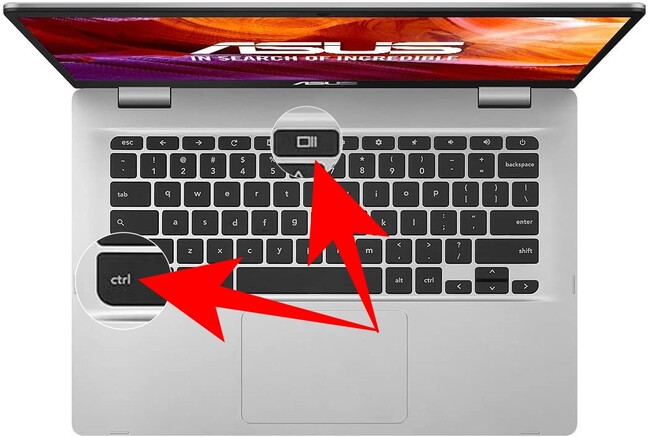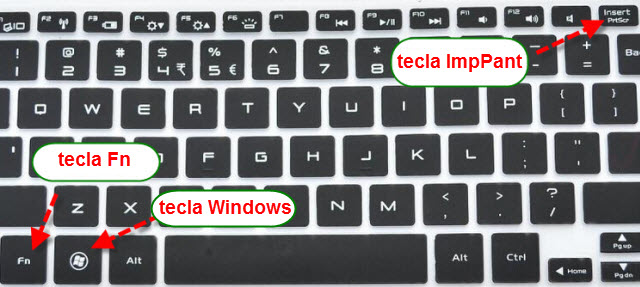
Capturar la pantalla en dispositivos Dell es una habilidad esencial que permite a los usuarios almacenar imágenes de lo que aparece en sus pantallas de manera rápida y sencilla.
¿Qué es una captura de pantalla?
Una captura de pantalla es una imagen estática que captura lo que se muestra en la pantalla de un dispositivo en un momento determinado. Es una herramienta útil para compartir información, guardar contenido o mostrar errores a soporte técnico. La captura de pantalla puede incluir aplicaciones abiertas, menús, o cualquier elemento visible en la pantalla en el momento de la captura.
Esta función está presente en la mayoría de los dispositivos, incluyendo computadoras, tabletas y smartphones, y permite a los usuarios mantener un registro visual de lo que están haciendo, como un tutorial o una conversación importante.
Los dispositivos Dell, en especial, han integrado múltiples opciones para facilitar este proceso, haciéndolo accesible para todo tipo de usuarios, ya sean principiantes o expertos en tecnología.
Modelos de Dell compatibles
Casi todos los dispositivos Dell cuentan con la opción para realizar capturas de pantalla. Sin embargo, el método puede variar según el modelo. Algunos de los dispositivos más comunes incluyen:
- Dell Streak 7
- Dell XPS (incluyendo 13, 15 y 17)
- Dell Inspiron (todas las series)
- Dell Latitude
- Dell Chromebook
Antes de proceder, asegúrate de que tu dispositivo esté actualizado a la versión más reciente de su sistema operativo para garantizar que todas las funciones, incluidas las de captura, estén disponibles y funcionando correctamente.
Métodos alternativos para capturar pantalla
Si no puedes usar los botones físicos para capturar pantalla, existen métodos alternativos que pueden ser igual de efectivos. Estos métodos incluyen el uso de herramientas de software, aplicaciones de terceros o accesos directos en la barra de notificaciones.
Las aplicaciones de terceros, como Snagit o Lightshot, ofrecen funciones adicionales, como edición de imágenes después de la captura y la opción de compartir rápidamente las imágenes. Es recomendable explorar estas opciones si necesitas más herramientas que las que el dispositivo ya proporciona.
Pasos para capturar pantalla en Dell Streak 7
Si usas un Dell Streak 7, aquí están los pasos para realizar una captura de pantalla directamente:
- Ve a la pantalla o aplicación que deseas capturar.
- Desliza hacia abajo desde la parte superior de la pantalla para acceder a la barra de configuraciones rápidas.
- Busca y pulsa el icono de captura de pantalla; si no lo ves, despliega el panel completo o añádelo a los accesos directos.
- La captura se guardará automáticamente en la galería de fotos de tu dispositivo.
Este método debería ser bastante directo; sin embargo, si no encuentras el icono de captura de pantalla, revisa la configuración de la barra de notificaciones o considera añadirlo, siguiendo las opciones disponibles en el menú de configuración.
Cómo acceder a la barra de configuraciones rápidas
Acceder a la barra de configuraciones rápidas es fácil y se puede hacer de la siguiente manera:
- Desde cualquier pantalla, desliza tu dedo hacia abajo desde la parte superior de la pantalla. Esto abrirá el menú de notificación.
- Desliza nuevamente hacia abajo para expandir el panel de configuraciones rápidas donde podrás ver varios iconos, incluidos los de captura de pantalla.
Si no ves el icono de captura, puedes personalizar tus accesos directos para incluirlo, asegurándote de tener fácil acceso a esta función útil en el futuro.
Encontrar el icono de captura de pantalla
El icono de captura de pantalla es generalmente fácilmente identificable y puede variar dependiendo del sistema operativo de tu dispositivo Dell. A menudo se presenta como una imagen de una pantalla con un marco alrededor o un icono de cámara.
Si en tu barra de configuración no aparece, asegúrate de revisar las opciones de personalización. Además, asegúrate de que tu dispositivo esté actualizado, ya que las versiones más nuevas de software a menudo reorganizan o añaden funciones a estas barras.
Guardar y acceder a tus capturas de pantalla
Una vez que has realizado una captura de pantalla, es importante saber dónde se guardó. En la mayoría de los dispositivos Dell, la captura de pantalla se almacenará en la galería de fotos del dispositivo.
Para acceder a tus capturas:
- Abre la aplicación Galería o Fotos en tu dispositivo.
- Busca en la carpeta de «Capturas de pantalla» o en la galería principal, donde se almacenan tus imágenes.
Usualmente, las capturas de pantalla estarán organizadas en orden cronológico, permitiendo que sea fácil encontrarlas.
Consejos para realizar la captura de pantalla perfecta
Realizar la captura de pantalla perfecta puede requerir un poco de práctica. Aquí tienes algunos consejos que pueden ayudarte:
- Asegúrate de que la pantalla esté limpia: Antes de capturar, asegúrate de que no haya elementos no deseados visibles que puedan distraer del contenido principal.
- Utiliza el zoom si es necesario: Si vas a capturar algo que necesita detalles, usa zoom para asegurarte de que todos los elementos sean legibles.
- Desactiva las notificaciones: Desactiva cualquier notificación emergente o mensaje que pueda interferir con la captura.
- Edición: Considera usar herramientas de edición de imágenes posteriores a la captura para mejorar la claridad o resaltar información importante.
Estos pequeños detalles pueden hacer una gran diferencia en la calidad de tus capturas de pantalla.
Solución de problemas comunes
A veces, pueden surgir problemas al intentar realizar una captura de pantalla, aquí hay algunos consejos para solucionarlos:
- El icono de captura no aparece: Asegúrate que tu dispositivo esté actualizado y revisa la configuración de accesos directos.
- No se guarda la captura: Verifica que haya suficiente espacio en el almacenamiento de tu dispositivo o que la aplicación de fotos no esté dañada.
- Capturas borrosas: Asegúrate de que no haya movimiento al hacer la captura; mantén el dispositivo estable.
Si después de seguir estos pasos los problemas persisten, puede ser útil reiniciar el dispositivo o consultar el soporte técnico de Dell.
Domina tus capturas en dispositivos Dell
Aprender a realizar capturas de pantalla en dispositivos Dell, como el Streak 7, puede facilitar múltiples tareas cotidianas. Con estos métodos y consejos, te convertirás en un experto.