
Capturar la pantalla de un dispositivo puede resultar útil para compartir información, guardar recuerdos o documentar procesos importantes. Aquí te enseñamos cómo hacerlo de manera sencilla en el Samsung Mega 2.
¿Qué es el Samsung Mega 2?
El Samsung Mega 2 es un dispositivo móvil lanzado por Samsung en 2014, conocido por su gran pantalla de 6 pulgadas y su diseño elegante. Este smartphone pertenece a la gama media y está diseñado para ofrecer una experiencia de usuario fluida a un precio accesible. Con un rendimiento equilibrado y características que satisfacen a la mayoría de los usuarios, el Mega 2 es una opción popular para quienes buscan un dispositivo con una gran pantalla.
Características del Samsung Mega 2
El Samsung Mega 2 cuenta con diversas características que lo hacen destacar en su categoría:
- Pantalla: Pantalla de 6 pulgadas con resolución HD (1280 x 720 píxeles).
- Procesador: Procesador quad-core de 1.5 GHz, que proporciona un rendimiento fluido para aplicaciones y multitarea.
- Cámara: Cámara trasera de 8 megapíxeles y cámara frontal de 2 megapíxeles, ideal para selfies y videollamadas.
- Batería: Batería de 2800 mAh que ofrece una duración aceptable para un día de uso moderado.
- Almacenamiento: Memoria interna de 16 GB, expandible mediante una tarjeta microSD.
Estas características hacen que el Samsung Mega 2 sea una excelente opción para usuarios que buscan una pantalla grande y un rendimiento confiable sin vaciar sus billeteras.
¿Por qué capturar la pantalla?
La captura de pantalla se ha convertido en una herramienta esencial en dispositivos móviles. A continuación, se detallan algunas de las razones más comunes por las que los usuarios desean capturar su pantalla:
- Documentación: Captura información importante, como mensajes o datos en aplicaciones, para referenciar más tarde.
- Compartir: Facilita el compartir contenidos multimedia, como memes, mensajes o imágenes, con amigos o colegas.
- Ayuda visual: Sirve como una guía para ayudar a otros a seguir ciertos pasos en aplicaciones o configuraciones.
Sin duda, poder capturar la pantalla de tu Samsung Mega 2 puede ser increíblemente útil en varias situaciones cotidianas.
Métodos para capturar la pantalla en el Samsung Mega 2
Existen diferentes métodos para realizar capturas de pantalla en el Samsung Mega 2. Cada método tiene su propio uso, dependiendo de si quieres usar los botones físicos o no. A continuación, exploraremos ambos enfoques.
Captura de pantalla con botones físicos
La manera más común de hacer una captura de pantalla en el Samsung Mega 2 es utilizando los botones físicos del dispositivo. Aquí te presentamos el proceso:
- Accede a la pantalla que deseas capturar.
- Presiona simultáneamente el botón de encendido y el botón de bajar volumen.
- Escucharás un sonido de obturador, indicando que la captura se ha realizado.
Esta captura se guardará automáticamente en la galería de fotos, donde podrás acceder a ella cuando lo desees.
Captura de pantalla sin botones: Paso a paso
Si no puedes usar los botones físicos, hay un método alternativo que puedes seguir. Este método es muy útil en situaciones donde los botones están dañados o difíciles de presionar:
- Accede a la pantalla o aplicación que deseas capturar.
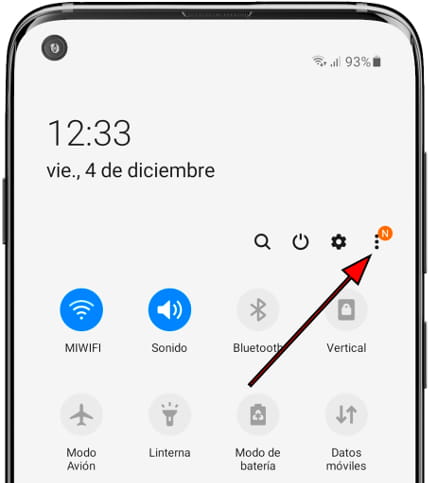
- Desliza el dedo desde la parte superior de la pantalla para abrir la barra de accesos rápidos.
- Toca el icono de captura de pantalla. Si no está visible, despliega el panel completo y, si es necesario, añádelo.
- La captura se guardará automáticamente en la galería de fotos de tu dispositivo, donde podrás encontrarla en la aplicación correspondiente (puede ser la galería o Google Fotos).
Este método permite tomar capturas de pantalla sin necesidad de usar los botones de encendido y volumen, resultando muy útil para quienes enfrentan dificultades con ellos.
Cómo acceder a la barra de accesos rápidos
Acceder a la barra de accesos rápidos es muy sencillo. Este menú te permite acceder a varias funciones de tu dispositivo en un solo lugar:
- Desliza tu dedo desde la parte superior de la pantalla hacia abajo.
- La barra de notificaciones se abrirá, y podrás ver una serie de iconos que representan diversas funciones.
- Desliza hacia abajo nuevamente para desplegar los accesos rápidos y visualizar más opciones.
Dentro de esta barra, también podrás ver el icono para la captura de pantalla, lo que facilita el proceso.
Guardar y compartir tus capturas de pantalla
Una vez que hayas tomado una captura de pantalla, es fundamental saber cómo guardar y compartirla. Las capturas se guardan automáticamente en la galería, pero también puedes compartirlas fácilmente:
- Guardar: No necesitas hacer nada adicional, tu captura se guardará en la aplicación de galería por defecto.
- Compartir: Abre la galería, selecciona la captura de pantalla que deseas compartir y toca el ícono de compartir. Puedes elegir entre diferentes aplicaciones, como WhatsApp, Facebook o correo electrónico.
Este proceso es muy rápido y eficiente, permitiéndote mantener tus capturas organizadas y accesibles.
Consejos y trucos para mejorar tus capturas
Para obtener las mejores capturas de pantalla en tu Samsung Mega 2, considera estos consejos útiles:
- Ajusta la resolución: Asegúrate de que la pantalla esté configurada en la mejor resolución posible para capturas con mayor claridad.
- Usa la luz adecuada: Toma capturas en un entorno con buena iluminación para que los detalles sean visibles.
- Recorta si es necesario: Después de la captura, puedes usar herramientas de edición para recortar o anotar información relevante.
Aplicar estos consejos puede hacer que tus capturas de pantalla sean más efectivas y profesionales.
Solución de problemas comunes
Como cualquier dispositivo, el Samsung Mega 2 puede presentar algunos problemas al intentar capturar la pantalla. Aquí algunos problemas comunes y sus soluciones:
- No se guarda la captura: Asegúrate de que tu dispositivo tenga suficiente espacio de almacenamiento disponible.
- El botón de captura no responde: Verifica que tu dispositivo esté actualizado e intenta reiniciarlo si es necesario.
- Imagen borrosa: Asegúrate de que la pantalla esté limpia y despejada de obstrucciones.
Estos consejos pueden ayudarte a resolver problemas y asegurar que tus capturas de pantalla sean exitosas.
Capturar la pantalla en el Samsung Mega 2 es un proceso sencillo que puede facilitar la vida diaria. Con los métodos adecuados, puedes documentar, compartir y almacenar información valiosa sin complicaciones.


