
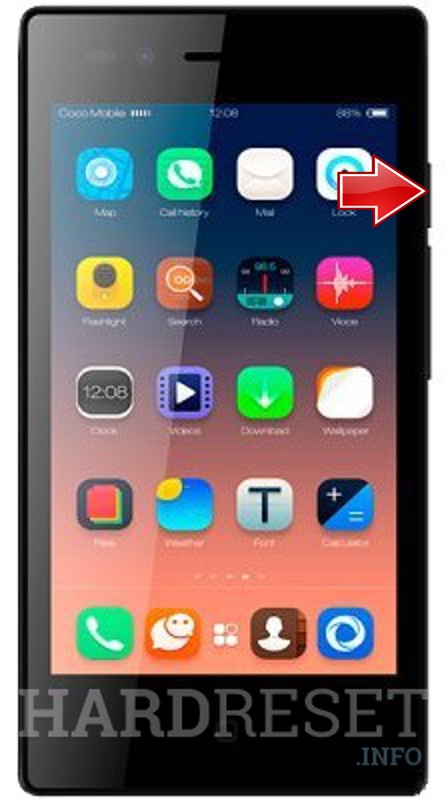
El SISWOO A4 Chocolate es un smartphone que, como cualquier dispositivo, puede presentar fallos o lentitud a lo largo del tiempo. Esto puede generar la necesidad de restaurar el funcionamiento del equipo. Para esos casos, existe una solución efectiva y precisa.
¿Qué es un Hard Reset?
Un Hard Reset, también conocido como restauración de fábrica, es un procedimiento que restablece todos los ajustes del dispositivo a sus valores originales de fábrica. Este proceso borra de manera completa los datos almacenados en el smartphone, incluyendo aplicaciones, contactos, mensajes y configuraciones personalizadas.
La realización de un Hard Reset es fundamental cuando el dispositivo presenta errores frecuentes, se vuelve lento, o cuando se quiere vender o regalar el teléfono. La característica principal del Hard Reset es que proporciona una “nueva vida” al teléfono, eliminando todos los problemas de software y permitiendo que opere como si fuera nuevo.
¿Cuándo considerar realizar un Hard Reset en tu SISWOO A4 Chocolate?
Existen varias situaciones en las que un Hard Reset puede ser la solución ideal para tu SISWOO A4 Chocolate. Algunas de estas situaciones incluyen:
- Problemas técnicos: Si el dispositivo no enciende, se congela o presenta reinicios inesperados.
- Lentitud en el funcionamiento: Cuando el teléfono se vuelve muy lento y las aplicaciones tardan en abrirse.
- Contraseña olvidada: Si no puedes acceder a tu dispositivo por una contraseña que has olvidado.
- Venta del dispositivo: Antes de vender o regalar el teléfono, es esencial borrar todos los datos personales.
Es importante mencionar que un Hard Reset no soluciona problemas de hardware ni daños físicos en el dispositivo. Si el problema persiste después de realizar un Hard Reset, lo más recomendable es acudir a un servicio técnico especializado.
Precauciones antes de realizar el Hard Reset
Antes de proceder con un Hard Reset, es crucial tomar ciertas precauciones para evitar la pérdida de información valiosa:
- Copia de seguridad: Asegúrate de hacer un respaldo de tus datos importantes. Esto incluye fotos, contactos y cualquier archivo que no desees perder.
- Desvinculación de cuentas: Es recomendable desvincular tu cuenta de Google y cualquier otra cuenta vinculada al dispositivo para evitar inconvenientes en el futuro.
- Carga del dispositivo: Asegúrate de que el SISWOO A4 Chocolate tenga suficiente carga antes de comenzar el proceso. Se recomienda que la batería esté por encima del 50%.
Cómo hacer una copia de seguridad de tus datos
Realizar una copia de seguridad es un paso esencial antes de cualquier proceso de restauración. Aquí te mostramos cómo hacerlo de manera sencilla:
- Copia de seguridad en Google Drive: Ve a Configuración > Cuenta de Google > Copia de seguridad. Activa la opción de copia de seguridad y selecciona lo que deseas guardar.
- Transferencia manual: Conecta tu SISWOO A4 Chocolate a una computadora mediante un cable USB y copia manualmente los archivos que desees conservar, como fotos y documentos.
- Aplicaciones de respaldo: Existen aplicaciones disponibles en Play Store que facilitan la tarea de hacer copias de seguridad, como «Helium» o «Super Backup».
Pasos para acceder al Modo Recovery en el SISWOO A4 Chocolate
Acceder al Modo Recovery es necesario para realizar el Hard Reset. Este proceso involucra varias etapas sencillas:
- Apaga el dispositivo: Mantén presionado el botón de encendido y selecciona «Apagar».
- Modo Recovery: Una vez apagado, mantén presionado el botón de subir volumen y el botón de encendido al mismo tiempo hasta que aparezca el logotipo de SISWOO.
- Navegación en el Recovery: Utiliza las teclas de volumen para navegar por el menú y la tecla de encendido para seleccionar «Wipe data/factory reset».
Realizando el Hard Reset: Instrucciones detalladas
Ahora que estás en el Modo Recovery, sigue estos pasos para llevar a cabo el Hard Reset:
- Navega por el menú: Con las teclas de volumen, selecciona «Wipe data/factory reset».
- Confirma la acción: Selecciona «Yes» para confirmar que deseas borrar todos los datos del usuario.
- Restablece el sistema: Una vez completado el proceso, selecciona «Reboot system now» para reiniciar tu SISWOO A4 Chocolate.
El proceso puede tardar unos minutos. Una vez que el dispositivo reinicie, todos los datos estarán borrados y el teléfono estará como nuevo.
¿Qué sucede después del Hard Reset?
Una vez que completes el Hard Reset, tu SISWOO A4 Chocolate volverá a tener su configuración original de fábrica. Esto significa que:
- Todos tus datos personales, aplicaciones y configuraciones se habrán eliminado.
- El dispositivo comenzará como si fuera nuevo, solicitando que configures tu cuenta de Google y ajustes iniciales.
- Es posible que debas volver a instalar las aplicaciones que utilizabas anteriormente.
Asegúrate de restaurar tus datos desde la copia de seguridad que realizaste previamente para evitar perder información valiosa.
Reflexiones finales sobre el Hard Reset en SISWOO A4 Chocolate
Realizar un Hard Reset en tu SISWOO A4 Chocolate puede ser una solución efectiva ante diversos problemas. Este procedimiento no solo elimina errores, sino que también brinda la oportunidad de iniciar nuevamente, sin la carga de datos no deseados. Asegúrate de seguir todas las precauciones y pasos mencionados para garantizar un proceso exitoso.
Recuerda que, aunque el reset chocolate puede resolver muchos inconvenientes, si los problemas persisten, es recomendable buscar ayuda profesional. Mantén siempre una copia de seguridad de tus datos para evitar la pérdida de información importante.