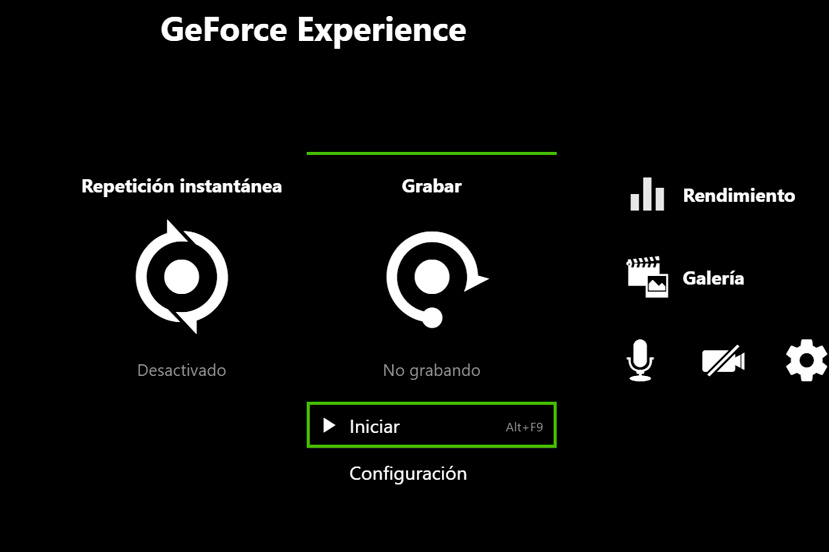
El NVIDIA SHIELD K1 es un dispositivo versátil que permite a los usuarios disfrutar de videojuegos y aplicaciones multimedia. Aprender a grabar la pantalla en este dispositivo abre un mundo de posibilidades creativas.
¿Qué es NVIDIA SHIELD K1?
El NVIDIA SHIELD K1 es una tablet Android diseñada específicamente para jugadores y amantes del entretenimiento. Lanzada por NVIDIA, esta tablet combina un potente hardware con características únicas que permiten a los usuarios aprovechar al máximo la experiencia de juego y multimedia. Con su pantalla de 8 pulgadas y su procesador Tegra K1, es capaz de ofrecer gráficos impresionantes y un rendimiento fluido, haciendo que sea ideal para jugar y consumir contenido multimedia.
Además de su enfoque en los juegos, el NVIDIA SHIELD K1 también permite la transmisión de medios y la posibilidad de utilizar aplicaciones de productividad, ofreciendo así un amplio espectro de aplicaciones. Los usuarios disfrutan de acceso a la Google Play Store, lo que facilita la descarga de diversas aplicaciones y juegos. Sin embargo, una de las características que a menudo se pasan por alto es la capacidad de grabar pantalla, lo que es particularmente útil para aquellos que desean compartir su experiencia de juego o hacer tutoriales.
Grabar pantalla
Grabar la pantalla de tu dispositivo puede ser muy útil por varias razones. Para los gamers, grabar la pantalla en NVIDIA SHIELD K1 permite capturar momentos destacados de un juego para compartir con amigos o en redes sociales. Esto no solo ayuda a crear contenido interesante, sino que también permite la autodocumentación del progreso en juegos complejos.
Además, en el ámbito educativo, los profesionales pueden utilizar la función de grabación de pantalla para crear tutoriales o demostraciones sobre el uso de aplicaciones específicas. Este tipo de contenido puede facilitar el aprendizaje a quienes lo visualizan, proporcionando ejemplos prácticos. También puede ser una herramienta valiosa para los desarrolladores que desean mostrar los avances de su trabajo o compartir feedback sobre aplicaciones.
Finalmente, grabar la pantalla también permite a los usuarios capturar errores o problemas en aplicaciones para posterior análisis, lo que puede ser beneficioso tanto para usuarios como para desarrolladores. Esta herramienta se ha vuelto indispensable en muchos aspectos de la interacción digital actual.
Requisitos Previos
Antes de empezar a grabar la pantalla en tu NVIDIA SHIELD K1, hay ciertos requisitos que debes cumplir. Primero, asegúrate de que tu dispositivo esté actualizado con la última versión del sistema operativo. Esto no solo mejora el rendimiento, sino que también garantiza que tienes acceso a todas las características disponibles.
Además, asegúrate de tener suficiente espacio de almacenamiento. Grabaciones de video pueden ocupar bastante espacio, así que verificar el espacio disponible antes de iniciar el proceso es esencial. Un mínimo de 1 GB de espacio libre es recomendable para asegurarte de que la grabación no se interrumpa.
Por último, asegúrate de tener el icono de grabación en el panel de accesos rápidos. Si no lo ves, puede que necesites añadirlo manualmente a través de las configuraciones del dispositivo. Una vez que tengas todo en orden, estarás listo para empezar a grabar.
Paso 1: Verifica el Icono de Grabación
El primer paso en el proceso de grabar pantalla en tu NVIDIA SHIELD K1 es verificar que el icono de grabación esté disponible en tu panel de acceso rápido. Para hacerlo, simplemente desbloquea tu dispositivo y desliza hacia abajo la barra de notificaciones desde la parte superior de la pantalla.
Busca el icono que parece una cámara o un círculo rojo, que indica la opción de grabar pantalla. Si no lo ves, es posible que necesites personalizar el panel. Para esto, busca un ícono de lápiz o configuración que te permita editar el panel de accesos rápidos y agregar la opción de grabación. Esto es esencial, ya que facilitará el inicio de grabaciones en el futuro.
Recuerda que algunos dispositivos pueden tener deshabilitada esta opción por defecto. En ese caso, revisa las configuraciones del dispositivo o busca actualizaciones que puedan desbloquear esta función.
Paso 2: Iniciar la Grabación
Una vez que hayas verificado que el icono de grabación está disponible, puedes proceder a iniciar la grabación de la pantalla en tu NVIDIA SHIELD K1. Existen dos métodos para hacerlo: puedes pulsar simultáneamente los botones de encendido y volumen o tocar directamente el icono de grabación localizado en el panel de acceso rápido.
Si decides usar el botón de encendido y volumen, asegúrate de presionar ambos botones de forma rápida y simultánea; esto debe activar automáticamente la función de grabación. Esta acción es rápida y efectiva, lo que puede ser especialmente útil durante una sesión de juego cuando deseas capturar momentos de forma eficiente.
Si optas por tocar el icono en el panel, simplemente haz click en él y seguirás con el siguiente paso de la configuración de grabación. Recuerda que tener esta función a la mano facilita mucho la grabación de contenido.
Paso 3: Configura Opciones de Grabación
Antes de comenzar a grabar, es importante configurar las opciones según tus necesidades. Tras activar la grabación, aparecerán varias opciones en la pantalla donde puedes personalizar la grabación. Podrás elegir grabar con audio o sin él, así como también decidir si deseas incluir los toques en pantalla.
Las opciones de audio permiten seleccionar entre grabar solo el sonido del dispositivo, solo el audio del micrófono, o ambos. Esto es especialmente relevante si planeas hacer un tutorial donde tu voz será parte de la grabación. Al activar la opción de mostrar toques en pantalla, tendrás la oportunidad de que quienes vean tu video puedan seguir más fácilmente tus acciones en la pantalla.
Tomarte el tiempo para configurar estas opciones garantiza que tu grabación capte todo lo que esperas y sea efectiva, ya sea para compartir con amigos, en redes sociales, o para fines educativos.
Paso 4: Comienza a Grabar
Una vez que hayas configurado todas las opciones, es hora de comenzar la grabación. Cuando estés listo, toca el botón de «Iniciar» o «Comenzar» que aparecerá en tu pantalla. Verás una cuenta regresiva de tres segundos antes de que la grabación se active. Este tiempo te permite prepararte y estar listo para la captura.
Es importante tener en mente que durante este proceso, cualquier acción que realices en la pantalla se grabará, así que asegúrate de tener claro lo que deseas mostrar. Desde ayudarte en un juego hasta mostrar una función de una app, todo se registrará tal cual lo estés ejecutando.
Una vez iniciada la grabación, presta atención a lo que ocurre en la pantalla y asegúrate de que todo lo que deseas capturar está siendo grabado correctamente. Esto asegura que el contenido final que compartas cumpla con tus expectativas.
Paso 5: Detener la Grabación
Detener la grabación es el siguiente paso en el proceso. Puedes hacerlo de dos maneras: usando nuevamente los botones de encendido y volumen, o tocando el botón de «Detener» que aparecerá en la pantalla. Es crucial saber que, independientemente del método que elijas, debes actuar con rapidez para no perder momentos valiosos que desees grabar.
Una vez que detengas la grabación, el video se procesará brevemente antes de ser guardado automáticamente. Este proceso es relativamente rápido y normalmente no lleva más de un minuto, dependiendo de la duración de la grabación y del rendimiento de tu dispositivo.
Una vez detenida la grabación, puedes verificar que el video se haya guardado correctamente. Por lo general, se almacenará en la galería de fotos de tu dispositivo, facilitando el acceso posterior.
Paso 6: Accede al Video Grabado
Acceder al video que has grabado es muy sencillo. Solo necesitas ir a la aplicación de «Galería» de tu NVIDIA SHIELD K1. Una vez en la galería, busca la carpeta denominada «Grabar Pantalla» o algo similar, donde se almacenan tus grabaciones.
Dependiendo de cómo hayas configurado tu dispositivo, también puede que el video se encuentre en aplicaciones de almacenamiento en la nube como Google Fotos, si esta opción está activa. Asegúrate de revisar ambas ubicaciones para encontrar tu grabación.
Visualizar el video es tan simple como tocarlo para reproducirlo. Desde aquí, puedes editarlo, compartirlo en redes sociales o simplemente disfrutar de tu grabación. Esto proporciona una buena forma de reflexionar sobre tu experiencia y, si es necesario, hacer ajustes en futuras grabaciones.
Solución de Problemas: Icono de Grabación Inactivo
Si el icono de grabación no está disponible o aparece inactivo, puede ser un problema común que muchos usuarios enfrentan. Primero, verifica si tu dispositivo está actualizado. A veces, las actualizaciones de software pueden desactivar ciertas funciones, así que asegurarte de que cuentas con la última versión del sistema operativo es crucial.
Si tienes la opción de grabación, pero no funciona, también verifica en la sección de configuraciones si está habilitada. Es posible que por limitaciones del fabricante o de la versión del sistema operativo, esta opción no esté disponible, o que haya configuraciones que debas modificar para activarla.
Si los problemas persisten, un reinicio del dispositivo a veces puede resolver fallos temporales que afectan el funcionamiento normal. Si después de esto el problema no se soluciona, puede ser necesario consultar el soporte técnico de NVIDIA para buscar soluciones adicionales.
Consejos Adicionales para Grabar
Para asegurarte de que tus grabaciones sean de la mejor calidad posible, aquí hay algunos consejos adicionales a considerar:
- Planifica tu grabación: Antes de comenzar, ten claro qué deseas captar y cómo lo quieres mostrar. Esto te ayudará a realizar menos cortes y mejorar la calidad de tu video final.
- Mantén tu dispositivo cargado: Asegúrate de que tu NVIDIA SHIELD K1 esté cargado o conectado a una fuente de energía para evitar que se apague durante la grabación.
- Utiliza un micrófono si es necesario: Si planeas grabar audio, utilizar un micrófono externo puede mejorar la calidad del sonido significativamente.
- Haz pruebas previas: Prueba grabar breves clips antes de hacer grabaciones largas para asegurarte de que todos los aspectos estén funcionando correctamente.
Grabar pantalla en NVIDIA SHIELD K1 es un proceso sencillo que permite a los usuarios crear y compartir contenido de calidad. Ya sea para juegos, tutoriales o compartir momentos especiales, comprender cada paso involucrado garantiza que tus grabaciones sean efectivas y satisfactorias.
Preguntas Frecuentes (FAQ)
¿El NVIDIA SHIELD K1 permite grabar juegos en alta calidad?
Sí, el NVIDIA SHIELD K1 ofrece la posibilidad de grabar juegos en alta calidad, lo que lo convierte en una excelente opción para gamers que quieren capturar su experiencia de juego de manera efectiva.
¿Puedo editar el video grabado directamente en la tablet?
Sí, puedes editar el video grabado utilizando aplicaciones de edición de video disponibles en la Google Play Store. Hay muchas opciones que te permiten agregar efectos, recortes y más.
¿Es necesario tener conexión a internet para grabar la pantalla?
No, no necesitas conexión a internet para grabar la pantalla. La grabación se realiza localmente en tu dispositivo, aunque necesitarás internet si quieres compartir el video en plataformas en línea.
¿Los videos grabados ocupan mucho espacio?
Dependiendo de la duración y la calidad de la grabación, el espacio requerido puede variar. Es recomendable verificar tu almacenamiento disponible antes de comenzar a grabar.
¿Puedo grabar el sonido de las aplicaciones y mi voz al mismo tiempo?
Sí, puedes configurar la grabación para capturar tanto el audio del dispositivo como el sonido del micrófono, lo que es ideal para narrar mientras juegas o usas una aplicación.
Recuerda seguir todos los pasos indicados para disfrutar al máximo de la función de grabar pantalla en tu NVIDIA SHIELD K1.