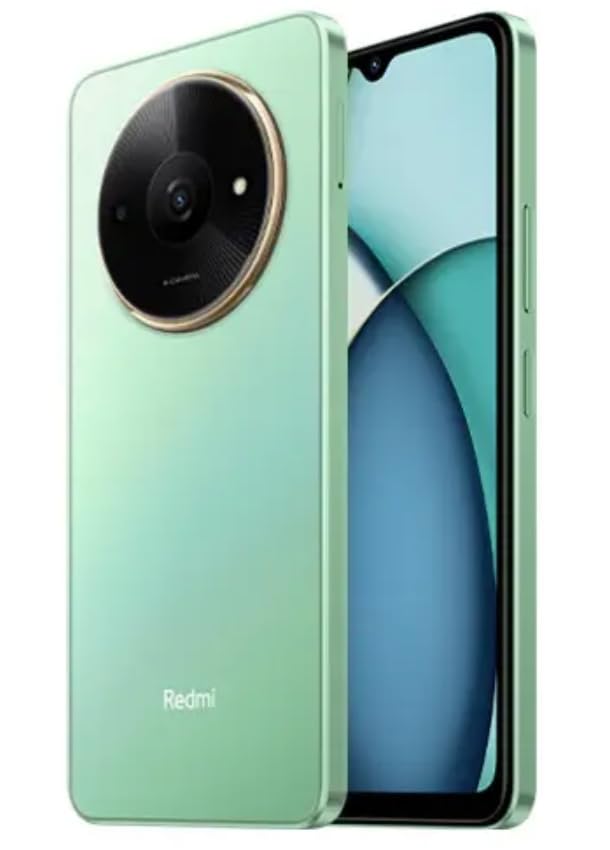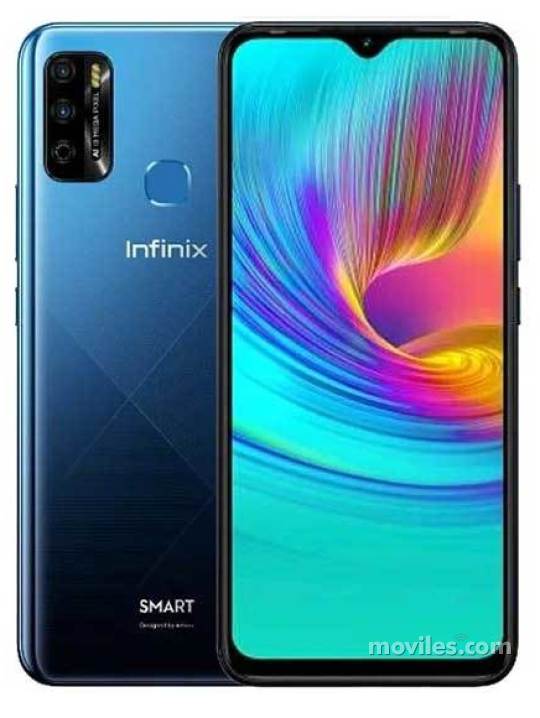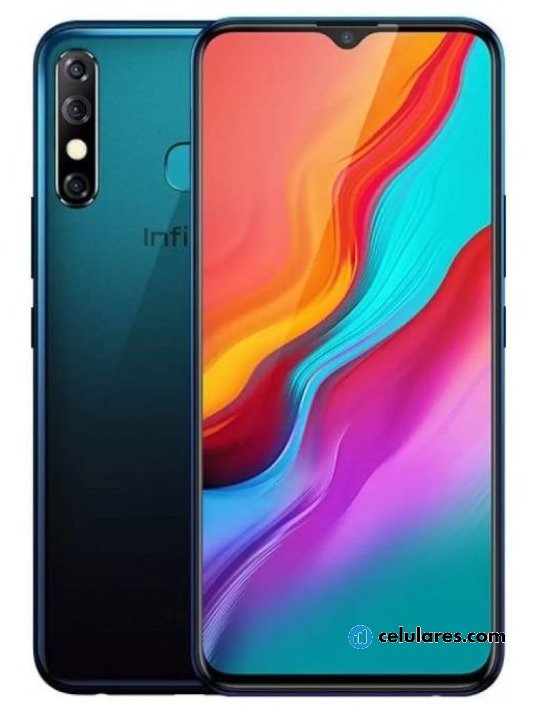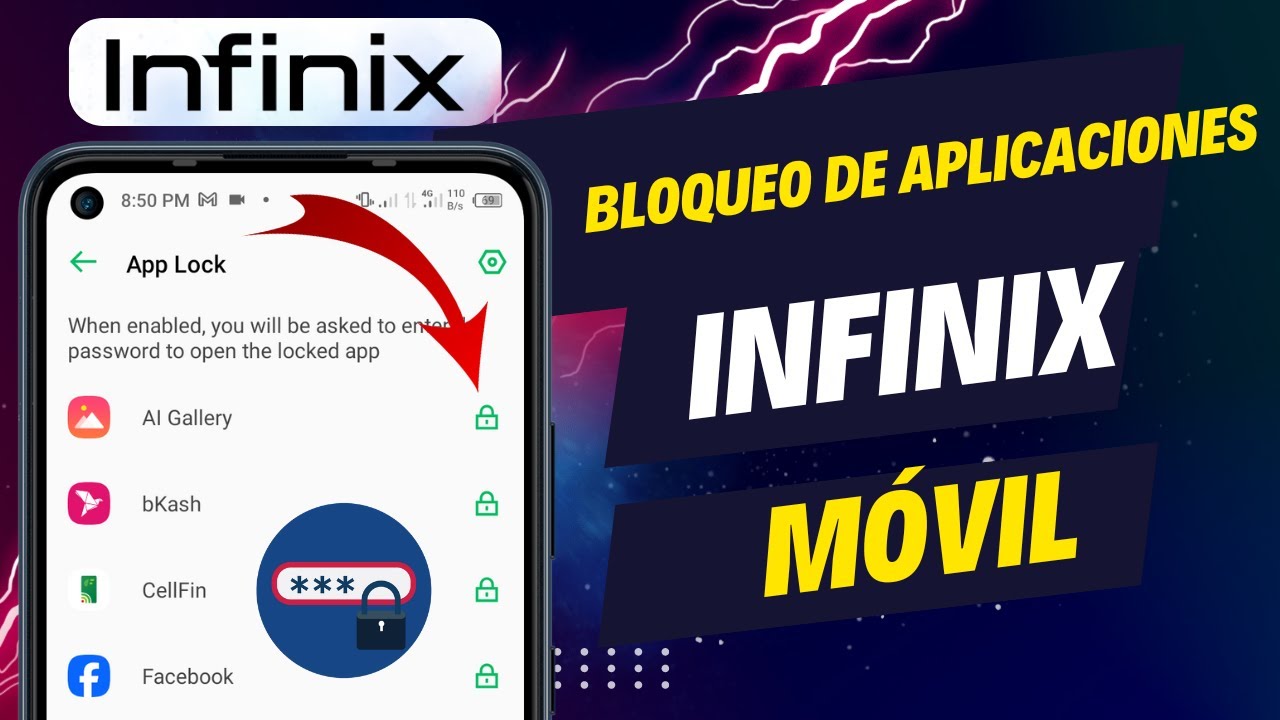
A veces necesitamos que otra persona use nuestro Infinix Smart 8 HD para ver fotos, videos o aplicaciones, pero queremos restringir el acceso a otros datos por motivos de privacidad o seguridad. Esto es especialmente útil cuando se presta el dispositivo a niños o amigos, ya que se puede limitar su acceso solo a la aplicación en uso y bloquear el panel táctil. Esta funcionalidad es posible desde Android 9, y el Infinix Smart 8 HD viene con Android 13, XOS 13.
¿Por qué bloquear aplicaciones en tu Infinix Smart 8?
Existen múltiples razones para bloquear aplicaciones en tu Infinix Smart 8. En un mundo donde la privacidad es esencial, proteger nuestra información personal es fundamental. Bloquear ciertas aplicaciones asegura que nadie más tenga acceso a datos sensibles, como mensajes, fotos o información financiera. Además, este bloqueo puede servir para desacelerar el uso del dispositivo por parte de los niños, limitando su exposición a contenido inapropiado.
La funcionalidad de bloqueo de aplicaciones permite una navegación más segura y enfocada, ya que el usuario solo podrá acceder a lo que tú has decidido permitir. También ayuda a prevenir acciones no deseadas y así se evita cualquier modificación accidental de datos importantes. Al bloquear aplicaciones, puedes brindarle a un amigo el acceso que necesita sin comprometer tu información.
Requisitos para bloquear aplicaciones
Para bloquear aplicaciones en tu Infinix Smart 8, necesitas asegurarte de que tu dispositivo cumpla con algunos requisitos básicos. Primero, es esencial que tu smartphone funcione con Android 9 o superior, ya que esta funcionalidad fue introducida a partir de esta versión del sistema operativo. Es crucial verificar que tu Infinix Smart 8 esté actualizado a la última versión de software.
Además, asegúrate de contar con un PIN o patrón de desbloqueo configurado en tu dispositivo. Esto es importante, ya que el proceso de bloqueo y desbloqueo de aplicaciones requiere una verificación para protección adicional. Por último, revisa si la opción de bloqueo de aplicaciones está disponible en la configuración de seguridad de tu teléfono y si hay alguna apps adicionales que debas instalar para habilitar esta función, aunque el sistema operativo ya trae esta característica por defecto.
Pasos para habilitar la función de bloqueo
Para habilitar la función de bloqueo de aplicaciones en tu Infinix Smart 8, sigue estos sencillos pasos:
- Abre la aplicación de «Configuración» en tu dispositivo.
- Dirígete a la sección de «Seguridad y ubicación».
- Busca la opción de «Bloqueo de aplicaciones» o «Uso de apps» dentro de esta sección.
- Activa la opción de bloqueo de aplicaciones al deslizar el interruptor correspondiente hacia la derecha.
- Configura un PIN o patrón, si no lo has hecho previamente.
Al seguir estos pasos, has habilitado la función de bloqueo de aplicaciones en tu dispositivo, permitiéndote crear un entorno más seguro al mostrar tu smartphone a otros.
Cómo seleccionar las aplicaciones a bloquear
Una vez habilitada la función de bloqueo de aplicaciones, es hora de seleccionar cuáles deseas restringir. Sigue estos pasos para elegir las aplicaciones a bloquear en tu Infinix Smart 8:
- Accede nuevamente a la sección de «Bloqueo de aplicaciones» en el menú de «Configuración».
- Se mostrará una lista con todas las aplicaciones instaladas en tu dispositivo.
- Marca las aplicaciones que deseas bloquear. Puedes elegir varias, dependiendo de tus necesidades.
- Guarda los cambios una vez hayas terminado de seleccionar.
Con este proceso, ahora los usuarios que accedan a tu dispositivo solo podrán utilizar las aplicaciones no bloqueadas.
Usar el modo de uso limitado
El modo de uso limitado es una función avanzada que permite a los usuarios establecer restricciones temporales en el uso del dispositivo. Esta opción puede ser especialmente útil si necesitas prestar tu Infinix Smart 8 por un corto periodo de tiempo. Para activar este modo, sigue estos pasos:
- Accede a «Configuración» y busca «Usuario» o «Cuentas».
- Selecciona «Agregar usuario» o «Modo invitado».
- Configura el nuevo usuario con acceso limitado solo a las aplicaciones que desees permitir.
- Cuando termines, selecciona «Guardar» o «Listo».
De esta manera, el nuevo usuario tendrá un perfil restringido que solo permite el acceso a las aplicaciones seleccionadas, manteniendo tu información personal protegida.
Desbloqueo de aplicaciones: paso a paso
Si ya has bloqueado algunas aplicaciones y necesitas desbloquearlas, el proceso es rápido y sencillo. Aquí te explicamos cómo hacerlo:
- Ve a «Configuración» y luego a «Bloqueo de aplicaciones».
- Introduce tu PIN o patrón de desbloqueo.
- Verás una lista de aplicaciones bloqueadas. Desmarca las que desees desbloquear.
- Guarda los cambios.
Las aplicaciones que seleccionaste ahora estarán accesibles para cualquier usuario que tenga tu Infinix Smart 8.
Consejos para una experiencia segura
Para maximizar tu experiencia de bloqueo de aplicaciones, considera los siguientes consejos:
- Actualiza tu dispositivo regularmente: Mantente al día con las actualizaciones de software para asegurarte de contar con las últimas funciones de seguridad.
- Usa contraseñas seguras: Elige un PIN o patrón que no sea fácil de adivinar, evitando combinaciones obvias.
- Revisa las aplicaciones bloqueadas periódicamente: Elimina bloqueos que ya no sean necesarios para optimizar la utilización del dispositivo.
- Educa a los usuarios con los que compartes tu dispositivo: Explícales las restricciones que has establecido y cómo pueden usar el dispositivo responsablemente.
Problemas comunes y soluciones
Al usar la función de bloqueo de aplicaciones, es posible que te enfrentes a algunos problemas comunes. Aquí te presentamos algunos de ellos y sus posibles soluciones:
- Olvidé mi PIN o patrón de desbloqueo: Si has olvidado tu PIN, podrías restablecer tu dispositivo como último recurso, pero eso borrará todos los datos. Asegúrate de anotar tu PIN en un lugar seguro.
- No puedo bloquear una aplicación específica: Asegúrate de que la aplicación esté actualizada y que esté seleccionada en la lista de aplicaciones bloqueadas.
- El modo de uso limitado no parece funcionar: Verifica que has seguido todos los pasos correctamente y considera reiniciar el dispositivo.
Seguridad y privacidad en tu dispositivo
Blockear aplicaciones en tu Infinix Smart 8 es una excelente manera de asegurar que tu privacidad y seguridad se preserven, incluso cuando el dispositivo es usado por alguien más. Al seguir estos pasos simples y consejos prácticos, podrás disfrutar de un uso más seguro y controlado de tu smartphone.
Preguntas frecuentes sobre el bloqueo de aplicaciones
- ¿Es posible bloquear todas las aplicaciones en mi Infinix Smart 8? Sí, pero deberás dejar habilitadas algunas para que el dispositivo funcione correctamente.
- ¿Puedo bloquear aplicaciones de forma temporal? Sí, puedes habilitar el modo de uso limitado para eso.
- ¿El proceso de bloqueo afecta el rendimiento del dispositivo? No, bloquear aplicaciones no debería afectar significativamente el rendimiento de tu smartphone.
Al implementar estas configuraciones, mantendrás tu Infinix Smart 8 seguro y protegido, permitiendo solo el acceso necesario mientras proteges tu información personal. ¡Aprovecha esta funcionalidad para disfrutar de una experiencia más segura!