
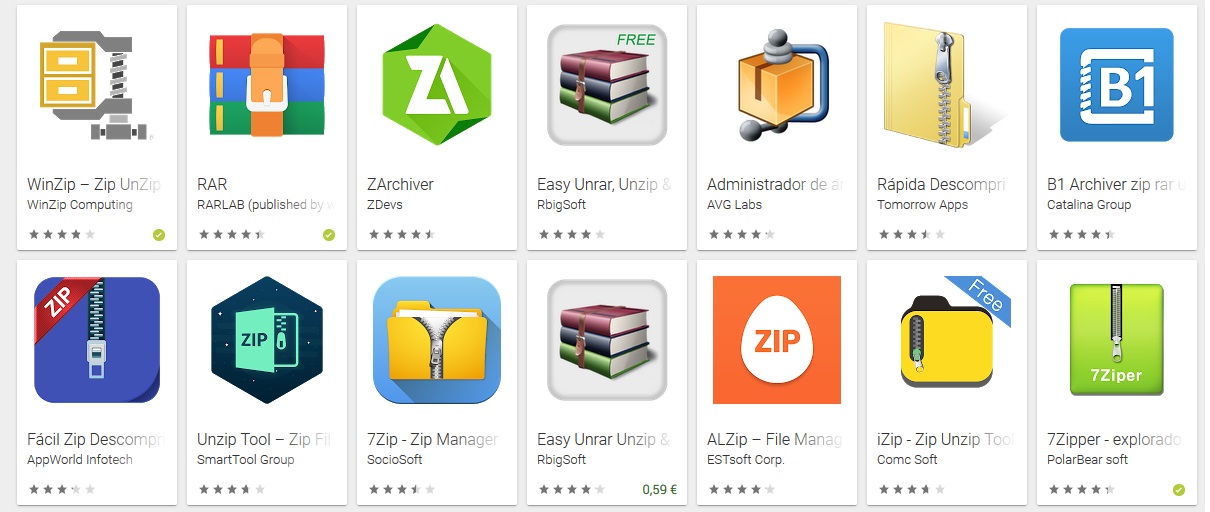
La compresión de archivos es una técnica esencial para facilitar el almacenamiento y la transferencia de datos en dispositivos móviles. En el mundo de Android, existen herramientas que simplifican este proceso, como ZArchiver.
¿Qué es 7 ZIP y cómo funciona en Android?
7 ZIP es un programa de compresión de archivos popular que permite reducir el tamaño de los datos para facilitar su almacenamiento y envío. Este software utiliza formatos de compresión eficientes como .7z, .zip, .gzip, .tar, entre otros. En el contexto de Android, 7 ZIP se adapta especialmente bien con aplicaciones como ZArchiver, que proporciona una interfaz amigable y funcionalidades avanzadas.
La aplicación ZArchiver es una herramienta gratuita disponible en Google Play que permite a los usuarios comprimir y descomprimir archivos de diversos formatos. Su funcionamiento es sencillo y directo, lo que la convierte en una opción ideal tanto para usuarios novatos como para expertos. Simplemente eliges los archivos que deseas comprimir, seleccionas el formato y la aplicación se encarga del resto.
Además, ZArchiver permite crear archivos protegidos con contraseña, lo que brinda una capa adicional de seguridad para tus datos. Al emplear esta aplicación, los usuarios pueden manejar sus archivos de manera más eficiente y mantener su dispositivo organizado.
Ventajas de usar ZArchiver para comprimir y descomprimir
Existen múltiples razones para elegir ZArchiver como tu herramienta de compresión en Android. A continuación, se enumeran algunas de las ventajas más destacadas:
- Interfaz amigable: ZArchiver posee una interfaz intuitiva que facilita su navegación y uso. Los menús y opciones están organizados de manera que cualquier usuario pueda encontrar lo que necesita fácilmente.
- Compatibilidad con múltiples formatos: La aplicación no solo maneja 7z y zip, sino que también es compatible con otros formatos como rar, bzip2, gzip y tar, lo cual permite la manipulación de una amplia variedad de archivos.
- Descompresión rápida: ZArchiver es capaz de descomprimir archivos grandes rápidamente, lo que ahorra tiempo y esfuerzo a los usuarios que manejan múltiples archivos comprimidos.
- Sin anuncios invasivos: Aunque existe una versión Pro de la aplicación, la versión gratuita es completamente funcional y carece de anuncios molestos, proporcionando una experiencia de usuario fluida.
Formatos de archivo compatibles con ZArchiver
Una de las principales características de ZArchiver es su capacidad para trabajar con una variedad de formatos de archivo. A continuación se presenta una lista de los formatos compatibles:
- .7z
- .zip
- .rar
- .tar
- .gzip
- .bzip2
- .xz
- .zipx
- .tar.gz
- .tar.bz2
Como se puede ver, la versatilidad de formatos que maneja ZArchiver permite a los usuarios gestionar casi cualquier tipo de archivo comprimido que encuentren, facilitando la organización de su contenido digital.
Cómo instalar ZArchiver en tu dispositivo Android
La instalación de ZArchiver en tu dispositivo Android es rápida y sencilla. Aquí tienes los pasos a seguir:
- Abre la aplicación Google Play Store en tu dispositivo.
- En la barra de búsqueda, escribe «ZArchiver» y selecciona la aplicación correspondiente de los resultados.
- Haz clic en el botón Instalar y espera a que la descarga y la instalación se completen.
- Una vez instalado, puedes abrir la aplicación y comenzar a utilizarla de inmediato.
El proceso de instalación no debería llevar más de unos minutos, y una vez que la aplicación esté en tu dispositivo, tendrás acceso a una herramienta poderosa para manejar tus archivos comprimidos.
Paso a paso: Comprimir archivos con ZArchiver
Comprimir archivos utilizando ZArchiver es un proceso sencillo que puedes realizar en pocos pasos. Aquí te mostramos cómo hacerlo:
- Abre la aplicación ZArchiver en tu dispositivo.
- Navega hasta la carpeta donde se encuentran los archivos que deseas comprimir.
- Selecciona los archivos o carpetas que quieres comprimir. Puedes hacer esto manteniendo pulsado sobre el archivo o carpeta hasta que se marque.
- Una vez seleccionados, toca el ícono de menú (generalmente etiquetado como «más» o «+»).
- Selecciona Comprimir del menú que aparece.
- Elige el formato de compresión que deseas utilizar (por ejemplo, .zip o .7z) y dale un nombre al archivo comprimido.
- Finalmente, toca en Aceptar para iniciar el proceso de compresión.
Después de completar estos pasos, tu archivo comprimido estará listo para ser utilizado, y podrás enviarlo o almacenarlo ocupando menos espacio.
Cómo descomprimir archivos fácilmente usando ZArchiver
Además de comprimir archivos, ZArchiver también facilita la descompresión de archivos. Aquí te mostramos cómo hacerlo:
- Abre ZArchiver y navega hasta el archivo comprimido que deseas descomprimir.
- Toca el archivo comprimido para seleccionarlo. Aparecerá un menú.
- Selecciona Extraer aquí si deseas descomprimirlo en la misma carpeta, o Extraer a para elegir una ubicación diferente.
- Si el archivo está protegido con contraseña, se te pedirá que la ingreses. Proporciona la contraseña correspondiente y presiona Aceptar.
En pocos segundos, tu archivo estará descomprimido y accesible para su uso. ZArchiver hace que esta tarea sea muy sencilla, ahorrando tiempo y esfuerzo.
Funciones adicionales de ZArchiver: Más allá de la compresión
Además de comprimir y descomprimir archivos, ZArchiver ofrece una variedad de funciones adicionales que mejoran la experiencia del usuario:
- Ver el contenido de archivos comprimidos: Puedes visualizar el contenido de los archivos comprimidos sin necesidad de descomprimirlos por completo, lo cual es útil para verificar qué archivos contiene.
- Editar archivos comprimidos: ZArchiver te permite agregar o eliminar archivos de un archivo comprimido existente, lo que ahorra tiempo al no tener que crear un nuevo archivo comprimido cada vez que necesitas hacer cambios.
- Soporte para archivos multipartes: Si trabajas con archivos grandes que están divididos en partes, ZArchiver puede manejar esta funcionalidad, facilitando la extracción de archivos multipartes.
- Apertura directa de archivos adjuntos: Puedes abrir archivos adjuntos de correo electrónico directamente desde la aplicación, lo que hace que el proceso de manejo de archivos comprimidos sea aún más fluido.
Estas funciones adicionales hacen de ZArchiver una herramienta muy completa para la gestión de archivos en dispositivos Android.
Aprovecha al máximo ZArchiver en tu Android
ZArchiver representa una solución robusta y eficaz para gestionar archivos comprimidos en tu dispositivo Android. Con su fácil instalación, variedad de formatos compatibles y funcionalidades adicionales, puedes optimizar el uso del almacenamiento en tu dispositivo y simplificar la transferencias de datos. No dudes en explorar todas sus características y transformar la manera en que manejas tus archivos.


