
WhatsApp, la popular aplicación de mensajería, ofrece múltiples funciones para conectar personas a nivel mundial. Instalarla en un iPad puede facilitar el acceso a la comunicación.
¿Qué es WhatsApp y por qué usarlo en un iPad?
WhatsApp es una aplicación de mensajería instantánea que permite a los usuarios enviar mensajes de texto, realizar llamadas de voz y video, y compartir fotos, videos y documentos. Desde su creación en 2009, ha crecido hasta convertirse en una de las aplicaciones más utilizadas en todo el mundo, con más de 2 mil millones de usuarios activos.
Usar WhatsApp en un iPad tiene varias ventajas. Primero, proporciona una interfaz amplia y amigable donde puedes ver tus conversaciones y multimedia de manera clara. Además, la posibilidad de usar un dispositivo con pantalla grande mejora la experiencia al leer mensajes y al realizar videollamadas. Esto hace que el iPad sea un dispositivo ideal para quienes buscan una opción más cómoda para comunicarse.
Requisitos previos para descargar WhatsApp en tu iPad Air 2
Antes de embarcarte en el proceso de descarga de WhatsApp, es importante asegurarte de que tu iPad cumpla con algunos requisitos previos. Estos son:
- Sistema operativo: Tu iPad necesita tener iOS 9.0 o superior.
- Conexión a Internet: Asegúrate de estar conectado a Wi-Fi o tener un plan de datos móviles activo.
- Registro en WhatsApp: Debes tener un número de teléfono válido. WhatsApp requiere verificar tu número para funcionar correctamente.
Métodos para instalar WhatsApp en tu iPad
Hay dos principales métodos para descargar WhatsApp en el iPad: usando WhatsApp Web o descargando de la App Store. A continuación, se explican ambos métodos en detalle.
Usando WhatsApp Web
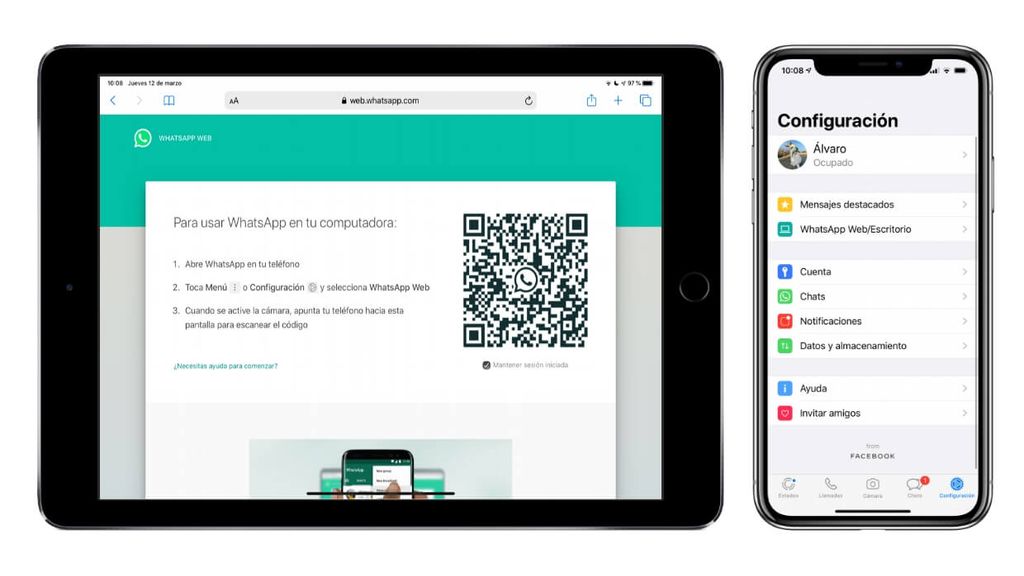
WhatsApp Web es una opción que permite usar WhatsApp directamente desde el navegador de tu iPad. Para utilizar este método, sigue estos pasos:
- Abre el navegador Safari o cualquier otro navegador en tu iPad y ve a la página web de WhatsApp: web.whatsapp.com.
- En tu teléfono móvil, abre la aplicación de WhatsApp y dirígete a «Configuración».
- Toca «WhatsApp Web», luego selecciona «Escanear código QR».
- Escanea el código QR que aparece en la pantalla de tu iPad.
¡Listo! Ahora podrás usar WhatsApp en tu iPad. Ten en cuenta que este método requiere que tu teléfono tenga conexión a Internet y que WhatsApp esté instalado en él.
Descargando desde el App Store
Hasta la fecha, WhatsApp no ofrece una aplicación dedicada en el App Store para iPad. Sin embargo, puedes descargarla desde la App Store de iPhone y usarla. Sigue estos pasos:
- Abre la App Store en tu iPad.
- En la barra de búsqueda, escribe «WhatsApp» y selecciona la aplicación.
- Descarga e instala la aplicación de WhatsApp.
- Una vez instalada, abre la aplicación y sigue las instrucciones para registrar tu número de teléfono.
Es importante mencionar que esta versión de WhatsApp puede no estar optimizada para pantallas grandes, pero te permite tener acceso directo a todas las funciones.
Cómo configurar WhatsApp una vez instalado
Después de descargar WhatsApp, es esencial configurarlo adecuadamente. Aquí te mostramos cómo:
- Abre la aplicación de WhatsApp en tu iPad.
- Ingresa tu número de teléfono. Asegúrate de que sea un número activo.
- WhatsApp te enviará un código de verificación por SMS. Ingrésalo en la aplicación.
- Completa tu perfil ingresando tu nombre y, si lo deseas, una foto de perfil.
Una vez completados estos pasos, tu WhatsApp estará listo para usar. Podrás enviar mensajes, realizar llamadas, y más.
Consejos y trucos para usar WhatsApp en tu iPad
Aquí hay algunos consejos para aprovechar al máximo tu experiencia con WhatsApp en el iPad:
- Usa notificaciones: Activa las notificaciones para no perderte ningún mensaje importante.
- Grupo de chat: Crea grupos de chat para mantenerte en contacto con amigos y familiares fácilmente.
- Envío de archivos: Puedes enviar fotos y documentos con facilidad, simplemente tocando el icono de clip dentro de la conversación.
- Configura el fondo de chat: Personaliza tus chats con colores o wallpapers diferentes para distinguir conversaciones.
Problemas comunes y soluciones
Algunas veces, los usuarios pueden encontrar problemas al usar WhatsApp en el iPad. Aquí te presentamos algunos problemas comunes y sus soluciones:
- Problemas de conexión: Asegúrate de que tu dispositivo esté conectado a Internet. Prueba reiniciando tu router o tu iPad.
- Problemas con la verificación: Si no recibes el código de verificación, asegúrate de que tu número esté correctamente escrito y que tenga cobertura.
- La aplicación no responde: Cierra WhatsApp y vuelve a abrirlo. Si el problema persiste, intenta reiniciar tu iPad.
Conclusión y recomendaciones finales
Instalar WhatsApp en tu iPad es un proceso sencillo, ya sea a través de WhatsApp Web o descargando la aplicación de iPhone. Con un fácil registro y configuración, podrás disfrutar de todos los beneficios de esta popular aplicación. Recuerda mantener tu iPad y la aplicación actualizados para disfrutar siempre de la mejor experiencia.
Preguntas frecuentes sobre WhatsApp en iPad
¿Se puede usar WhatsApp sin un teléfono?
No, WhatsApp requiere un número de teléfono para su activación y funcionamiento. Sin embargo, una vez que está configurado, puedes usar WhatsApp Web en tu iPad sin tener la aplicación instalada en el dispositivo.
¿Puedo hacer videollamadas con WhatsApp en mi iPad?
Sí, si utilizas WhatsApp a través de la aplicación para iPhone, podrás realizar videollamadas, aunque la calidad puede depender de la conexión y del dispositivo utilizado.
¿WhatsApp en iPad tiene todas las funciones de la versión de teléfono?
La versión de WhatsApp que se utiliza a través de WhatsApp Web puede no tener todas las funciones que la aplicación móvil tiene, pero esencialmente permite enviar y recibir mensajes y multimedia.
Con esta guía, descargar WhatsApp en un iPad no solo es posible sino fácil y accesible para todos. Ahora, disfrutar de la comunicación a través de WhatsApp en tu iPad Air 2 es más sencillo que nunca.


