
WhatsApp es una herramienta comunicativa que ha revolucionado la forma en que nos conectamos, permitiendo un acceso sencillo y gratuito a mensajes y llamadas. Usarla en un iPad ofrece una experiencia única.
¿Qué es WhatsApp y por qué usarlo en un iPad?
WhatsApp es una aplicación de mensajería instantánea que permite a los usuarios enviar mensajes de texto, hacer llamadas de voz y video, y compartir fotos, videos y documentos. La ventaja de utilizar WhatsApp en un iPad radica en la capacidad de acceder a todas estas funciones en una pantalla más grande, lo que facilita la visualización de medios y la escritura de mensajes. Además, dado que muchos usuarios tienen un iPhone, usar WhatsApp en el iPad permite mantener la conexión con amigos y familiares sin complicaciones.
Una de las características más interesantes es que WhatsApp utiliza una conexión a Internet Wi-Fi o datos móviles, lo que significa que no incurres en costos adicionales por SMS o llamadas. Este aspecto es especialmente útil para quienes desean ahorrar en planes de telefonía móvil.
Requisitos previos para descargar WhatsApp en iPad
Antes de comenzar con el proceso de descarga de WhatsApp en el iPad, es importante cumplir con algunos requisitos básicos que asegurarán un funcionamiento óptimo:
- Un iPad compatible: WhatsApp no tiene una aplicación nativa para iPad, pero se puede acceder a través de la versión web.
- Conexión a Internet: Asegúrate de estar conectado a Wi-Fi para descargar la aplicación o acceder al sitio web de WhatsApp.
- Cuentas de WhatsApp existentes: Necesitarás tener una cuenta activa de WhatsApp en tu teléfono móvil, ya que el servicio está vinculado a tu número de teléfono.
Paso a paso: Cómo descargar WhatsApp en tu iPad
A continuación, se presentan los pasos detallados para instalar WhatsApp en iPad mediante la aplicación web, ya que no existe una aplicación nativa disponible en la App Store para dispositivos iPad.
- Abre el navegador Safari en tu iPad o cualquier otro navegador de tu preferencia.
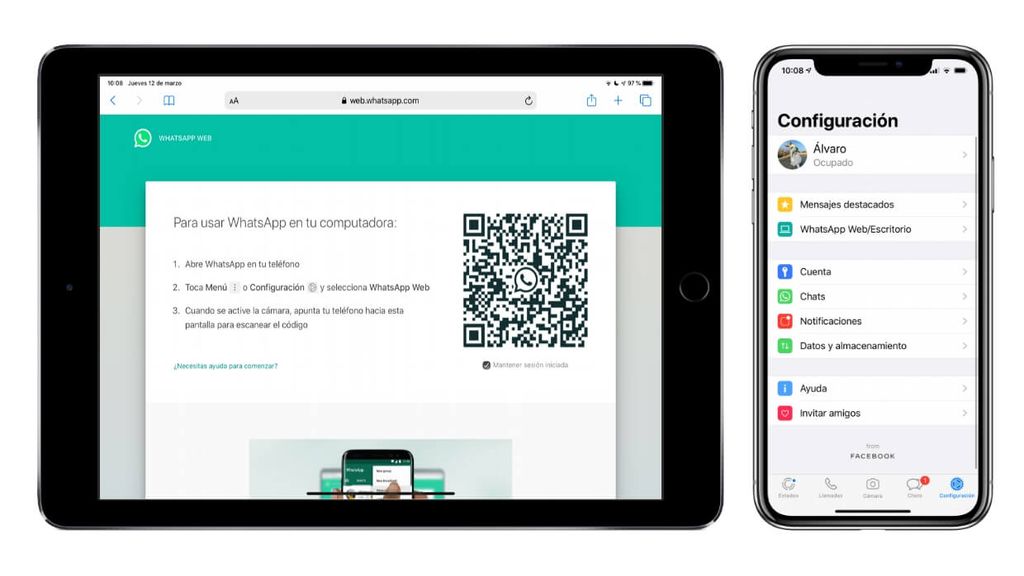
- Visita el sitio web de WhatsApp: Escribe web.whatsapp.com en la barra de direcciones.
- Escanea el código QR: En tu teléfono móvil, abre la aplicación de WhatsApp y toca en «Configuración» y luego en «WhatsApp Web/Desktop». Escanea el código QR que aparece en la pantalla de tu iPad.
- Comienza a usar WhatsApp: Una vez conectado, podrás ver todos tus chats y comenzar a enviarlos desde el iPad.
Recuerda que el iPad debe permanecer conectado a Internet. Si se cierra la aplicación en el teléfono, desconectarás la sesión en el iPad.
Alternativas para usar WhatsApp: ¿Web o App?
Si bien la opción más común es usar WhatsApp Web en el iPad, hay quienes prefieren acceder a través de aplicaciones de terceros. No obstante, es importante señalar que las aplicaciones de terceros pueden no ser seguras y podrían poner en riesgo tu información personal. Por lo tanto, se recomienda siempre utilizar la versión oficial de WhatsApp Web.
El uso de WhatsApp Web ofrece una experiencia fluida y permite enviar mensajes, hacer llamadas y transferir archivos directamente desde el iPad. Sin embargo, requiere que tu dispositivo móvil esté encendido y conectado a Internet. Esta dependencia puede ser vista como una desventaja, pero también puede ser una oportunidad para mantener ciertos niveles de seguridad en tus comunicaciones.
Configuración inicial de WhatsApp en tu iPad
Una vez que hayas accedido a WhatsApp Web, la configuración inicial es mínima, pero aquí hay algunas opciones que podrías considerar:
- Notificaciones: Asegúrate de habilitar las notificaciones de mensajes en tu navegador para no perderte ningún chat importante.
- Configuración de perfil: Puedes agregar una foto y actualizar tu información directamente desde tu teléfono.
- Sincronización: Cada vez que abras WhatsApp Web, se sincronizarán automáticamente tus chats y mensajes de tu teléfono.
Consejos y trucos para sacar el máximo provecho de WhatsApp
A continuación, algunos consejos prácticos para mejorar tu experiencia con WhatsApp en tu iPad:
- Uso de emojis y stickers: Utiliza emojis y stickers para hacer tus mensajes más atractivos y divertidos.
- Listas de difusión: Crea listas de difusión para enviar mensajes a varios contactos a la vez sin crear un grupo.
- Archivar chats: Para mantener tu pantalla más ordenada, archiva chats que no necesites ver frecuentemente.
Problemas comunes y soluciones al usar WhatsApp en iPad
Aunque WhatsApp Web es generalmente confiable, puedes encontrar algunos problemas. Aquí hay algunas soluciones a problemas comunes:
- No se carga la página de WhatsApp Web: Verifica tu conexión a Internet y asegúrate de que WhatsApp esté actualizado en tu teléfono.
- Desconexión frecuente: Asegúrate de que tu teléfono esté cerca y conectado a Internet; de lo contrario, tendrás problemas de conexión.
- Código QR no escaneado: Asegúrate de que la cámara de tu teléfono esté limpia y bien alineada con el código QR.
Disfruta de WhatsApp en tu iPad Pro 11
WhatsApp en iPad es una opción accesible y práctica para cualquiera que busque mantenerse conectado. A través de su versión web, puedes disfrutar de todas las funcionalidades sin complicaciones. Con los pasos adecuados, estarás enviando mensajes y realizando llamadas en cuestión de minutos.


