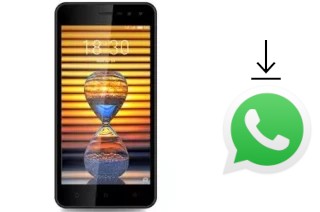
WhatsApp es una de las herramientas más importantes para comunicarse hoy en día. Desde la conexión con amigos hasta el trabajo, su instalación puede facilitar muchas interacciones.
¿Qué es WhatsApp y por qué instalarlo en tu Bitel B9504?
WhatsApp es una aplicación de mensajería que permite a los usuarios enviar mensajes de texto, realizar llamadas de voz y video, así como compartir imágenes y documentos de manera rápida y sencilla. A medida que la tecnología avanza, mantenerse conectado se convierte en una necesidad, y WhatsApp es una de las soluciones más eficaces para lograrlo.
Optar por instalar WhatsApp en tu Bitel B9504 es una excelente decisión si buscas una manera efectiva de comunicarte. Con esta app, puedes mantener conversaciones sin importar la distancia, enviar archivos multimedia y participar en grupos de chat, todo esto sin tener que pagar tarifas adicionales, siempre que tengas una conexión a Internet estable.
Además, WhatsApp es fácil de usar, tiene una interfaz intuitiva y constantemente se actualiza con nuevas funciones. Por ello, es ideal para quienes desean mantenerse al día con familiares, amigos o colegas.
Requisitos previos para la instalación de WhatsApp
Antes de iniciar el proceso de instalación de WhatsApp en tu Bitel B9504, es importante asegurarte de contar con los requisitos necesarios. Esto incluye:
- Conexión a Internet: Asegúrate de tener acceso a una red Wi-Fi estable o utilizar datos móviles.
- Espacio de almacenamiento: Verifica que tu dispositivo tenga suficiente espacio de almacenamiento para descargar e instalar la aplicación.
- Número de teléfono válido: Necesitarás un número de teléfono activo, ya que recibirás un código de verificación durante la configuración.
- Versión compatible del sistema operativo: Asegúrate de que tu Bitel B9504 tenga una versión adecuada del sistema operativo Android para poder instalar la aplicación.
Paso 1: Conectar tu Bitel B9504 a una red Wi-Fi estable
Para comenzar, lo primero que necesitas hacer es conectar tu Bitel B9504 a una red Wi-Fi. Esto garantizará que tu descarga sea rápida y no consuma demasiados datos móviles. Para hacerlo:
- Desliza hacia abajo desde la parte superior de la pantalla para acceder al menú de ajustes rápidos.
- Toca en el ícono de Wi-Fi.
- Selecciona la red Wi-Fi a la que deseas conectarte e ingresa la contraseña si es necesario.
- Una vez conectado, asegúrate de que la señal sea fuerte.
Paso 2: Acceder a la tienda de aplicaciones
El siguiente paso es acceder a la tienda de aplicaciones que utiliza tu dispositivo, que en el caso de la mayoría de los teléfonos Android es la Play Store. Para hacerlo:
- Busca el ícono de Play Store en tu pantalla de inicio o en el menú de aplicaciones.
- Toca el ícono para abrirlo.
Si nunca has utilizado la Play Store antes, es posible que necesites iniciar sesión con tu cuenta de Google. Asegúrate de tener tu nombre de usuario y contraseña disponible para completarlo.
Paso 3: Buscar WhatsApp en la tienda de aplicaciones
Una vez que hayas abierto la Play Store, deberás buscar WhatsApp para proceder con la descarga. Esto es sencillo:
- En la parte superior de la pantalla, verás una barra de búsqueda. Toca en ella.
- Escribe «WhatsApp» y presiona «Buscar».
Cuando encuentres «WhatsApp Messenger» en los resultados, asegúrate de que sea la aplicación oficial, normalmente indicada con un ícono verde y un teléfono en el centro.
Paso 4: Descargar e instalar WhatsApp
Ahora que has encontrado WhatsApp, es momento de descargarlo e instalarlo en tu Bitel B9504. La descarga es un proceso bastante sencillo:
- Toca en el botón de «Instalar».
- Acepta los términos y condiciones que aparecen en pantalla.
- Espérate unos minutos mientras se descarga la aplicación. La duración dependerá de la velocidad de tu conexión a Internet.
Una vez que la descarga haya finalizado, la instalación comenzará automáticamente. Si ves una opción para abrir la aplicación, podrás proceder al siguiente paso.
Paso 5: Abrir y configurar WhatsApp por primera vez
Ahora que WhatsApp está instalado, el siguiente paso es abrirlo y empezar a configurarlo. Para ello:
- Busca el ícono de WhatsApp en tu pantalla de inicio o en la lista de aplicaciones y toca para abrirlo.
- Cuando se abra, verás una pantalla de bienvenida. Toca «Aceptar y continuar» para avanzar.
La aplicación ahora requerirá acceso a ciertos permisos, como contactos, fotos y videos. Esto es importante para que puedas utilizar completamente la funcionalidad de WhatsApp. Asegúrate de otorgar los permisos necesarios cuando se te solicite.
Paso 6: Verificación de número y configuración de perfil
La siguiente parte del proceso de configuración es verificar tu número de teléfono. Esto es esencial para que puedas usar WhatsApp. Aquí están los pasos:
- Introduce tu número de teléfono en el formato correcto. Asegúrate de seleccionar el código de país correcto para Bitel.
- Una vez completado, toca en «Siguiente».
- Recibirás un código de verificación a través de un mensaje de texto. Introduce ese código en la aplicación. Si no lo recibes, puedes optar por recibir una llamada para obtener el código.
Después de verificar tu número, podrás configurar tu perfil. Esto incluye agregar tu nombre y, opcionalmente, una foto de perfil. ¡Ya estás casi listo para comenzar a chatear!
Consejos para optimizar el uso de WhatsApp en tu Bitel B9504
Para aprovechar al máximo WhatsApp en tu Bitel B9504, considera seguir estos consejos:
- Mantén la aplicación actualizada: Asegúrate de que WhatsApp esté siempre en su última versión para disfrutar de las nuevas funciones y mejoras de seguridad.
- Configura tu privacidad: Revisa la configuración de privacidad para proteger tu información y decide quién puede ver tu foto de perfil, estado y última conexión.
- Explora grupos: Únete a grupos que compartan tus intereses. Esto no solo te permitirá enviar mensajes, sino también interactuar con varias personas a la vez.
- Usa las funciones de multimedia: Aprovecha la opción de compartir fotos, videos, y documentos para mantener conversaciones más dinámicas y entretenidas.
Solución de problemas comunes durante la instalación
Durante la instalación y configuración de WhatsApp, podrías encontrarte con algunos problemas comunes. Aquí hay algunas soluciones:
- No se puede descargar la aplicación: Verifica tu conexión a Internet. Si es inestable, intenta conectarte a otra red Wi-Fi.
- Problemas con la verificación del número: Asegúrate de que estés ingresando tu número correctamente y que tengas señal en tu dispositivo. Si no recibes el código, espera algunos minutos antes de volver a intentar.
- La aplicación se cierra inesperadamente: Verifica que tu dispositivo tenga suficiente espacio de almacenamiento. Si es necesario, libera espacio eliminando aplicaciones o archivos innecesarios.
Disfruta de WhatsApp en tu Bitel B9504
Instalar WhatsApp en tu Bitel B9504 es un proceso sencillo y accesible. Una vez completado, podrás disfrutar de una forma efectiva de comunicarte con tus seres queridos y compartir momentos importantes. No pierdas la oportunidad de estar conectado y aprovechar todos los beneficios que ofrece WhatsApp.