
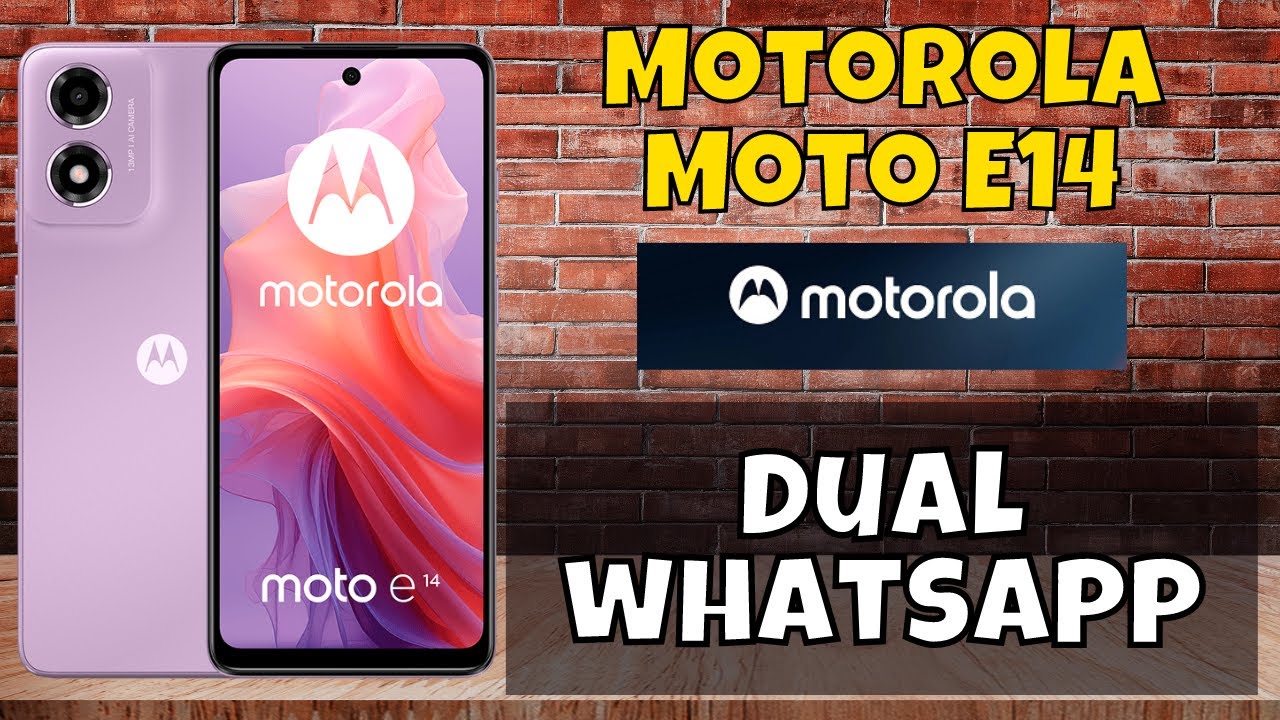
WhatsApp es una de las aplicaciones de mensajería más utilizadas en todo el mundo. Su relevancia en la comunicación diaria lo convierte en un componente esencial en los smartphones modernos.
¿Qué es WhatsApp y por qué es esencial?
WhatsApp es una aplicación de mensajería instantánea que permite a los usuarios enviar mensajes de texto, realizar llamadas y videollamadas, además de compartir archivos multimedia, como fotos y videos. Desde su adquisición por Meta en 2016, ha revolucionado la forma en que nos comunicamos, convirtiéndose en una herramienta indispensable para mantenerse conectado con amigos, familiares y colegas.
Lo que hace a WhatsApp tan esencial es su capacidad de facilitar la comunicación de forma gratuita, utilizando la conexión a Internet de tu dispositivo. Esto lo hace especialmente útil para personas que desean evitar tarifas de mensajes de texto tradicionales o llamadas telefónicas costosas. Además, la aplicación ofrece funciones como chats en grupo, cifrado de extremo a extremo y la posibilidad de enviar mensajes de voz, lo que la convierte en un servicio completo y seguro.
Requerimientos previos para instalar WhatsApp en tu Motorola E14 Plus
Antes de proceder a la instalación de WhatsApp en tu Motorola E14 Plus, hay algunos requerimientos que debes confirmar para asegurar un proceso fluido. A continuación, se presentan los puntos clave:
- Sistema operativo: Asegúrate de que tu Motorola E14 Plus cuente con Android 4.1 o una versión superior, ya que WhatsApp no es compatible con versiones anteriores.
- Conexión a Internet: Necesitas una conexión a Internet estable, ya sea mediante Wi-Fi o datos móviles, para descargar la aplicación y utilizar sus funcionalidades.
- Espacio en almacenamiento: Verifica que haya suficiente espacio en tu dispositivo. WhatsApp ocupa alrededor de 150 MB, pero necesitarás espacio adicional para almacenar los medios compartidos.
- Número de teléfono: Debes tener un número de teléfono válido que no esté registrado en otra cuenta de WhatsApp, ya que se utilizará para la verificación.
Pasos para descargar WhatsApp desde la Play Store
La descarga de WhatsApp en tu Motorola E14 Plus es un proceso sencillo. Solo tienes que seguir estos pasos:
- Accede a la Play Store: Busca el ícono de la Play Store en la pantalla de inicio o en el menú de aplicaciones de tu dispositivo y selecciónalo.
- Busca WhatsApp: En la barra de búsqueda de la parte superior, escribe “WhatsApp” y presiona el icono de búsqueda.
- Selecciona la aplicación: Encuentra la aplicación oficial de WhatsApp de Meta y tócala. Asegúrate de que sea la correcta, ya que pueden aparecer aplicaciones fraudulentas.
- Descargar e instalar: Toca el botón de “Instalar”. La descarga comenzará automáticamente. Una vez descargada, la instalación se llevará a cabo de forma automática.
Instalación rápida: Cómo configurar WhatsApp en tu Motorola E14 Plus
Una vez que WhatsApp está instalado en tu Motorola E14 Plus, es tiempo de configurarlo para comenzar a usarlo. Sigue estos pasos:
- Abre WhatsApp: Localiza la aplicación en tu dispositivo y ábrela.
- Acepta los términos: Lee y acepta los términos de servicio de WhatsApp al iniciar por primera vez.
- Selecciona tu país: Cuando se te pida, selecciona tu país en la lista desplegable para predefinir el código de marcado.
- Ingresa tu número de teléfono: Escribe tu número de teléfono sin el cero inicial. Presiona «Siguiente» o «Confirmar».
Cómo verificar tu número de teléfono en WhatsApp
La verificación de tu número de teléfono es un paso crucial para comenzar a usar WhatsApp. Aquí te mostramos cómo hacerlo:
- Recibe el código de verificación: WhatsApp te enviará un código de seis dígitos a tu número. Asegúrate de tener acceso a tu teléfono para recibirlo.
- Ingresa el código: Una vez que recibas el código, ingrésalo en la aplicación. Esto confirmará que tienes acceso al número de teléfono que proporcionaste.
- En caso de no recibir el código: Si no recibes el mensaje, puedes pedir que te llamen para recibir el código a través de una llamada telefónica.
Configuración de tu perfil y ajustes iniciales
Después de verificar tu número, puedes proceder a configurar tu perfil. Este paso es importante para permitir que tus contactos te reconozcan y se comuniquen contigo a través de WhatsApp. Aquí te decimos cómo hacerlo:
- Agrega tu nombre: Escribe tu nombre tal como deseas que aparezca en las conversaciones. Este nombre será visible para tus contactos.
- Selecciona una foto de perfil: Toca la opción para agregar una imagen. Puedes elegir una foto de la galería de tu dispositivo o tomar una nueva.
- Ajustes de privacidad: Accede a la sección de ajustes para configurar quién puede ver tu foto de perfil, estado y última vez en línea. Puedes elegir entre “Todos”, “Mis contactos” o “Nadie”.
Consejos para optimizar el uso de WhatsApp en tu dispositivo
Para aprovechar al máximo las características de WhatsApp en tu Motorola E14 Plus, considera los siguientes consejos:
- Activa las notificaciones: Asegúrate de tener habilitadas las notificaciones para no perderte mensajes importantes.
- Usa WhatsApp Web: Si necesitas acceder a tus chats desde una computadora, puedes usar WhatsApp Web escaneando el código QR desde la aplicación.
- Organiza tus chats: Utiliza etiquetas o archiva conversaciones que no necesites ver frecuentemente para mantener tus chats organizados.
- Realiza copias de seguridad: Configura copias de seguridad en Google Drive para que tus conversaciones y multimedia no se pierdan en caso de que cambies de dispositivo.
Solución de problemas comunes durante la instalación
Es posible que enfrentes algunos inconvenientes al instalar WhatsApp en tu Motorola E14 Plus. Aquí te mencionamos algunos problemas comunes y sus soluciones:
- Problemas de conexión: Si tienes problemas para descargar WhatsApp, verifica si estás conectado a Wi-Fi o si tienes datos móviles habilitados. Reinicia tu router si es necesario.
- Falta de espacio: Si el proceso de instalación se detiene por falta de espacio, elige eliminar aplicaciones o archivos no deseados para liberar memoria.
- No recibo el código de verificación: Asegúrate de ingresar tu número de teléfono correctamente. Revisa también si tienes señal celular para recibir SMS.
Disfruta de WhatsApp en tu Motorola E14 Plus
WhatsApp se ha vuelto una herramienta esencial para la comunicación en el día a día, ¡y ahora podrás disfrutarlo en tu Motorola E14 Plus! Siguiendo estos sencillos pasos, estarás listo para chatear, llamar y compartir momentos con tus seres queridos.






