
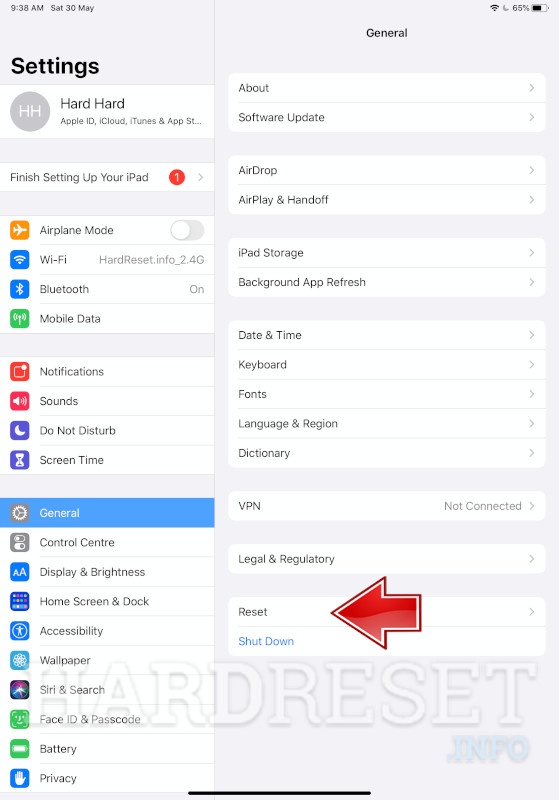
Un reinicio de fábrica en un iPad Wi-Fi + 3G es un proceso que restaura el dispositivo a su estado original, eliminando toda la información y configuraciones personalizadas. Esto puede ser útil en diversas situaciones.
¿Qué es un reinicio de fábrica?
El reinicio de fábrica es un procedimiento que devuelve un dispositivo a su configuración inicial, tal como cuando salió de la fábrica. Esto significa que se eliminan todos los datos personales, aplicaciones, configuraciones y archivos que puedas haber agregado. En el caso de un iPad, este proceso es especialmente útil si deseas vender el dispositivo, regalarlo o corregir problemas de funcionamiento, como rendimiento lento o errores recurrentes.
Un reinicio de fábrica es diferente de un simple reinicio o apagado del dispositivo. Mientras que el reinicio puede solucionar algunos problemas temporales, un reinicio de fábrica es más drástico y significa que tendrás que configurar el dispositivo desde cero, al igual que la primera vez que lo encendiste.
¿Cuándo deberías considerar un reinicio de fábrica?
Existen diversas situaciones en las que llevar a cabo un reinicio de fábrica podría ser beneficioso. A continuación se detallan algunas de las razones más comunes:
- Rendimiento lento: Si tu iPad está funcionando más despacio de lo habitual, un reinicio de fábrica puede ayudar a eliminar archivos y configuraciones innecesarias que están consumiendo recursos.
- Errores frecuentes: Si experimentas bloqueos constantes o aplicaciones que no se abren, restaurar el dispositivo a su estado original puede corregir problemas de software.
- Antes de vender o regalar el iPad: Si planeas pasar tu dispositivo a otra persona, es fundamental realizar un reinicio de fábrica para proteger tu información personal.
- Memoria llena: Un dispositivo con la memoria llena puede presentar problemas de rendimiento, y un reinicio de fábrica puede liberar espacio al eliminar todos los datos almacenados.
Preparativos antes de realizar el reset
Antes de comenzar el proceso de reinicio de fábrica, hay algunos preparativos esenciales que deberías considerar. Estos pasos te ayudarán a evitar la pérdida de datos importantes y a asegurarte de que el reinicio sea exitoso.
En primer lugar, verifica que tu dispositivo tenga suficiente batería. Un reinicio de fábrica puede tardar un tiempo, y si la batería se apaga durante este proceso, podrías ocasionar daños a tu iPad. Se recomienda que la batería esté por encima del 50% o que estés conectado a un cargador.
Además, asegúrate de hacer una copia de seguridad de tus datos importantes. Si bien puedes restaurar tu iPad más tarde, perder datos como fotos, contactos y documentos puede ser devastador. A continuación, se describen los métodos para hacer una copia de seguridad de tus datos.
Cómo hacer una copia de seguridad de tus datos
Realizar una copia de seguridad de tus datos es fundamental antes de hacer un reset en el iPad. Puedes hacerlo de varias maneras:
1. Usar iCloud
- Conéctate a tu red Wi-Fi.
- Ve a Configuración y toca tu nombre en la parte superior.
- Selecciona iCloud y luego Copia de seguridad de iCloud.
- Activa Copia de seguridad de iCloud y luego toca Realizar copia de seguridad ahora.
2. Usar iTunes/Finder
- Conecta tu iPad a la computadora usando un cable USB.
- Si usas macOS Catalina o posterior, abre Finder. Si usas una versión anterior o Windows, abre iTunes.
- Selecciona tu dispositivo cuando aparezca en la ventana.
- Haz clic en Realizar copia de seguridad ahora.
Recuerda verificar que la copia de seguridad haya finalizado correctamente antes de proceder con el reinicio.
Métodos para reiniciar de fábrica el iPad Wi-Fi + 3G
Existen diferentes métodos para reiniciar un iPad de fábrica. A continuación, describimos dos de los más comunes:
Opción 1: Reinicio desde la Configuración
Este es el método más sencillo y directo para realizar un reinicio de fábrica. Sigue estos pasos:
- Abre la aplicación Configuración.
- Desplázate hacia abajo y selecciona General.
- Desplázate hasta el final y toca Transferir o restablecer iPad.
- Selecciona Borrar contenido y configuraciones.
- Ingresa tu código de acceso si se solicita, y confirma tu elección.
- Espera a que se complete el proceso.
Una vez completado, tu iPad se reiniciará y estará como nuevo.
Opción 2: Reinicio usando iTunes/Finder
Si prefieres usar una computadora, este método también es efectivo. A continuación se describen los pasos:
- Asegúrate de tener la última versión de iTunes o Finder instalada.
- Conecta tu iPad a la computadora usando un cable USB.
- Abre iTunes (o Finder si estás utilizando macOS Catalina o posterior).
- Selecciona tu dispositivo y luego haz clic en Restaurar iPad.
- Confirma la acción y espera a que el proceso finalice.
Este método también restablecerá tu iPad a la configuración de fábrica, pero a través de una computadora.
Consideraciones finales post-reset
Después de haber realizado el reinicio de fábrica, es posible que debas pasar por un proceso de configuración inicial. Esto incluye:
- Seleccionar tu idioma y región.
- Conectar a Wi-Fi.
- Iniciar sesión con tu ID de Apple o crear uno nuevo.
- Elegir si deseas restaurar desde una copia de seguridad de iCloud o iTunes.
Si optas por restaurar desde una copia de seguridad, asegúrate de que tienes una copia de seguridad reciente disponible para evitar la pérdida de datos.
Preguntas frecuentes sobre el reinicio de fábrica
A continuación, se presentan algunas preguntas comunes relacionadas con el reinicio de fábrica que podrían surgir:
1. ¿Se borra toda mi información al reiniciar de fábrica?
Sí, un reinicio de fábrica borrará todos tus datos, configuraciones y aplicaciones instaladas. Por eso es crucial hacer una copia de seguridad antes de proceder.
2. ¿Puedo cancelar el proceso de reinicio de fábrica?
No se puede cancelar una vez que el proceso ha comenzado. Es recomendable estar seguro antes de iniciar el reinicio.
3. ¿Qué hago si mi iPad no responde al reinicio?
Si experimentas problemas durante el proceso, intenta forzar un reinicio manteniendo presionado el botón de inicio y el botón de encendido hasta que veas el logotipo de Apple.
4. ¿Perderé aplicaciones que he descargado?
Sí, todas las aplicaciones instalarán previamente se eliminarán. Después del reinicio, puedes volver a descargarlas desde la App Store.
Realizar un reset en un iPad Wi-Fi + 3G es una excelente manera de solucionar problemas o preparar el dispositivo para un nuevo usuario. Recuerda siempre hacer una copia de seguridad antes de proceder y sigue los pasos con cuidado para asegurar una experiencia fluida.


