
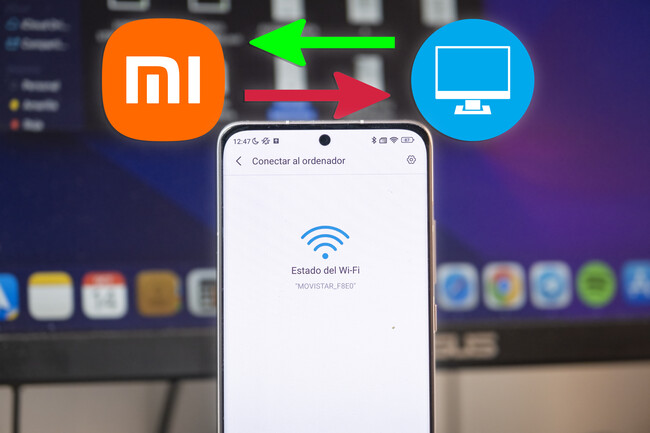
Transferir archivos desde un dispositivo Xiaomi a un ordenador es esencial para gestionar tu contenido de manera eficiente. Esta guía te proporcionará todos los métodos disponibles para facilitar este proceso.
Conectar tu móvil Xiaomi a un PC: Opciones disponibles
Al momento de conectar tu Xiaomi a tu ordenador, tienes varias opciones que puedes considerar. Cada método presenta sus propias ventajas y desventajas. Las opciones más comunes son: conexión por cable utilizando un cable Micro USB o USB Tipo C, conexión inalámbrica a través de Wi-Fi, y conexión mediante Bluetooth. Conocer cada uno de estos métodos te permitirá elegir el que mejor se adapte a tus necesidades.
La conexión por cable suele ser la más rápida y confiable, ideal para transferir archivos grandes sin complicaciones. Sin embargo, la conexión inalámbrica ofrece la comodidad de no depender de cables, permitiendo mayor libertad de movimiento. Por otro lado, la conexión Bluetooth es útil para transferencias de archivos pequeños sin necesidad de internet. A continuación, exploraremos en detalle cada una de estas opciones.
Transferencia de archivos por cable: Pasos a seguir
Transferir archivos desde tu Xiaomi a un PC usando un cable es un proceso bastante sencillo. Aquí están los pasos a seguir:
- Conectar el móvil al PC: Usa un cable Micro USB o USB Tipo C, dependiendo de tu modelo de Xiaomi. Conecta un extremo al móvil y el otro al PC.
- Esperar que el dispositivo sea reconocido: Tu ordenador debería detectar automáticamente el móvil. En la pantalla de tu smartphone aparecerá una notificación.
- Seleccionar la opción «Transferir archivos»: Toca la notificación y selecciona la opción de MTP o «Transferir archivos». Esto permitirá que el PC acceda a los contenidos del móvil.
- Verificar el funcionamiento: Si no puedes acceder a los archivos, verifica tu cable en otros dispositivos o revisa la configuración del smartphone.
Conexión inalámbrica: Cómo transferir archivos a través de Wi-Fi
La transferencia de archivos a través de Wi-Fi es una excelente opción si prefieres evitar el uso de cables. Para utilizar esta opción, puedes emplear aplicaciones como ShareMe. A continuación, te mostramos cómo hacerlo:
- Descargar la app ShareMe: Asegúrate de tener la aplicación instalada en tu móvil Xiaomi y en tu PC.
- Conectar ambos dispositivos a la misma red Wi-Fi: Es esencial que tu dispositivo móvil y tu PC estén conectados a la misma red inalámbrica.
- Abrir ShareMe y seleccionar archivos: Abre la aplicación en tu móvil, selecciona los archivos que deseas transferir y elige enviar.
- Seleccionar el dispositivo receptor: En la misma red, tu PC debería aparecer como una opción. Selecciónalo y espera que se complete la transferencia.
Conexión Bluetooth: Transferencia sencilla y rápida
Conectar tu Xiaomi a tu ordenador mediante Bluetooth es una opción práctica para transferir archivos pequeños. Aquí tienes los pasos a seguir:
- Activar Bluetooth en ambos dispositivos: Asegúrate de que el Bluetooth esté habilitado tanto en tu móvil Xiaomi como en tu PC.
- Emparejar los dispositivos: En el móvil, busca la sección de emparejamiento de Bluetooth y selecciona tu PC. Este paso puede requerir que ingreses un código de confirmación.
- Transferir archivos: Una vez emparejados, abre el gestor de archivos en el móvil, selecciona el archivo que deseas transferir y elige la opción de enviar por Bluetooth.
Configuraciones necesarias en tu Xiaomi para transferencias exitosas
Es crucial asegurarse de que la configuración de tu Xiaomi permita la transferencia de archivos. Algunas configuraciones importantes incluyen:
- Ajustar la conexión USB: Cuando conectas tu dispositivo a un PC, asegúrate de que la opción de conexión USB esté configurada en «Transferir archivos». Si solo está configurado para cargar, el PC no podrá acceder a los datos.
- Modo de disco duro: Si quieres que tu dispositivo esté siempre en modo de transferencia, puedes fijar esta opción en las configuraciones de desarrollador.
- Usar un explorador de archivos adecuado: Si enfrentas problemas al visualizar tus archivos en el ordenador, intenta usar otro explorador de archivos que puede ser más efectivo.
Problemas comunes al transferir archivos y sus soluciones
Durante la transferencia de archivos de tu Xiaomi a un PC, podrías encontrarte con algunos problemas comunes. Aquí te presentamos algunos de ellos y sus posibles soluciones:
- «Dispositivo no compatible»: Si ves un mensaje de error, intenta activar la depuración USB en las opciones de desarrollador, lo que puede ayudar en la detección del dispositivo.
- Problemas de conexión: Si la conexión por cable o Bluetooth no funciona, prueba usar Mi PC Suite o aplicaciones alternativas como AirDroid y Enlace Móvil, las cuales son especializadas para transferencias.
- Transferencias lentas: Si notas que la transferencia es excesivamente lenta, verifica la velocidad de tu conexión Wi-Fi y considera usar un cable USB para una transferencia más rápida.
- Copia de seguridad antes de un reinicio: Si los problemas persisten, una opción extrema es reiniciar el móvil, pero asegúrate de hacer una copia de seguridad primero para no perder datos importantes.
Consejos para mejorar la experiencia de transferencia
Aquí hay algunos consejos que pueden mejorar tu experiencia al transferir archivos:
- Mantén tus dispositivos actualizados: Asegúrate de que tanto tu Xiaomi como tu PC tengan las últimas actualizaciones para evitar problemas de compatibilidad.
- Usa cables de calidad: Un cable dañado o de mala calidad puede causar interrupciones en la transferencia. Siempre utiliza cables originales o de buena marca.
- Desactivar aplicaciones en segundo plano: Si otras aplicaciones están utilizando el ancho de banda, la transferencia puede verse afectada. Cierra las que no sean necesarias.
- Prueba diferentes puertos USB: Si estás usando un cable, cambia a otro puerto USB en tu PC para mejorar la conectividad.
Contactar al soporte técnico de Xiaomi: ¿Cuándo hacerlo?
A veces, a pesar de seguir todos los pasos, los problemas persisten. En estos casos, es recomendable contactar al soporte técnico de Xiaomi. Considera hacerlo si:
- Has intentado todas las soluciones y aún no puedes transferir archivos.
- Experimentas problemas con el propio dispositivo que no están relacionados con la transferencia.
- Tu móvil presenta un comportamiento anómalo que podría necesitar atención profesional.
Puedes contactar al servicio técnico a través de la página oficial de Xiaomi o dirigiéndote a un centro de servicio autorizado.
Transferir archivos desde tu Xiaomi a un PC se puede realizar de diversas maneras. Con los métodos adecuados y algunos conocimientos básicos, tendrás tu contenido completamente gestionado. ¡Buena suerte!


