
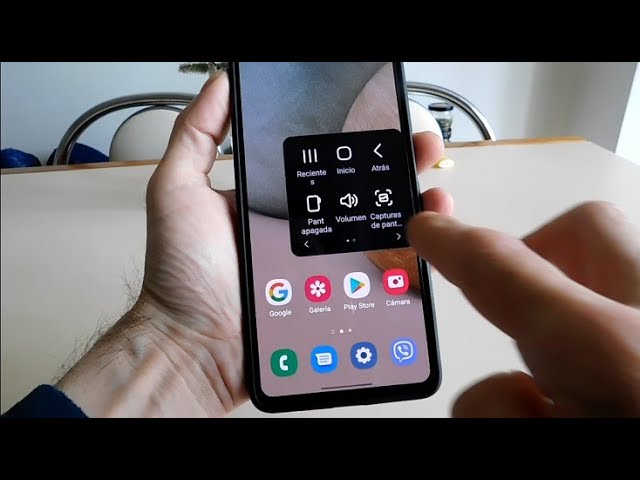
Tomar una captura de pantalla es una función esencial en dispositivos móviles que permite almacenar la información visible en la pantalla en un solo momento.
¿Qué es una captura de pantalla?
Una captura de pantalla es una imagen que captura lo que aparece en la pantalla de tu dispositivo en un momento determinado. Esta función es útil para compartir información, guardar conversaciones, o simplemente para registrar información visual que puede ser de interés en el futuro. Con el Samsung Galaxy A12, realizar una captura de pantalla es un proceso bastante sencillo gracias a las múltiples maneras que ofrece.
Las capturas de pantalla pueden incluir cualquier contenido visible en el dispositivo, desde mensajes de texto y páginas web, hasta imágenes y videos que se reproducen en la pantalla. Dependiendo de la situación, puede ser más conveniente capturar una imagen en lugar de escribir o comprobar información más tarde.
Las capturas de pantalla se guardan como archivos de imagen en el dispositivo, lo que permite acceder a ellas fácilmente desde la galería o cualquier aplicación de visualización de imágenes.
Ventajas de hacer capturas de pantalla
Existen múltiples ventajas a la hora de realizar capturas de pantalla en tu Samsung Galaxy A12:
- Compartir información fácilmente: Puedes capturar mensajes importantes o imágenes y enviarlas rápidamente a amigos o familiares.
- Registro de información importante: Al tomar una captura de pantalla, puedes guardar información temporal que de otra manera se podría perder, como una oferta en línea o instrucciones que necesitas recordar.
- Crear tutoriales: Las capturas son útiles para crear guías visuales, ya sea para ayudar a otros o para recordarte a ti mismo cómo realizar ciertas tareas.
- Fácil acceso: Las imágenes capturadas se almacenan en la galería, lo que te permite acceder a ellas de forma rápida y eficiente.
Métodos para tomar captura de pantalla en Samsung Galaxy A12
El Samsung Galaxy A12 ofrece varios métodos para realizar capturas de pantalla, lo que te permite elegir el que mejor se adapte a tus necesidades y preferencias. A continuación, detallamos las formas más comunes para tomar captura de pantalla en Samsung Galaxy A12.
Usando botones físicos
Uno de los métodos más utilizados para hacer una captura de pantalla es el uso de los botones físicos del dispositivo. Para llevar a cabo este proceso, sigue estos pasos:
- Ve a la pantalla que deseas capturar.
- Presiona simultáneamente el botón de encendido (en el lado derecho del dispositivo) y el botón de bajar volumen (en el lado izquierdo) durante un segundo.
- Verás un destello en la pantalla que indica que la captura se ha realizado con éxito, y aparecerá un pequeño menú en la parte inferior de la pantalla, donde podrás editar o compartir la captura inmediatamente.
Es importante presionar ambos botones al mismo tiempo para asegurar que el sistema reconozca el comando de captura de pantalla.
Captura de pantalla a través de la barra de accesos rápidos
Otra alternativa para realizar una captura de pantalla es usar la barra de accesos rápidos. Este método es muy práctico y fácil de utilizar. A continuación, se describen los pasos que debes seguir:
- Desliza hacia abajo desde la parte superior de la pantalla para abrir la barra de accesos rápidos.
- Busca el icono de captura de pantalla; si no lo ves a simple vista, puedes deslizar más hacia la izquierda o tocar en «editar» para añadirlo.
- Una vez ubicado, toca el icono para capturar la pantalla.
- La imagen se guardará automáticamente en tu galería.
Este método es especialmente útil si te cuesta presionar los botones físicos o si prefieres un método más visual.
Alternativa: uso de gestos para capturas de pantalla
En algunos dispositivos Samsung, existe la opción de realizar una captura de pantalla usando gestos. Para activar esta función, sigue los siguientes pasos:
- Ve a Configuración.
- Selecciona Funciones avanzadas.
- Toca en Movimientos y gestos.
- Activa Deslizar para capturar.
Una vez activada esta función, pasar tu mano lateralmente sobre la pantalla de un lado a otro te permitirá realizar la captura. Este método es práctico y no requiere el uso de botones, lo que lo convierte en una opción ideal para quienes prefieren el control táctil.
Dónde encontrar tus capturas de pantalla
Las capturas de pantalla realizadas con cualquier método se guardarán automáticamente en tu dispositivo. Para encontrarlas, sigue estos pasos:
- Abre la galería de tu Samsung Galaxy A12 mediante el icono correspondiente en la pantalla de inicio o en el menú de aplicaciones.
- Busca la carpeta titulada Capturas de pantalla, donde se agrupan todas las imágenes que has capturado.
- Puedes visualizar, editar o compartir cualquier captura desde esta carpeta.
Si usas Google Fotos, también puedes encontrarlas allí, al igual que en cualquier otra aplicación de visualización de imágenes que utilices.
Consejos y trucos adicionales
Para aprovechar al máximo la función de captura de pantalla en tu Samsung Galaxy A12, considera estos consejos y trucos adicionales:
- Editar Capturas: Después de realizar la captura, toca en la notificación que aparece para editar la imagen, agregar texto o recortarla.
- Capturas largas: Si necesitas capturar una página web larga, utiliza la opción «Desplazamiento» si está disponible. Esta opción te permite capturar más allá de lo que se muestra en la pantalla.
- Organización: Asegúrate de organizar tus capturas de pantalla en álbumes dentro de la galería para encontrarlas fácilmente en el futuro.
- Utiliza aplicaciones: Existen diversas aplicaciones en la Google Play Store que ofrecen herramientas adicionales para capturas de pantalla, como edición avanzada y anotaciones.
Realizar una captura de pantalla en el Samsung Galaxy A12 es un proceso simple y accesible, con múltiples métodos disponibles para adaptarse a tus necesidades. Ya sea usando botones físicos, la barra de accesos rápidos o gestos, esta función permite conservar información importante de manera rápida y efectiva.


