
Desbloquear tu Samsung Galaxy Tab S6 implica quitar la cuenta de Google para poder acceder nuevamente al dispositivo, permitiendo un uso sin restricciones. Este proceso es fundamental en diversas situaciones.
¿Por qué Desbloquear tu Galaxy Tab S6?
Existen varias razones por las cuales podrías necesitar desbloquear tu Galaxy Tab S6. Una de las más comunes es si has olvidado la contraseña de tu cuenta de Google o el patrón de desbloqueo del dispositivo. En estos casos, el acceso a tus datos es completamente imposible sin realizar un restablecimiento.
Otro motivo es si planeas vender tu tablet o regalarla. Antes de hacerlo, es crucial volver a los valores de fábrica para proteger tu información personal y garantizar que el nuevo usuario tenga una experiencia limpia y fluida. También, si tu dispositivo está actuando de manera lenta o presenta problemas de rendimiento, el restablecimiento puede ser una solución efectiva para restaurar su funcionalidad.
Finalmente, el desbloqueo puede ser necesario si tu dispositivo ha sido víctima de un ataque, como un malware. Restablecerlo asegurará que todos los datos dañados o infectados se eliminen, devolviendo la seguridad a tu Galaxy Tab S6.
Precauciones Antes de Comenzar
Antes de proceder con el desbloqueo y restablecimiento de tu Galaxy Tab S6, es importante tomar ciertas precauciones. Primero, asegúrate de que tu dispositivo esté cargado al menos al 50% para evitar interrupciones durante el proceso. Un proceso de restablecimiento puede durar varios minutos, y es fundamental que la batería no se agote durante este tiempo.
También es aconsejable hacer una copia de seguridad de tus datos importantes. Al realizar un factory reset, se borrarán todas las aplicaciones, contactos, fotos y cualquier otra información almacenada en la memoria interna del dispositivo. Aunque algunos datos pueden estar guardados en tu tarjeta microSD, es mejor prevenir que lamentar.
Finalmente, asegúrate de recordar tus credenciales de la cuenta de Google, ya que necesitarás iniciar sesión nuevamente después del restablecimiento. Si tienes problemas con esto, considera restablecer tu contraseña de Google antes de haber iniciado el proceso.
Cómo Hacer una Copia de Seguridad de Tus Datos
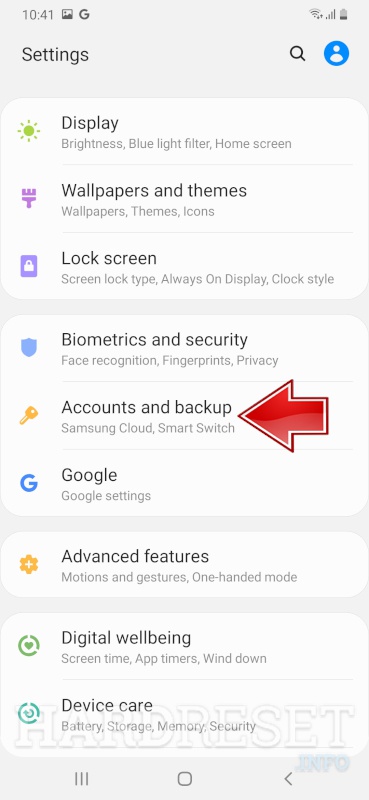
Realizar una copia de seguridad es un paso crucial antes de proceder con el restablecimiento. Existen varias maneras de hacerlo en tu Galaxy Tab S6. Una opción es usar la función de copias de seguridad integrada en el dispositivo. Ve a Ajustes > Cuentas y copia de seguridad > Hacer copia de seguridad y restaurar. Desde aquí, puedes activar la opción de Copia de seguridad en Google Drive para que tus datos se guarden automáticamente en tu cuenta de Google.
Otra opción es transferir archivos manualmente a tu computadora. Conecta tu Galaxy Tab S6 a través de un cable USB, selecciona Transferencia de archivos en la pantalla que aparece en tu tablet y arrastra los archivos que desees respaldar a tu computadora.
También puedes considerar aplicaciones de terceros que ayudan a gestionar copias de seguridad, como Helium o Samsung Smart Switch. Estas aplicaciones pueden facilitarte el proceso y asegurarte de que no pierdas información importante.
Pasos para Restablecer la Galaxy Tab S6 a Configuración de Fábrica
Ahora que tienes todo preparado y tus datos respaldados, es hora de proceder al restablecimiento de fábrica de tu Galaxy Tab S6. Este proceso devolverá tu dispositivo a su estado original, borrando toda la información que has almacenado en él.
- Apaga el dispositivo completamente. Esto es crucial para evitar problemas durante el proceso.
- Mantén presionados el botón de Volumen Arriba, el botón de Inicio, y el botón de Encendido, o en algunas versiones más recientes, el botón de Volumen Arriba, Volumen Abajo y Encendido.
- Cuando el logo de Samsung aparezca, suelta solo el botón de Encendido. Continúa presionando los otros botones hasta que aparezca el menú de recuperación de Android.
- Utiliza los botones de volumen para navegar a la opción wipe data/factory reset y selecciónala con el botón de Encendido.
- Confirma tu elección seleccionando Yes – delete ALL user data.
Acceso al Menú de Recuperación de Android
El menú de recuperación de Android es donde realizarás el restablecimiento de tu Galaxy Tab S6. Al acceder a este menú, tendrás diferentes opciones para gestionar tu dispositivo. La mejor forma de acceder a este menú es a través de la combinación de botones que mencionamos anteriormente.
Una vez dentro, podrás ver varias opciones. Asegúrate de navegar cuidadosamente utilizando los botones de volumen, ya que un error podría llevarte a ejecutar una opción incorrecta.
Si no accedes correctamente al menú de recuperación, repite el proceso. Es vital que sigas los pasos con precisión, ya que cualquier error puede complicar el proceso de restablecimiento.
Confirmación del Restablecimiento de Datos
Después de seleccionar la opción de wipe data/factory reset, se te pedirá que confirmes el restablecimiento. Aquí es donde debes estar seguro de que has respaldado toda tu información, ya que este paso eliminará permanentemente todos tus datos almacenados.
Una vez que confirmes el restablecimiento, el dispositivo comenzará a borrar todos los datos del usuario y a restaurar las configuraciones de fábrica. Este proceso puede tomar desde unos pocos minutos hasta varios, dependiendo del estado del dispositivo y de la cantidad de datos que tenga almacenados.
Una vez que el proceso esté completo, serás guiado de regreso al menú principal del modo de recuperación, donde podrás seleccionar reboot system now para reiniciar tu Galaxy Tab S6.
Reinicio del Dispositivo Después del Restablecimiento
Cuando eliges reiniciar el sistema después de realizar el restablecimiento de fábrica, tu Galaxy Tab S6 comenzará el proceso de arranque. En este punto, es normal que el dispositivo tarde un poco más de tiempo en iniciarse por primera vez, ya que está configurando las configuraciones iniciales.
Después de que el dispositivo termine de reiniciar, te pedirá que configures tu Galaxy Tab S6 como si fuera nueva. Esto incluirá seleccionar el idioma, conectar a una red Wi-Fi, y la opción de iniciar sesión en tu cuenta de Google.
Es importante no omitir ningún paso en este proceso inicial, ya que te ayudará a configurar adecuadamente tu dispositivo y a tener acceso a todos los servicios de Google.
El Proceso de Eliminación de la Cuenta de Google
Una vez que hayas realizado el restablecimiento de fábrica, es crucial eliminar la cuenta de Google que estaba vinculada a tu Galaxy Tab S6 si deseas usar el dispositivo sin restricciones. Para hacerlo, simplemente inicia sesión con la nueva cuenta de Google que deseas usar o crea una cuenta nueva.
Si intentas acceder con la misma cuenta que utilizaste antes, es posible que necesites ingresar nuevamente la contraseña. Además, después de un restablecimiento, algunos dispositivos pueden activar la función FRP (Factory Reset Protection), que requerirá tus credenciales anteriores de Google para desbloquear.
Si te ves en esta situación y no tienes acceso a la cuenta original, podrías considerar usar algunos software de bypass de FRP. Sin embargo, es importante mencionar que estas herramientas pueden no ser gratuitas y siempre debes asegurarte de utilizar software seguro y confiable.
Opciones de Software para Bypass de FRP
Hay varias opciones de software para el bypass de FRP en tu Galaxy Tab S6, lo que te permitirá acceder sin ingresar las credenciales de la cuenta anterior. Es crucial elegir un software que esté bien valorado y revisado para evitar cualquier riesgo en tu dispositivo.
- Tenorshare 4uKey: permite eliminar el bloqueo de cuenta de Google en dispositivos Android.
- Samsung FRP Hijacker: una opción popular que permite omitir la verificación de cuenta de Google.
- iMyFone LockWiper: otro software que garantiza desbloquear tus dispositivos sin complicaciones.
Sigue las instrucciones de cada programa cuidadosamente y asegúrate de descargar solo de sitios web confiables para evitar malware o software de terceros no deseados.
Flasheo de la Galaxy Tab S6 con Odin
Si prefieres un método más profundo y técnico, puedes optar por flashear tu Galaxy Tab S6 con el software Odin. Este proceso reemplaza el firmware actual con una versión limpia y puede ayudar a solucionar problemas más profundos en el sistema, así como eliminar cuentas de Google.
Antes de empezar, asegúrate de que tu dispositivo esté completamente cargado y realiza siempre una copia de seguridad de tus datos.
Descarga de Software y Controladores Necesarios
Para flashear con Odin, necesitarás descargar el software Odin y los controladores necesarios para tu Galaxy Tab S6. Puedes encontrar las versiones más recientes en el sitio web oficial de Samsung o en foros confiables como XDA Developers.
Instala los controladores de Samsung en tu computador para que este pueda reconocer tu Galaxy Tab S6 cuando esté en modo descarga. Asegúrate de que todos los archivos estén en tu computadora y que puedas acceder a ellos fácilmente durante el proceso de flasheo.
Instalación de Firmware o ROM
El siguiente paso es seleccionar el firmware o ROM adecuado para tu modelo Galaxy Tab S6. Puedes buscar en sammobile.com, donde encontrarás una lista de versiones oficiales disponibles. Asegúrate de elegir el firmware correcto que coincida con tu modelo específico, ya que elegir el incorrecto puede causar problemas serios en el dispositivo.
Descarga el archivo de firmware, que generalmente estará en formato ZIP o TAR. Deberás extraer este archivo para tener acceso a los diferentes componentes necesarios para flashear con Odin.
Entrar en Modo Descarga
Para flashear tu Galaxy Tab S6, es necesario entrar en modo descarga. Apaga tu dispositivo y luego conecta un cable USB al computador antes de encenderlo. Mantén presionados los botones de Volumen Abajo y Encendido simultáneamente. Cuando aparezca una advertencia en la pantalla, presiona el botón de Volumen Arriba para confirmar y continuar en modo descarga.
Una vez que estés en modo descarga, tu dispositivo estará listo para ser flasheado con el software Odin. Asegúrate de que Odin esté abierto en tu computadora y reconozca tu dispositivo.
Carga de Archivos de Firmware en Odin
Con tu Galaxy Tab S6 en modo descarga y Odin abierto en tu computadora, es hora de cargar los archivos de firmware. En Odin, verás varias opciones, como BL, AP, CP, y CSC. Debes seleccionar cada uno de los archivos que corresponden a esos campos.
Después de cargar todos los archivos en el lugar correcto, asegúrate de desmarcar cualquier opción adicional que no quieras activar. Una vez que todo esté configurado, simplemente haz clic en el botón Start y el proceso de flasheo comenzará.
El proceso de flasheo tomará unos minutos, y al finalizar, tu Galaxy Tab S6 se reiniciará automáticamente.
¿Qué Hacer Después de Desbloquear?
Una vez que hayas desbloqueado y restaurado tu Galaxy Tab S6, el siguiente paso es configurar nuevamente tu dispositivo. Asegúrate de que todos los servicios de Google estén activos y de que restaures tus datos de la copia de seguridad que hiciste previamente. Además, revisa todas las aplicaciones necesarias y vuelve a instalarlas. Este es un buen momento para revisar las aplicaciones que utilizas y evitar reinstalar aquellas que no son esenciales.
Finalmente, asegúrate de mantener tu dispositivo actualizado y protegido con contraseñas seguras para evitar inconvenientes en el futuro.
Desbloquear tu Galaxy Tab S6 será un proceso más sencillo si sigues estos pasos cuidadosamente. Asegúrate de tener todo respaldado y proceder con precaución para evitar perder información valiosa.


