
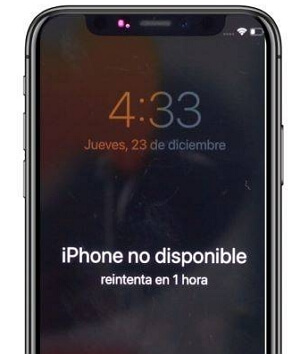
Si al encender tu iPhone ves el mensaje «iPhone no disponible», no entres en pánico. Este mensaje suele indicar que alguien intenta acceder al dispositivo sin permiso o que has ingresado el código incorrecto varias veces. Esto puede resultar en un bloqueo temporal o permanente. Las causas más comunes son intentos fallidos de desbloqueo o fallos en el hardware/software.
¿Qué significa «iPhone no disponible»?
El mensaje “iPhone no disponible” es un aviso que aparece en tu dispositivo cuando ha sido bloqueado tras múltiples intentos fallidos de ingresar el código de desbloqueo. Esta situación puede ser frustrante, especialmente si necesitas acceder a tu teléfono rápidamente. Cuando se muestra este mensaje, el dispositivo no permite el acceso, y es crucial tomar las decisiones correctas para resolver el problema.
Este bloqueo puede variar en duración, dependiendo de cuántas veces hayas intentado ingresar un código incorrecto. En algunos casos, el bloqueo es temporal, lo que significa que solo necesitas esperar un tiempo determinado para volver a intentar. Sin embargo, si el dispositivo ha sido bloqueado de forma permanente, se necesitarán pasos adicionales para restaurarlo.
Entender el motivo detrás de este mensaje y cómo solucionarlo es fundamental para todos los usuarios de iPhone. A continuación, exploraremos las causas más comunes de este bloqueo y cómo puedes resolverlo sin perder tus datos importantes.
Causas comunes del bloqueo del iPhone
Existen diversas razones por las cuales tu iPhone puede mostrar el mensaje “iPhone no disponible”. Aquí te explicamos algunas de las más frecuentes:
- Intentos fallidos de desbloqueo: Una de las causas más comunes es equivocarse al ingresar el código varias veces. Si alguien está intentando acceder al dispositivo repetidamente, el iPhone se bloqueará como medida de seguridad.
- Problemas en el software: A veces, un fallo en el sistema operativo o una actualización fallida puede causar que el iPhone muestre este mensaje, incluso si el código ha sido ingresado correctamente.
- Intentos hackeo: Si tu iPhone ha sido objeto de intentos de acceso no autorizado, el sistema puede responder bloqueando el dispositivo por completo.
La buena noticia es que, independientemente del motivo, existen soluciones efectivas para desbloquear tu dispositivo y devolverlo a su estado funcional. Es importante conocer estos pasos y aplicarlos adecuadamente.
Pasos iniciales: ¿Qué hacer primero?
Antes de entrar en métodos más complejos, hay algunos pasos iniciales que puedes intentar para rescatar tu iPhone del estado “iPhone no disponible”. Estos pasos son sencillos y pueden ser suficientes para resolver el problema:
- Espera: Si ves que hay un temporizador en la pantalla, simplemente espera el tiempo indicado. A menudo, esto puede resolver el problema sin necesidad de más intervenciones.
- Verifica tu código: Asegúrate de que estás ingresando el código correcto. Si no puedes recordarlo, es posible que necesites una de las métodos de restauración que te mostraremos a continuación.
- Reinicia el dispositivo: A veces, un simple reinicio puede resolver problemas menores y permitirte volver a acceder a tu iPhone.
Método 1: Espera y prueba nuevamente
El primer método a probar ante el mensaje “iPhone no disponible” es, sin duda, la espera. Este sencillo paso puede eliminar el bloqueo temporal:
Cuando el iPhone se bloquea debido a múltiples intentos fallidos, a menudo se activa un temporizador. En este caso, debes esperar el tiempo que aparece en la pantalla antes de intentar ingresar el código nuevamente. Es importante ser paciente y evitar hacer más intentos hasta que el temporizador haya finalizado.
Si después de esperar no logras acceder al iPhone y el mensaje persiste, entonces es momento de pasar a otros métodos de recuperación que te permitirán restaurar tu dispositivo y posiblemente recuperar su funcionalidad.
Método 2: Restaurar iPhone a través de iCloud
Si tienes habilitada la opción “Buscar mi iPhone” en tu dispositivo, puedes optar por restaurar tu iPhone mediante iCloud. Este método te permitirá borrar tu dispositivo y eliminar el mensaje “iPhone no disponible”. A continuación, se detallan los pasos a seguir:
- Ingresa a iCloud.com desde un navegador web en tu ordenador o un dispositivo diferente.
- Inicia sesión con tu Apple ID y contraseña.
- Haz clic en “Buscar iPhone” y selecciona tu dispositivo de la lista.
- Selecciona la opción “Borrar iPhone”. Esto eliminará todos los datos de tu dispositivo, incluido el bloqueo.
- Después de que se borre, podrás configurar tu iPhone como nuevo o restaurarlo desde una copia de seguridad.
Es importante notar que este método eliminará todos los datos de tu iPhone, así que asegúrate de tener una copia de seguridad si es posible.
Método 3: Restaurar iPhone con iTunes/Finder
Si no tienes habilitada “Buscar mi iPhone” o prefieres otra opción, puedes restaurar tu iPhone utilizando iTunes (en PC) o Finder (en macOS Catalina y versiones posteriores). Aquí te explicamos cómo:
- Conecta tu iPhone a tu ordenador usando un cable USB.
- Abre iTunes o Finder.
- Pon tu iPhone en modo de recuperación. Para hacerlo:
- Para iPhone 8 o modelos posteriores: Presiona y suelta rápidamente el botón de volumen arriba, luego el botón de volumen abajo. Después mantén presionado el botón lateral hasta que veas la pantalla de modo de recuperación.
- Para iPhone 7 y 7 Plus: Mantén presionados el botón de volumen abajo y el botón de encendido hasta que veas la pantalla de modo de recuperación.
- Para iPhone 6s y anteriores: Mantén presionados el botón de inicio y el botón de encendido hasta que aparezca la pantalla de modo de recuperación.
- Una vez en modo de recuperación, iTunes o Finder detectará que hay un problema con tu iPhone. Selecciona «Restaurar» para restablecer el dispositivo a su configuración de fábrica.
Recuerda que este proceso también eliminará todos tus datos. Por eso, siempre es recomendable tener copias de seguridad recientes.
Modo de recuperación: ¿Cómo acceder a él?
El modo de recuperación es un estado especial que permite restaurar tu iPhone en caso de que no puedas acceder a él de la forma habitual. Para acceder a este modo, sigue estos pasos dependiendo del modelo de tu iPhone:
- iPhone 8 o modelos posteriores: Presiona y suelta rápidamente el botón de volumen arriba, luego el botón de volumen abajo y mantén presionado el botón lateral hasta que aparezca la pantalla de recuperación.
- iPhone 7 y 7 Plus: Mantén presionados el botón de volumen abajo y el botón de encendido al mismo tiempo hasta que veas la pantalla de recuperación.
- iPhone 6s y anteriores: Mantén presionados el botón de inicio y el botón de encendido simultáneamente hasta que se muestre la pantalla de recuperación.
Una vez en modo de recuperación, puedes utilizar iTunes o Finder para restaurar tu iPhone. Este modo es especialmente útil si no puedes acceder a la configuración normal del dispositivo.
Herramientas de terceros: Opciones para solucionar el problema
En la actualidad, hay una variedad de herramientas de terceros que pueden ayudar a resolver problemas con un iPhone que muestra el mensaje “iPhone no disponible”. Estas aplicaciones pueden ofrecer soluciones más accesibles y guiadas:
- Tenorshare ReiBoot: Esta herramienta permite entrar y salir del modo de recuperación fácilmente y también ofrece opciones de solución de problemas sin pérdida de datos.
- iMyFone Fixppo: Un software que promete reparar problemas del sistema iOS sin borrar tus datos.
- Dr.Fone: Ofrece diversas soluciones para reparar iPhones, incluyendo el restablecimiento sin perdida de datos.
Antes de usar cualquier herramienta de terceros, asegúrate de investigar y elegir una que tenga buenas reseñas y reputación para evitar problemas adicionales.
¿Qué hacer si se pierden datos durante la restauración?
Es relevante tener en cuenta que los métodos de restauración generalmente implican la pérdida de datos. Si no cuentas con una copia de seguridad, puedes intentar recuperar tus datos utilizando herramientas específicas de recuperación. Existen opciones como Dr.Fone o EaseUS MobiSaver, que son programas diseñados para escanear tu iPhone y recuperar datos perdidos.
Además, es recomendable hacer copias de seguridad regularmente. Puedes usar iCloud o iTunes para asegurarte de que siempre tendrás un respaldo de tu información importante. Esto se puede configurar para que se realice automáticamente, minimizando la posibilidad de pérdida de datos en el futuro.
Consejos para evitar futuros bloqueos del iPhone
Para prevenir que aparezca el mensaje “iPhone no disponible” en el futuro, aquí tienes algunos consejos prácticos:
- Configura un código fácil de recordar: Elegir un código que puedas recordar fácilmente te ayudará a evitar múltiples intentos fallidos.
- Habilita las copias de seguridad automáticas: Ya sea en iCloud o iTunes, asegúrate de realizar copias de seguridad periódicas para proteger tus datos.
- Evita intentos de desbloqueo no autorizados: Si alguien intenta acceder a tu dispositivo sin tu permiso, asegúrate de que esté seguro y de que uses un código que solo tú conozcas.
Siguiendo estos consejos, podrás cuidar de tu dispositivo y evitar posibles bloqueos en el futuro.
Mantén tu iPhone seguro y funcional
Si te enfrentas a la situación de “iPhone no disponible”, recuerda que hay varias soluciones que puedes aplicar. Desde esperar y comprobar el código hasta recurrir a herramientas de restauración, es fundamental actuar con calma. Mantener tu iPhone seguro y funcional depende de las precauciones que tomes, así que asegúrate de hacer copias de seguridad y proteger tu dispositivo adecuadamente.


